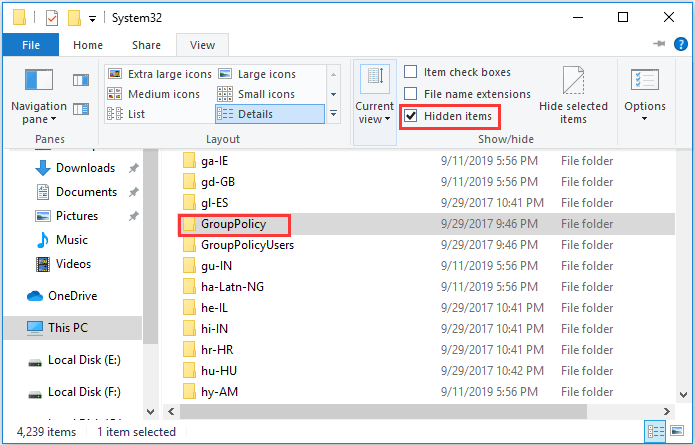
Редактор локальной групповой политики (Local Group Policy Editor) в Windows 10 – один из ключевых инструментов, который позволяет пользователю управлять различными параметрами и настройками системы. Однако, иногда возникают проблемы, когда пользователи сталкиваются с ошибкой при попытке открыть данный редактор.
Эта проблема может быть вызвана различными факторами, начиная от ошибок в системе до неправильных настроек. В данной статье мы рассмотрим возможные причины появления ошибки «Невозможно открыть Редактор локальной групповой политики в Windows 10» и предложим решения, которые помогут вам успешно открыть редактор и продолжить управление параметрами вашей системы.
«`html
Как решить проблему с невозможностью открыть локальную групповую политику в Windows 10
Если у вас возникла проблема с открытием локальной групповой политики в Windows 10, возможно, есть несколько способов ее решения:
- Убедитесь, что у вас есть административные права на вашем компьютере.
- Попробуйте запустить Local Group Policy Editor через командную строку с правами администратора.
- Проверьте целостность системных файлов с помощью команды «sfc /scannow» в командной строке.
- Возможно, проблема связана с ошибкой в системе Windows, в таком случае попробуйте запустить утилиту «gpedit.msc» из папки C:\Windows\System32.
Следуя этим шагам, вы можете попытаться решить проблему с открытием локальной групповой политики в Windows 10.
Как исправить проблему с открытием локального редактора групповой политики в Windows 10
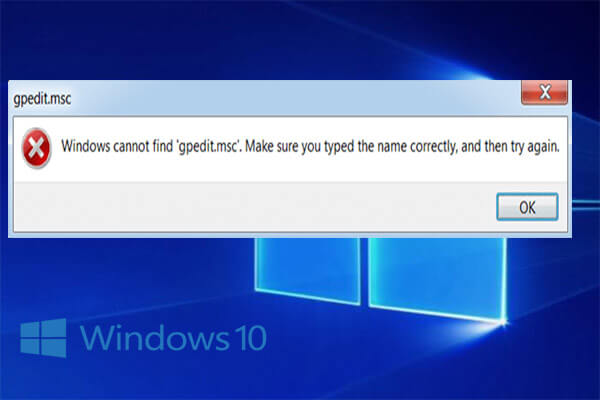
Если у вас возникла ошибка при попытке открыть локальный редактор групповой политики в Windows 10, следуйте этим простым шагам, чтобы решить проблему:
- Запустите командную строку от имени администратора. Для этого щелкните правой кнопкой мыши на значке «Пуск» и выберите «Windows PowerShell (администратор)».
- Введите команду «gpedit.msc» и нажмите Enter. Это откроет локальный редактор групповой политики.
- Восстановите стандартные настройки реестра. Выполните следующие действия: откройте редактор реестра (нажмите Win + R, введите «regedit» и нажмите Enter), затем перейдите по пути HKEY_LOCAL_MACHINE\SOFTWARE\Microsoft\Windows\CurrentVersion\Policies\System. Убедитесь, что параметры «SoftwareRestrictionPolicies» и «System» существуют. Если их нет, создайте эти параметры. После этого перезагрузите компьютер.
После выполнения этих шагов у вас должна быть возможность открыть локальный редактор групповой политики без ошибок в Windows 10.
Проверка разрешений и служб Windows
При возникновении проблем с открытием локального редактора групповой политики на компьютере под управлением Windows 10, необходимо внимательно проверить разрешения и настройки служб. Для этого выполните следующие шаги:
| 1. | Проверьте правильность настроек учетных записей и разрешений в системе. |
| 2. | Убедитесь, что службы Windows, отвечающие за работу локального редактора групповой политики, запущены и работают исправно. |
| 3. | Проведите проверку наличия изменений в системных файлов или реестре, которые могли привести к некорректной работе редактора групповой политики. |
Проверка прав администратора
Включение службы Групповая политика
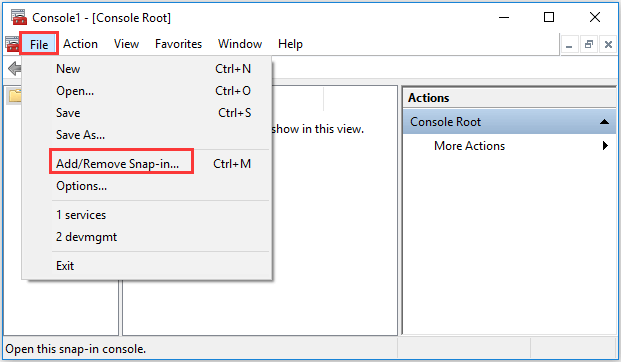
Если у вас возникают проблемы с открытием Локального редактора групповой политики в Windows 10, возможно, служба Групповая политика отключена. Для включения этой службы выполните следующие шаги:
- Нажмите Win + R, чтобы открыть окно «Выполнение».
- Введите services.msc в поле «Открыть» и нажмите Enter.
- Найдите службу Групповая политика в списке служб.
- Щелкните правой кнопкой мыши на службе и выберите Свойства.
- В разделе «Общее» выберите Автоматическое в поле «Тип запуска».
- Нажмите Применить и ОК, чтобы сохранить изменения.
- Перезапустите компьютер, чтобы изменения вступили в силу.
После выполнения этих действий служба Групповая политика должна быть включена, и вы сможете открыть Локальный редактор групповой политики без проблем.
Использование командной строки
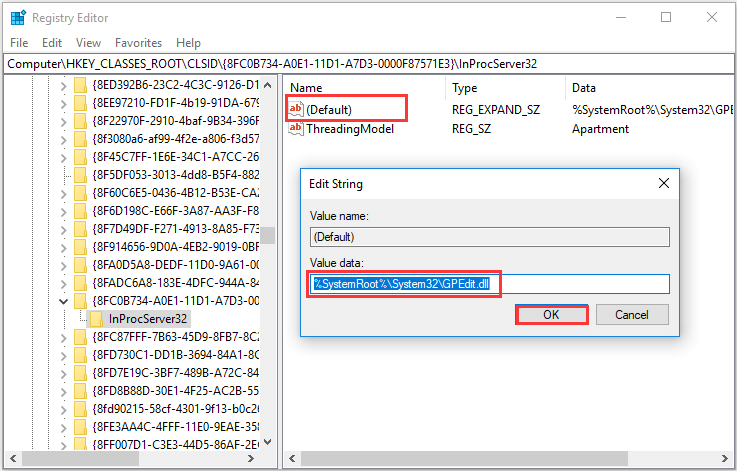
Чтобы запустить Local Group Policy Editor через командную строку, выполните следующие действия:
| 1. | Нажмите Win + R, чтобы открыть окно «Выполнить». |
| 2. | Введите «gpedit.msc» и нажмите Enter. |
| 3. | Local Group Policy Editor будет запущен. |
Теперь вы можете настроить локальную групповую политику через командную строку.
Запуск gpedit.msc через командную строку
Если вы не можете открыть Локальную групповую политику через меню Пуск или в Панели управления, вы можете попробовать запустить gpedit.msc через командную строку.
Для этого следуйте инструкциям:
1. Нажмите Win + R, чтобы открыть окно «Выполнить».
2. Введите «gpedit.msc» и нажмите Enter.
Локальная групповая политика должна открыться без проблем. Если это не помогло, возможно вам нужно проверить наличие прав администратора для доступа к Локальной групповой политике.
Переустановка редактора групповой политики
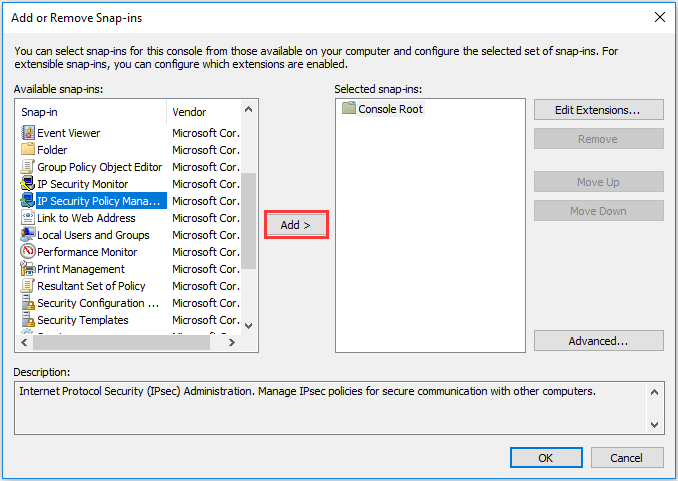
Если у вас возникли проблемы с открытием локального редактора групповой политики в Windows 10, попробуйте переустановить его. Следуйте этим шагам:
- Нажмите Win + R на клавиатуре, чтобы открыть окно «Выполнить».
- Введите «gpedit.msc» и нажмите Enter, чтобы открыть редактор групповой политики.
- В редакторе групповой политики найдите и нажмите Ctrl + S, чтобы сохранить текущую конфигурацию в резервной копии.
- Закройте редактор групповой политики.
- Откройте командную строку с правами администратора (Win + X -> Windows PowerShell (Admin)).
- Введите следующую команду: dism /online /cleanup-image /restorehealth
- После завершения команды перезагрузите компьютер.
- Откройте редактор групповой политики (gpedit.msc) и проверьте, открывается ли он без ошибок.
Решение проблемы через реестр Windows
Если у вас возникли проблемы с открытием локального редактора групповых политик в Windows 10, можно попробовать решить их через реестр операционной системы. Для этого выполните следующие шаги:
- Нажмите Win + R, чтобы открыть окно «Выполнить».
- Введите «regedit» и нажмите Enter, чтобы открыть Редактор реестра.
- Перейдите по следующему пути: HKEY_LOCAL_MACHINE\Software\Microsoft\Windows\CurrentVersion\Policies\System.
- На правой панели найдите параметр «FilterAdministratorToken» и убедитесь, что его значение равно 1. Если параметр отсутствует, создайте новое DWORD значение с именем «FilterAdministratorToken» и установите его значение на 1.
- Перезагрузите компьютер и попробуйте открыть локальный редактор групповых политик еще раз.
