![How Do I Delete a HomeGroup in Windows 10 [Full Guide]](https://images.minitool.com/partitionwizard.com/images/uploads/2021/03/jar-file-wont-open-thumbnail.jpg "Как удалить HomeGroup в Windows 10 - подробное руководство")
Группа домашней сети (HomeGroup) в Windows 10 может иногда стать лишней или вызвать проблемы при подключении к сети. Удаление HomeGroup может быть необходимо для устранения конфликтов или просто для очистки системы.
В этом руководстве мы подробно рассмотрим, как удалить группу домашней сети в Windows 10. Следуйте нашим простым инструкциям, чтобы избавиться от HomeGroup и настроить сетевые параметры вашего компьютера.
Как удалить группу дома в Windows 10 [Виндоус windows] [Полное руководство]
Хорошо, поздравляем, вы решили удалить группу дома в Windows 10. Для этого выполните следующие шаги:
- Откройте «Проводник» (Explorer) и перейдите в раздел «Сеть».
- В меню сверху выберите вкладку «Группа дома» (HomeGroup).
- Нажмите на кнопку «Отключить группу» (Leave the homegroup), которая находится внизу окна.
- Следуйте инструкциям мастера удаления группы дома, чтобы завершить процесс удаления.
После выполнения этих шагов ваша группа дома будет удалена, и вы больше не будете в ней участвовать.
Удаление группы домашней сети в Windows 10: основные шаги
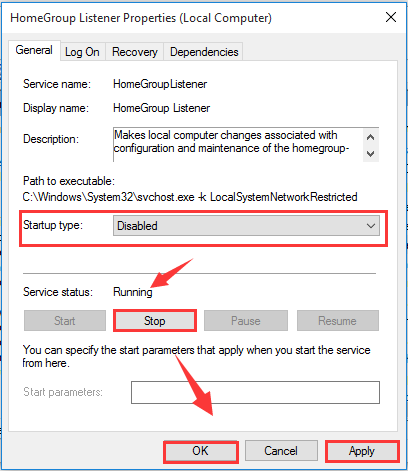
Домашняя группа в Windows 10 может быть удалена в несколько простых шагов. Вот как это сделать:
- Откройте «Параметры» (Settings) в Windows 10.
- Выберите «Сеть и интернет» (Network & Internet).
- Перейдите в раздел «Домены рабочей группы» (HomeGroup).
- Нажмите на кнопку «Удалить группу» (Remove group).
- Подтвердите действие, выбрав «Удалить группу» еще раз.
После выполнения этих шагов группа домашней сети будет успешно удалена с вашего компьютера под управлением Windows 10.
Откройте «Проводник»
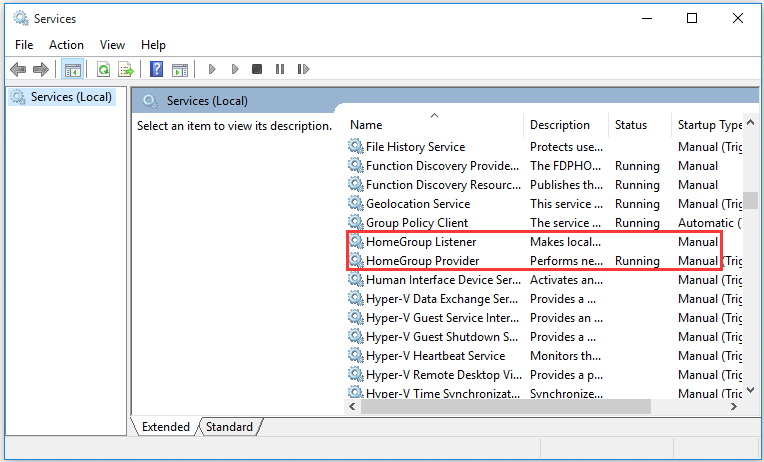
Для начала процесса удаления HomeGroup откройте Проводник на вашем компьютере. Вы можете сделать это, щелкнув значок Проводника на панели задач или нажав клавишу Windows + E на клавиатуре.
Перейдите в раздел «Сеть»
Для начала процедуры удаления HomeGroup в Windows 10 перейдите в раздел «Сеть». Для этого откройте Панель управления, затем выберите «Сеть и Интернет». В открывшемся окне выберите раздел «Сеть и общий доступ».
Найдите группу домашней сети
Для начала процесса удаления группы домашней сети при помощи операционной системы Windows 10, вам необходимо найти и открыть панель управления.
Чтобы найти группу домашней сети, следуйте указаниям:
- Откройте «Панель управления» через меню «Пуск».
- Выберите «Сеть и Интернет».
- Перейдите в «Центр сети и общего доступа».
- В разделе «Изменить параметры сети» найдите «Группа домашней сети» и кликните на неё.
Теперь вы нашли группу домашней сети и готовы перейти к процессу удаления.
Нажмите правой кнопкой мыши на группе домашней сети
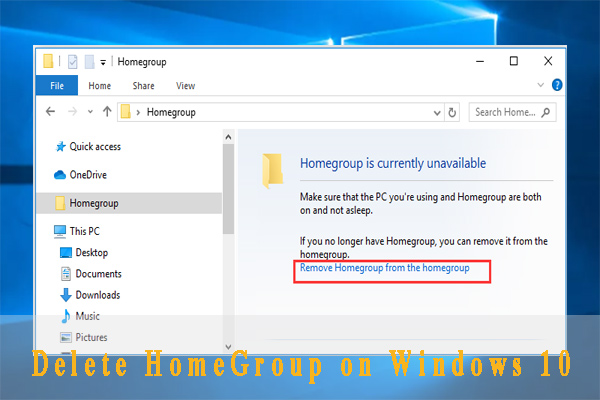
1. Найдите значок группы домашней сети на рабочем столе или в проводнике Windows.
| 2. | Наведите указатель мыши на значок группы. |
| 3. | Щелкните правой кнопкой мыши. |
| 4. | Выберите опцию «Удалить группу домашней сети» из контекстного меню. |
Подробный гид по удалению HomeGroup в Windows 10
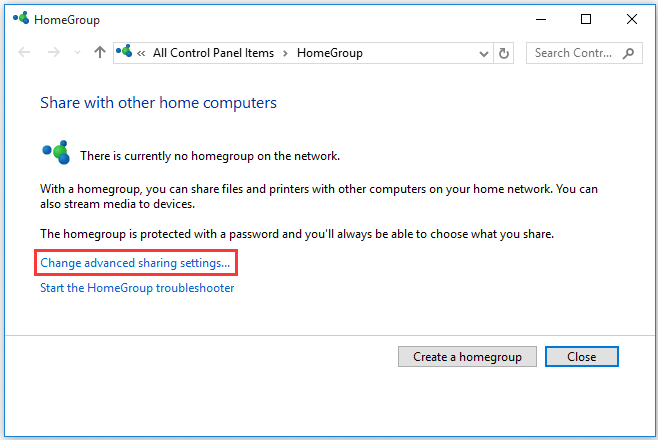
1. Откройте Панель управления Windows 10.
2. Перейдите в раздел «Сеть и Интернет».
3. Нажмите на «Центр сети и общего доступа».
4. В левом меню выберите «Изменение параметров сети и общего доступа».
5. На странице «Настроить параметры сетевой группы» нажмите на ссылку «Посмотреть или восстановить домашнюю группу» (если HomeGroup еще существует).
6. Подтвердите действие, нажав «Удалить домашнюю группу».
7. Следуйте инструкциям по удалению HomeGroup.
После завершения этого процесса HomeGroup будет удален с вашего компьютера Windows 10. Больше ваше устройство не будет принадлежать к сетевой группе, и вы сможете продолжить работу без этой функции.
