Беспроводной принтер — удобное устройство для печати документов без необходимости использования проводов. Подключить его к компьютеру с операционной системой Windows 10 довольно просто, если следовать определенным шагам.
В этой статье мы расскажем, как выполнить подключение беспроводного принтера к ПК с Windows 10. Благодаря такому соединению вы сможете легко отправлять задания на печать с любого устройства в вашей сети.
Подключение беспроводного принтера к ПК с Windows 10
1. Убедитесь, что ваш беспроводной принтер находится в зоне доступа Wi-Fi сигнала и включен.
2. Нажмите «Пуск» на ПК и выберите «Параметры» (иконка шестеренки).
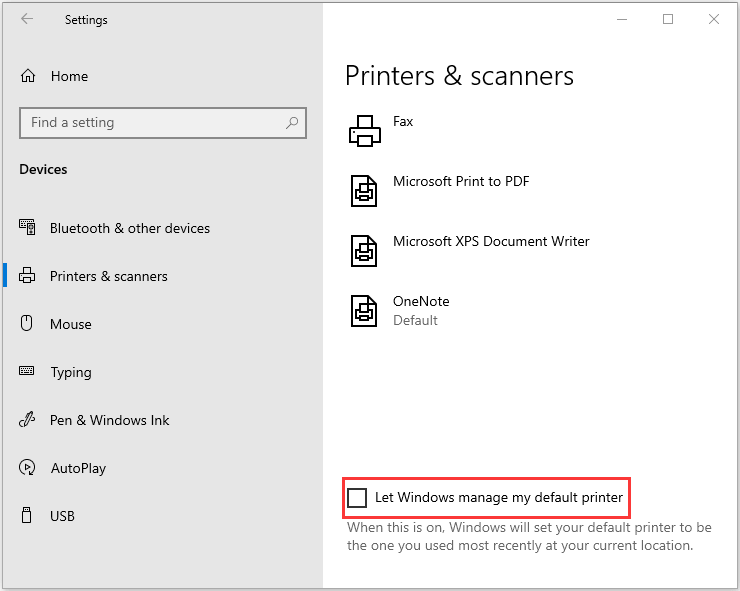
3. В параметрах выберите «Устройства», затем «Принтеры и сканеры».
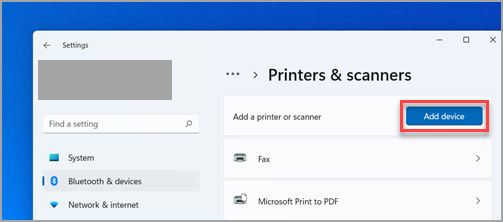
4. Нажмите кнопку «Добавить принтер или сканер», чтобы начать поиск беспроводных принтеров в сети.
5. После завершения поиска выберите ваш беспроводной принтер из списка найденных устройств и нажмите «Далее».
6. Дождитесь завершения установки драйверов и настройки принтера.
7. После завершения процесса установки вы сможете использовать свой беспроводной принтер для печати на ПК с Windows 10.
Настройка подключения
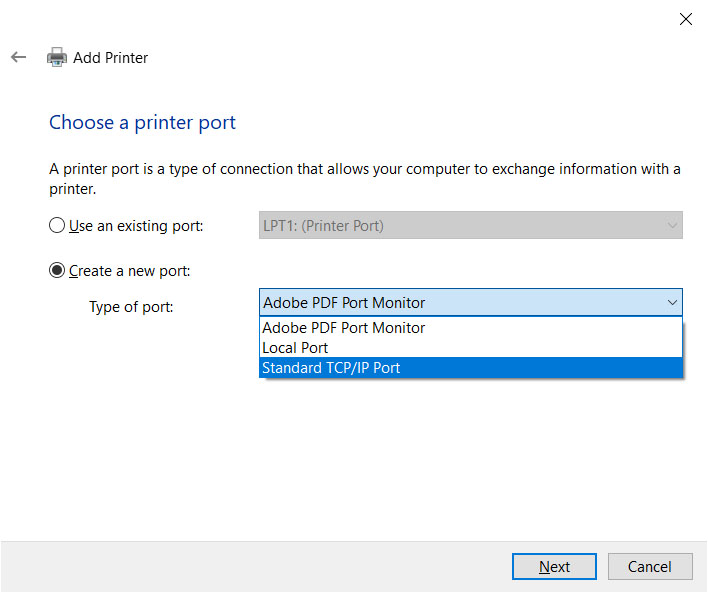
После того, как принтер обнаружен системой Windows 10, перейдите в раздел «Параметры» и выберите вкладку «Устройства». Далее, нажмите на «Принтеры и сканеры» и выберите пункт «Добавить принтер или сканер». Система автоматически начнет поиск доступных принтеров в вашей сети.
Выберите ваш беспроводной принтер из списка найденных устройств и нажмите на кнопку «Добавить устройство». Windows 10 самостоятельно установит драйверы и выполнит настройку подключения к принтеру.
После завершения этого процесса ваш беспроводной принтер будет готов к использованию на компьютере под управлением Windows 10. Теперь вы можете печатать документы без проводных подключений.
Установка драйверов принтера
После успешного подключения беспроводного принтера к компьютеру Windows 10 необходимо установить драйвера. Для этого обычно поставляется диск с программным обеспечением, но также можно скачать последнюю версию драйверов с официального сайта производителя принтера.
После скачивания драйверов необходимо выполнить установку с помощью мастера установки. Следуйте инструкциям мастера и дождитесь завершения процесса установки драйверов. После этого ваш беспроводной принтер будет готов к использованию с компьютером Windows 10.
Включение беспроводного режима принтера
Для того чтобы подключить беспроводной принтер к компьютеру с Windows 10, необходимо сначала включить беспроводной режим на самом принтере. Этот шаг позволит принтеру быть доступным для беспроводного подключения к вашему компьютеру.
- Включите принтер, если он не включен, и убедитесь, что принтер находится в режиме Wi-Fi или беспроводной связи. Для этого обратитесь к руководству пользователя вашего принтера.
- На панели управления принтера найдите и нажмите кнопку «Wi-Fi» или «Wireless», чтобы включить беспроводной режим.
- Дождитесь, пока светодиоды на принтере не перестанут мигать или выделываться, что указывает на успешное подключение к беспроводной сети.
Теперь ваш беспроводной принтер готов к подключению к компьютеру с Windows 10 через Wi-Fi или другими методами беспроводной связи.
Подключение к Wi-Fi сети
Для подключения беспроводного принтера к Wi-Fi сети на Windows 10 PC выполните следующие шаги:
- Убедитесь, что принтер включен и находится в режиме подключения к Wi-Fi.
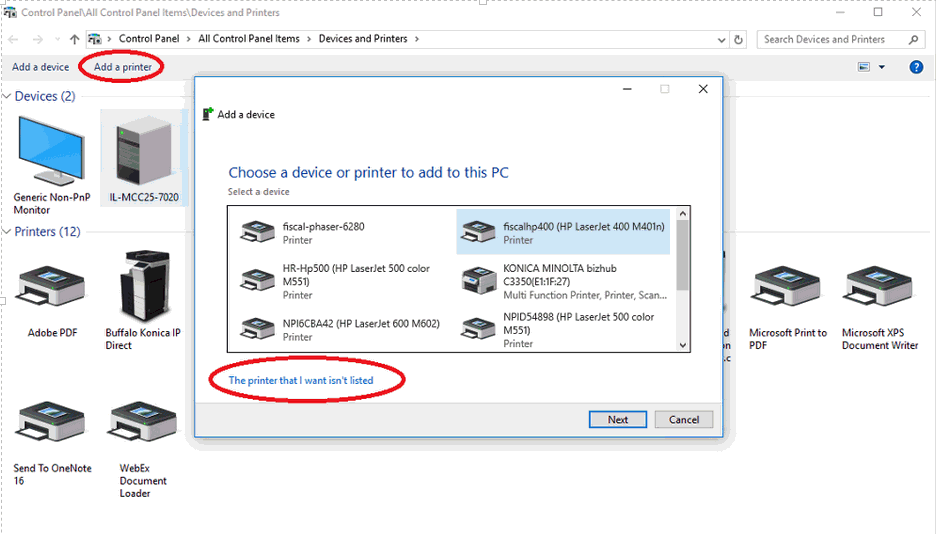
- Откройте «Панель управления» на компьютере.
- Перейдите в раздел «Устройства и принтеры».
- Нажмите на кнопку «Добавить принтер» и выберите беспроводной принтер из списка устройств.
- Следуйте инструкциям на экране, чтобы завершить процесс установки и подключения принтера к Wi-Fi сети.
- После успешного подключения принтер будет готов к печати по Wi-Fi.
Поиск доступных сетей Wi-Fi
Перейдите в раздел «Параметры» на вашем компьютере с операционной системой Windows 10.
Выберите «Сеть и интернет» и затем «Wi-Fi».
На странице «Wi-Fi» нажмите на кнопку «Показать доступные сети Wi-Fi».
Список доступных сетей Wi-Fi появится на экране.
Выберите вашу беспроводную сеть из списка и введите пароль для подключения, если необходимо.
Ввод пароля для подключения
Если ваш беспроводной принтер защищен паролем, вам потребуется ввести его для успешного подключения к компьютеру. Для этого следуйте инструкциям, отображаемым на экране, и введите пароль Wi-Fi вашего принтера. Обратите внимание, что пароль чувствителен к регистру, поэтому убедитесь, что вводите его верно.
После ввода пароля нажмите кнопку «Подключение» или «ОК» на экране компьютера, чтобы завершить процесс установки подключения к беспроводному принтеру. Если все данные были введены корректно, ваш принтер должен успешно подключиться к компьютеру и быть готов к печати.
