
Протокол SMB (Server Message Block) – это стандартная технология для обмена файлами и принтерами в сети Windows. Однако, в новых версиях операционных систем Windows 11 и Windows 10, поддержка SMB 1.0 может быть отключена по умолчанию из-за уязвимостей безопасности. В этой статье мы рассмотрим, как включить протокол SMB 1.0 на компьютерах с Windows 11 и Windows 10.
Что такое SMB 1.0 и почему его стоит включить?
СMB 1.0 – это первая версия протокола Server Message Block, который используется для обмена файлами и ресурсами в сети Windows. Хотя у этой версии есть некоторые уязвимости, она все еще может быть необходима для взаимодействия с некоторым устаревшим оборудованием или приложениями, которые требуют именно эту версию SMB для работы.
Как включить SMB 1 в Windows 11 и Windows 10 [Виндоус windows]
![Как включить SMB 1 в Windows 11 и Windows 10 [Виндоус windows]](https://learn.microsoft.com/ru-ru/windows-server/storage/file-server/troubleshoot/media/detect-enable-and-disable-smbv1-v2-v3-2.png)
Служба SMB (Server Message Block) предоставляет средства для обмена данными между устройствами в сети. В новых версиях Windows 11 и Windows 10 по умолчанию SMB 1 отключен из-за уязвимостей безопасности. Однако, в некоторых случаях может потребоваться включить SMB 1 для совместимости с устаревшими устройствами или программным обеспечением. В данном руководстве покажем, как включить SMB 1 на компьютере под управлением Windows 11 или Windows 10.
- Откройте Панель управления.
- Перейдите в «Программы» и выберите пункт «Включение или отключение компонентов Windows».
- Найдите «SMB 1.0/CIFS File Sharing Support» в списке компонентов и отметьте галочкой его активацию.
- Нажмите «OK» и дождитесь завершения процесса установки.
- После установки перезагрузите компьютер.
Теперь SMB 1 будет включен на вашем компьютере под управлением Windows 11 или Windows 10, и вы сможете использовать эту службу для обмена данными в сети. Помните, что включение устаревшей версии SMB может повысить риск безопасности вашей системы, поэтому рекомендуется использовать более современные версии протокола SMB, если это возможно.
Инструкция по включению SMB 1
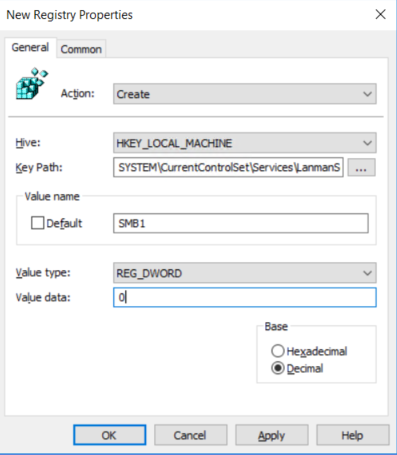
Шаг 1: Нажмите на клавиатуре сочетание клавиш Win + R для вызова окна «Выполнить».
Шаг 2: Введите команду OptionalFeatures и нажмите Enter.
Шаг 3: В появившемся окне «Включение или отключение компонентов Windows» найдите Клиент SMB 1.0/CIFS.
Шаг 4: Установите флажок напротив этого компонента и нажмите OK.
Шаг 5: Перезагрузите компьютер, чтобы изменения вступили в силу.
Шаг 1: Переход в Панель управления

Чтобы включить SMB 1 в Windows 11 или Windows 10, необходимо сначала открыть Панель управления. Для этого нажмите на кнопку «Пуск» в левом нижнем углу экрана и введите «Панель управления» в строке поиска. Выберите соответствующий результат.
Также можно открыть Панель управления, кликнув правой кнопкой мыши на меню «Пуск» и выбрав «Панель управления».
После открытия Панели управления вы будете готовы к выполнению следующих шагов по включению SMB 1 в Windows 11 или Windows 10.
Откройте меню Пуск и выберите Панель управления
Чтобы открыть меню Пуск, щелкните значок «Пуск» в левом нижнем углу экрана или нажмите клавишу Windows на клавиатуре. В открывшемся меню выберите «Панель управления».
Шаг 2: Включение компонентов Windows
1. Нажмите комбинацию клавиш Win + R, чтобы открыть «Выполнить».
2. Введите «Панель управления» и нажмите Enter.
3. Перейдите в раздел «Программы» и выберите «Включение или выключение компонентов Windows».
4. В списке компонентов найдите «Поддержка SMB 1.0/CIFS» и установите флажок напротив него.
5. Нажмите «ОК» и подождите, пока компонент будет установлен.
6. Перезагрузите компьютер, чтобы изменения вступили в силу.
Откройте «Программы и функции» и выберите «Включение или отключение компонентов Windows»
Для включения SMB 1 в Windows 11 или Windows 10, вы можете выполнить следующие шаги:
1. Нажмите Win + X на клавиатуре и выберите «Панель управления».
2. Перейдите в раздел «Программы» и выберите «Программы и компоненты».
3. В левой панели нажмите на «Включение или отключение компонентов Windows».
4. В появившемся окне найдите опцию «SMB 1.0/CIFS Файловый сервер» и установите флажок напротив нее.
5. Нажмите «OK» и дождитесь завершения процесса установки. Перезагрузите компьютер, чтобы изменения вступили в силу.
Шаг 3: Активация протокола SMB 1.0
Для включения протокола SMB 1.0 в Windows 11 или Windows 10, выполните следующие действия:
Шаг 1: Нажмите клавишу Win + R, чтобы открыть окно «Выполнить».
Шаг 2: Введите команду «optionalfeatures» и нажмите «ОК».
Шаг 3: В списке компонентов найдите «Сервер SMB 1.0/CIFS файлов».
Шаг 4: Установите флажок рядом с этим компонентом и нажмите «OK».
Шаг 5: Перезагрузите компьютер для применения изменений.
После выполнения этих шагов протокол SMB 1.0 будет активирован на вашем компьютере под управлением Windows 11 или Windows 10.
Найдите протокол SMB 1.0/CIFS и поставьте галочку напротив него, затем нажмите «ОК» для сохранения изменений.
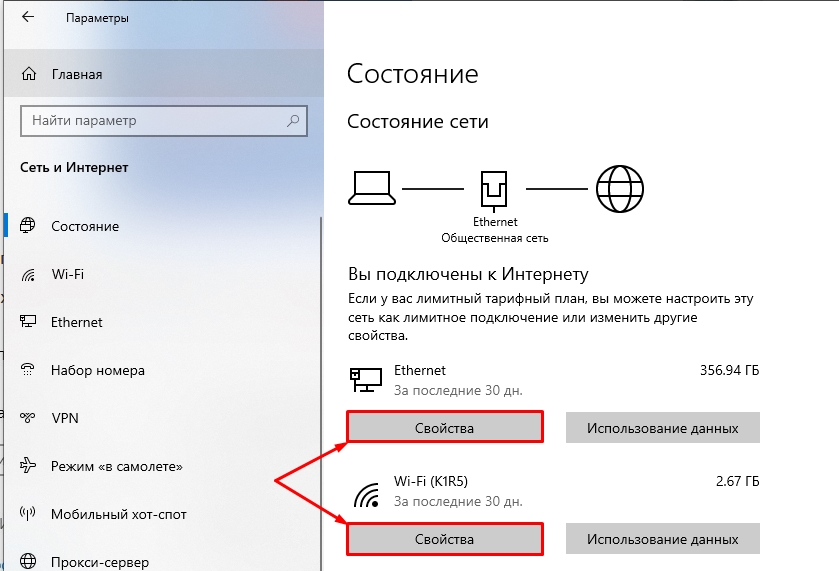
1. Нажмите правой кнопкой мыши на значке «Пуск» в нижнем левом углу экрана.
2. Выберите «Панель управления» из списка.
3. Перейдите в раздел «Программы» и выберите «Включение или отключение компонентов Windows».
4. Найдите протокол «SMB 1.0/CIFS» в списке компонентов.
5. Поставьте галочку напротив него, чтобы активировать этот протокол.
6. Нажмите «ОК» для сохранения изменений.
