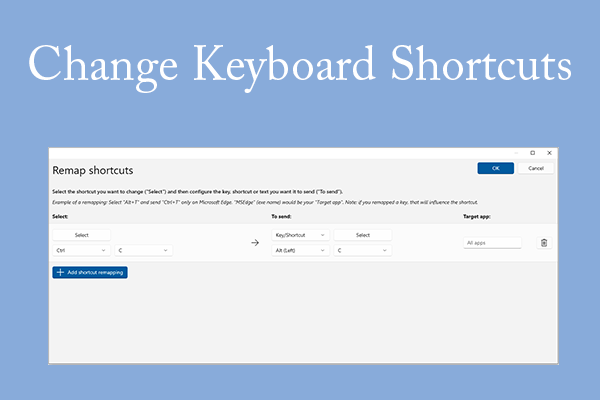
Горячие клавиши – это удобные средства, которые упрощают работу с компьютером и ускоряют выполнение задач. Однако, иногда стандартные комбинации клавиш неудобны или запутаны. В таких случаях полезно знать, как изменить горячие клавиши на более удобные для вас.
В Windows 1110 вы можете легко настроить комбинации клавиш для различных функций и приложений. Это поможет вам повысить эффективность работы и ускорить доступ к часто используемым функциям. В этой статье мы рассмотрим, как изменить горячие клавиши в операционной системе Windows 1110.
С помощью небольших настроек вы сможете адаптировать клавиатурные комбинации под свои потребности, что сделает работу за компьютером более комфортной и продуктивной. Далее мы рассмотрим основные шаги по изменению горячих клавиш в Windows 1110.
Изменение клавиатурных комбинаций или горячих клавиш
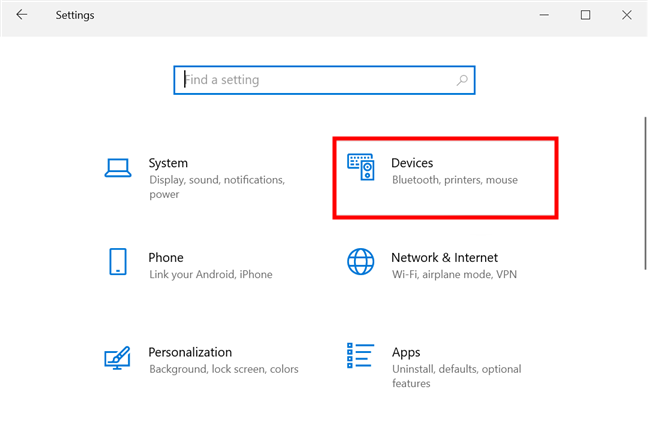
Для изменения клавиатурных комбинаций или горячих клавиш в Windows 11, выполните следующие шаги:
- Откройте параметры: Нажмите комбинацию клавиш Win + I для открытия Параметров.
- Выберите «Система»: В списке параметров выберите раздел «Система».
- Перейдите к разделу «Клавиатура»: В левой части окна системных настроек выберите раздел «Клавиатура».
- Настройте горячие клавиши: Настройте нужные комбинации клавиш для различных действий, таких как открытие приложений, переключение между окнами и другие функции.
- Сохраните изменения: После настройки горячих клавиш нажмите кнопку «Сохранить» для применения изменений.
Теперь вы можете настроить клавиатурные комбинации в Windows 11, чтобы удобно использовать свои любимые приложения и ускорить рабочий процесс.
Настройка горячих клавиш в Windows 11/10
Горячие клавиши (или горячие сочетания клавиш) позволяют выполнять различные действия на компьютере быстрее и удобнее, уменьшая необходимость использования мыши. Windows 11/10 позволяет настраивать горячие клавиши для различных функций и программ.
Чтобы изменить горячие клавиши в Windows 11/10, выполните следующие шаги:
- Откройте «Параметры» через панель управления или нажав Win + I.
- Перейдите в раздел «Система» и выберите «Клавиатура».
- Прокрутите вниз до раздела «Дополнительные настройки клавиатуры» и нажмите «Перейти к дополнительным настройкам клавиатуры».
- Во вкладке «Горячие клавиши» вы можете добавлять, изменять или удалять горячие клавиши для различных действий и программ.
- Выберите действие, для которого нужно изменить горячую клавишу, нажмите на него и нажмите на кнопку «Изменить».
- Нажмите на новую клавишу или комбинацию клавиш, которую хотите использовать как горячую клавишу.
- После завершения настройки не забудьте нажать на кнопку «Применить», а затем «ОК».
Теперь вы можете использовать настроенные горячие клавиши для более эффективной работы в Windows 11/10.
Способы изменения горячих клавиш
Существует несколько способов изменить горячие клавиши в Windows 10:
- Использование встроенных инструментов. Для этого зайдите в настройки системы и найдите раздел «Клавиатура». Здесь вы сможете назначить новые горячие клавиши для различных функций.
- Использование сторонних приложений. Некоторые программы позволяют настраивать горячие клавиши для конкретных задач или приложений.
- Редактирование реестра. Осторожно! Этот способ требует знаний и опыта работы с реестром Windows. Вы можете изменить горячие клавиши напрямую в реестре системы.
Создание собственных горячих клавиш
Создание собственных горячих клавиш на Windows 10 позволяет ускорить доступ к часто используемым функциям и программам. Для этого необходимо выполнить следующие шаги:
- Нажмите на клавиатуре Win + I, чтобы открыть «Параметры».
- Выберите «Система» и перейдите в раздел «Клавиатура».
- Прокрутите страницу вниз и нажмите на ссылку «Дополнительные параметры клавиатуры».
- В открывшемся окне выберите вкладку «Горячие клавиши» и нажмите на кнопку «Изменить комбинации».
- Выберите нужное приложение или функцию в списке и назначьте ему новую комбинацию клавиш.
Теперь у вас есть возможность быстрого доступа к нужным функциям с помощью созданных горячих клавиш.
Изменение стандартных клавиатурных сочетаний
Многие пользователи Windows 11/10 предпочитают настраивать клавиатурные сочетания под свои нужды. Изменение клавиатурных шорткатов может значительно повысить эффективность работы за компьютером. Вот несколько шагов, которые помогут вам изменить стандартные клавиатурные комбинации в Windows 11/10:
- Откройте «Панель управления» и выберите «Язык и регион».
- Выберите «Язык» и нажмите «Дополнительные параметры клавиатуры».
- Откроется окно «Язык». Нажмите «Изменить языки» и выберите «Раскладка клавиатуры».
- Выберите нужный язык клавиатуры, например, «Английский (США)».
- Нажмите «Изменить клавиши» и настройте клавиатурные сочетания по вашему желанию.
После завершения этих шагов ваша клавиатура будет использовать новые стандартные клавиатурные комбинации в Windows 11/10.
Настройка клавиатурных сочетаний для приложений
- Откройте приложение: Запустите приложение, для которого хотите настроить клавиатурные сочетания.
- Откройте меню: В верхней части окна приложения найдите меню «Настройки» или «Параметры».
- Выберите раздел настроек горячих клавиш: В меню настройки найдите раздел, посвященный клавиатурным сочетаниям или горячим клавишам.
- Измените клавиатурные сочетания: В данном разделе вы сможете назначить новые клавиатурные сочетания для различных действий в приложении или изменить уже существующие.
- Сохраните изменения: После того как вы назначили новые клавиатурные сочетания, не забудьте сохранить изменения, чтобы они вступили в силу.
После выполнения этих шагов вы сможете настроить удобные клавиатурные сочетания для работы с любимыми приложениями и увеличить свою производительность.
Как заменить стандартные комбинации клавиш
Стандартные комбинации клавиш на Windows 10 могут быть изменены для удобства пользователя. Для этого необходимо выполнить следующие шаги:
- Откройте меню Пуск и выберите «Параметры».
- Перейдите в раздел «Система» и затем выберите «Клавиатура».
- Прокрутите вниз страницы и найдите раздел «Дополнительные параметры клавиатуры».
- Нажмите на ссылку «Изменить комбинации клавиш» для открытия окна настроек.
- Выберите нужное действие и назначьте новую комбинацию клавиш, нажав на соответствующее поле.
- После внесения изменений нажмите «ОК» для сохранения новых настроек.
Теперь вы можете использовать новые комбинации клавиш для быстрого и удобного доступа к нужным функциям на Windows 10.
