
Windows 10 обновляется регулярно, предлагая улучшения и новые функции для пользователей. Однако не всегда обновления проходят гладко, и иногда они могут привести к проблемам с жестким диском. Один из распространенных вопросов, с которыми могут столкнуться пользователи, это исчезновение жесткого диска после установки новой версии операционной системы.
Этот неприятный инцидент может вызвать беспокойство и создать неудобства для пользователей, поскольку данные на жестком диске могут оказаться недоступными. В таких случаях важно знать, какие шаги можно предпринять для восстановления доступа к жесткому диску и восстановления данных.
В этой статье мы рассмотрим последние решения для проблемы исчезновения жесткого диска после обновления Windows 10, которые помогут вам вернуть утраченные данные и наладить работу вашего компьютера.
Пропал жесткий диск после обновления Windows 10
Если после обновления Windows 10 ваш жесткий диск исчез, не паникуйте, такие ситуации могут быть решены. В первую очередь, проверьте Диспетчер устройств, возможно, диск не определяется из-за проблем с драйверами. Попробуйте обновить драйверы или перезагрузить систему. Также стоит проверить подключение диска к компьютеру и настройки BIOS. В случае если это не помогло, возможно, диск требует дополнительной настройки или ремонта. Обратитесь к специалисту или свяжитесь с технической поддержкой, чтобы решить проблему.
Последствия обновления операционной системы Windows 10
Обновления операционной системы Windows 10 могут привести к различным проблемам, таким как потеря доступа к жестким дискам или их исчезновение из системы.
После обновления могут возникнуть сбои в работе жестких дисков, приводящие к тому, что они не отображаются в проводнике или менеджере устройств.
Это может вызвать потерю доступа к важным данным, а также испортить работу системы в целом.
Чтобы избежать таких проблем, рекомендуется проводить обновления операционной системы с учётом всех рекомендаций и правильно настраивать жесткие диски после обновления.
Как вернуть пропавший жесткий диск
Если после обновления Windows 10 ваш жесткий диск пропал, не отчаивайтесь, есть несколько способов вернуть его:
1. Проверьте подключения: Убедитесь, что кабель жесткого диска надежно подключен к материнской плате и самому диску. Попробуйте заменить кабель на другой, чтобы исключить возможные проблемы.
2. Проверьте BIOS: Зайдите в BIOS вашего компьютера и убедитесь, что жесткий диск виден в списке устройств. Если его там нет, возможно, нужно поменять настройки загрузки.
3. Используйте диспетчер устройств: Зайдите в диспетчер устройств Windows и проверьте, есть ли ваш жесткий диск в списке устройств. Если он там не отображается, возможно, его нужно переустановить или обновить драйвер.
4. Проверьте наличие обновлений: Убедитесь, что у вас установлены все доступные обновления Windows, включая драйвера. Иногда проблемы с обновлениями могут привести к исчезновению жесткого диска.
Следуя этим рекомендациям, вы сможете вернуть ваш пропавший жесткий диск после обновления Windows 10.
Решения проблемы с исчезнувшим жестким диском
Если после обновления Windows 10 пропал жесткий диск, следуйте этим решениям:
1. Проверьте подключение кабелей и перезагрузите компьютер.
2. Запустите Диспетчер устройств и обновите драйверы для жесткого диска.
3. Проверьте диск на наличие ошибок с помощью инструмента Проверка диска.
4. Проверьте BIOS настройки для определения жесткого диска.
5. Если жесткий диск все равно не появляется, попробуйте подключить его к другому компьютеру.
Проверка подключения и обновление драйверов
1. Убедитесь, что жесткий диск физически подключен к компьютеру правильно. Проверьте подключение кабеля SATA и питания.
2. Перейдите в Диспетчер устройств Windows и найдите раздел «Дисковые устройства». Проверьте, есть ли ваш жесткий диск в списке устройств. Если он отсутствует или имеет восклицательный знак, возможно, требуется обновить драйвер устройства.
3. Для обновления драйвера жесткого диска, щелкните правой кнопкой мыши на устройстве в Диспетчере устройств, выберите «Обновить драйвер» и следуйте инструкциям мастера обновления.
4. После обновления драйверов перезагрузите компьютер и проверьте, появился ли ваш жесткий диск в системе.
Восстановление жесткого диска через BIOS
Если после обновления Windows 10 жесткий диск пропал, попробуйте восстановить его через BIOS:
- Перезагрузите компьютер и во время запуска нажмите клавишу, указанную для входа в BIOS (как правило, это DEL, F2 или F10).
- В разделе BIOS найдите раздел Boot (загрузка) и убедитесь, что жесткий диск правильно определен в списке устройств для загрузки.
- Если жесткий диск не отображается, проверьте подключение SATA-кабеля и питания к диску.
- Попробуйте сбросить настройки BIOS до заводских установок и перезагрузить компьютер.
- Если проблема сохраняется, возможно, потребуется обновить или переустановить драйверы для контроллера жесткого диска.
Использование специализированных программ для восстановления данных
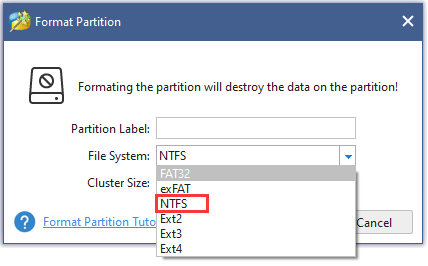
Если после обновления Windows 10 ваш жесткий диск исчез или данные были удалены, вам может помочь специализированное программное обеспечение для восстановления данных. Существует множество программ, которые способны восстановить удаленные файлы, даже если они были удалены после обновления операционной системы. Ниже приведен список некоторых из них:
| Название программы | Описание |
|---|---|
| Recuva | Простая в использовании программа, которая поможет восстановить удаленные файлы с жесткого диска, карт памяти или USB-накопителя. |
| EaseUS Data Recovery Wizard | Мощный инструмент для восстановления удаленных файлов, который поддерживает различные типы файлов и устройств. |
| Stellar Data Recovery | Программа, способная восстановить потерянные данные, включая файлы, фотографии, видео и аудио. |
Выберите подходящую программу и следуйте инструкциям для восстановления ваших данных после обновления Windows 10. Помните, что важно немедленно приступить к восстановлению, чтобы уменьшить вероятность полного потери данных.
