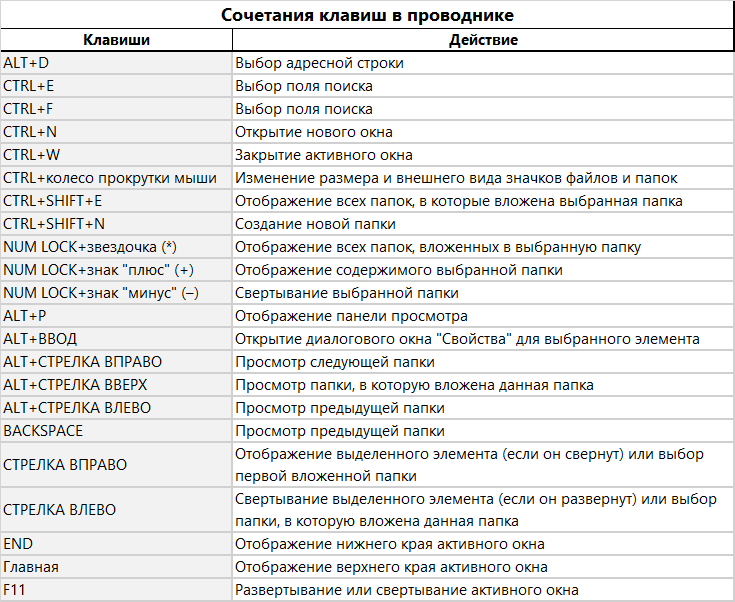
Windows 11 — это новейшая операционная система от компании Microsoft, которая предлагает множество улучшений и новых функций. Одной из удобных возможностей Windows 11 являются горячие клавиши, которые позволяют ускорить работу с компьютером и повысить эффективность работы.
Горячие клавиши — это комбинации клавиш на клавиатуре, которые выполняют определенные действия, такие как открытие определенных программ, переключение окон, копирование и вставка текста, и многое другое. Знание горячих клавиш значительно ускоряет работу на компьютере и позволяет совершать действия быстрее, чем с помощью мыши.
В этой статье мы рассмотрим некоторые из наиболее полезных и часто используемых горячих клавиш в Windows 11, которые помогут вам улучшить производительность и комфорт работы на компьютере. Ознакомившись с этими комбинациями клавиш, вы сможете быстрее и удобнее выполнять множество повседневных задач на своем устройстве под управлением Windows 11.
Удобство использования горячих клавиш в Windows 11
Горячие клавиши в Windows 11 предоставляют удобный способ управления операционной системой без использования мыши. Они позволяют быстро выполнять различные действия, повышая эффективность работы пользователя.
Например, с помощью комбинации клавиш Win + D можно быстро переключиться на рабочий стол, а Win + L блокирует экран компьютера. Кроме того, существует множество других горячих сочетаний, упрощающих работу с окнами, приложениями и командной строкой.
| Комбинация клавиш | Описание |
| Win + E | Открывает проводник (эксплорер) |
| Alt + Tab | Переключение между открытыми приложениями |
| Ctrl + C | Копирование выделенного текста или объекта |
Использование горячих клавиш в Windows 11 помогает ускорить рабочий процесс, сделать его более эффективным и удобным для пользователя. Они становятся незаменимым инструментом для опытных пользователей, которые ценят скорость и удобство работы с компьютером.
Оптимизация рабочего процесса

Использование горячих клавиш значительно ускоряет рабочий процесс и повышает эффективность работы. Ниже приведена таблица с наиболее полезными комбинациями горячих клавиш в Windows 11:
| Действие | Горячая клавиша |
|---|---|
| Открыть Проводник | Win + E |
| Свернуть все окна | Win + D |
| Открыть меню Пуск | Win |
| Открыть центр действий | Win + A |
| Сделать скриншот всего экрана | Win + PrtScn |
Используя горячие клавиши, можно значительно уменьшить время, затрачиваемое на выполнение повседневных задач, что поможет повысить производительность и общую эффективность работы с операционной системой Windows 11.
Повышение эффективности работы
Для того чтобы увеличить эффективность работы с Windows 11, можно использовать горячие клавиши. Они позволяют оперировать системой без мыши, сокращая время на выполнение различных задач.
- Используйте комбинацию клавиш Win + D, чтобы быстро свернуть все окна и открыть рабочий стол.
- Комбинация Alt + Tab позволяет быстро переключаться между открытыми приложениями.
- Win + L блокирует компьютер и переводит его в режим ожидания.
- Сочетание клавиш Win + стрелка влево/вправо закрепляет окно приложения по одной из сторон рабочего стола.
Использование горячих клавиш позволяет существенно ускорить работу с Windows 11 и повысить эффективность выполнения задач.
Быстрый доступ к основным функциям

Windows 11 предлагает удобные горячие клавиши для быстрого доступа к основным функциям операционной системы:
Win + D– сворачивает все открытые окна и показывает рабочий столWin + E– открывает проводникWin + Tab– открывает Task View для управления виртуальными рабочими столамиWin + L– блокировка экранаWin + S– открывает поиск
Улучшение навигации по интерфейсу
Windows 11 предлагает несколько горячих клавиш, которые помогут улучшить навигацию по интерфейсу и повысить эффективность работы:
- Win + D — быстрый доступ к рабочему столу
- Win + L — блокировка экрана
- Win + Tab — открытие центра управления окнами
- Win + E — открытие Проводника Windows
Используя эти горячие клавиши, пользователи могут быстро переключаться между различными окнами и приложениями, делая работу более эффективной и комфортной.
Уменьшение времени на поиск функций
Зная основные горячие клавиши в Windows 11, вы сможете оперативно выполнять повседневные задачи, ускорить работу с программами и увеличить свою производительность. Например, нажав комбинацию клавиш Win + D, вы сразу перейдете на рабочий стол, а комбинация Win + E откроет проводник. Таким образом, вы сможете мгновенно запустить нужное приложение или совершить необходимое действие без лишних телодвижений.
Изучив и практикуя горячие клавиши, вы значительно повысите свою эффективность работы за компьютером и сделаете процесс управления системой более удобным и быстрым.
Навигация без использования мыши
Windows 11 предоставляет возможность управлять компьютером без использования мыши, используя только клавиатуру. Вот несколько горячих клавиш, которые помогут удобно перемещаться по операционной системе:
- Win + Tab — открыть центр задач
- Alt + Tab — переключение между открытыми приложениями
- Win + D — свернуть все окна и показать рабочий стол
- Win + E — открыть окно Проводника
Используйте эти горячие клавиши, чтобы увеличить эффективность работы за компьютером без необходимости использования мыши.
Повышение продуктивности
Использование горячих клавиш Windows 11 позволяет значительно ускорить выполнение задач и увеличить производительность работы. Регулярное использование сочетаний клавиш позволяет сократить время на выполнение повседневных операций, таких как открытие программ, перемещение между окнами, копирование и вставка текста.
Создайте собственную таблицу горячих клавиш и объяснений для вашего рабочего процесса. Это поможет вам быстро и эффективно освоить сочетания клавиш, которые наиболее полезны и часто используются в вашей работе.
| Сочетание клавиш | Описание действия |
|---|---|
| Win + D | Показать рабочий стол |
| Win + E | Открыть проводник файлов |
| Ctrl + C | Скопировать выделенный текст или объект |
| Ctrl + V | Вставить скопированный текст или объект |
Не забывайте обновлять свои знания о горячих клавишах и добавлять новые сочетания, которые могут помочь вам ускорить выполнение задач. Это простой и эффективный способ повысить вашу продуктивность в работе!
Повышение скорости работы в Windows
Для увеличения производительности операционной системы Windows 11 можно использовать несколько полезных методов:
1. Очистка временных файлов и кэша. Регулярно удаляйте ненужные временные файлы и очищайте кэш, чтобы освободить место на диске.
2. Отключение ненужных служб и программ. Запускайте только те программы и службы, которые действительно необходимы для работы.
3. Обновление драйверов. Постоянно обновляйте драйвера устройств для повышения стабильности и производительности системы.
4. Использование горячих клавиш. Используйте горячие клавиши для быстрого доступа к функциям Windows и ускорения работы.
5. Оптимизация автозагрузки. Отключите автозагрузку ненужных программ, чтобы ускорить запуск системы.
Следуя этим простым рекомендациям, вы сможете значительно увеличить скорость работы вашей операционной системы Windows 11.
