Когда вы сталкиваетесь с ошибками, связанными с RdrCEF на вашем компьютере, это может вызвать неприятные последствия и затруднить работу с программами и приложениями. RdrCEF, или Redirector Class Extension Framework, играет важную роль в процессе работы операционной системы Windows, поэтому любая проблема с ним может существенно замедлить или даже остановить работу вашего компьютера.
Что может стать причиной ошибок RdrCEF? Причины могут быть разнообразны: начиная от несоответствия версий программ и драйверов, заканчивая проблемами с реестром операционной системы. Ошибки RdrCEF могут проявляться в виде вылетов программ, зависаний системы, ошибок при загрузке операционной системы и других неисправностей, которые вызывают недоумение и беспокойство.
Как исправить ошибки, связанные с RdrCEF? Существует несколько способов решения проблем, связанных с RdrCEF. Один из основных методов – обновление драйверов и программ до последних версий, чтобы устранить возможные несоответствия и конфликты. Также стоит проверить реестр операционной системы и провести его оптимизацию, что может помочь в исправлении ошибок. Если же проблема не устраняется, необходимо обратиться за помощью к специалистам, которые могут более детально проанализировать ситуацию и предложить более эффективные способы решения проблем с RdrCEF.
Проблемы с RdrCEF: причины и решения
Ошибка RdrCEF может возникать по разным причинам, включая некорректное обновление программного обеспечения, конфликт с другими установленными приложениями или отсутствие необходимых библиотек.
Для решения проблемы с RdrCEF рекомендуется сначала проверить наличие последних обновлений для приложения, перезапустить компьютер, а также выполнить проверку на наличие вредоносного ПО.
Если проблема не устраняется, можно попробовать переустановить программу, отключить временно антивирусное ПО или обратиться за помощью к службе технической поддержки.
Почему возникает высокая загрузка ЦП
Высокая загрузка процессора (ЦП) может быть вызвана различными причинами, включая ошибки в работе программы RdrCEF. Некорректная установка или несовместимость версий данного программного обеспечения также может способствовать возникновению проблемы.
Проверьте версию программы: убедитесь, что у вас установлена последняя версия программы RdrCEF и что она совместима с вашей операционной системой.
Очистите временные файлы и кэш: накопление временных файлов и кэша программ могут негативно повлиять на производительность системы и привести к высокой загрузке ЦП.
Проведите антивирусную проверку: наличие вирусов или вредоносного ПО на компьютере также может быть причиной высокой загрузки ЦП. Запустите антивирусную проверку системы, чтобы исключить эту возможность.
Обратитесь за помощью: если проблема с высокой загрузкой ЦП сохраняется, обратитесь за помощью к специалистам по вопросам технической поддержки или разработчикам программы RdrCEF для устранения неполадок.
Наличие вирусов или вредоносного ПО
При возникновении ошибок, связанных с RdrCEF, важно проверить компьютер на наличие вирусов или вредоносного программного обеспечения. Многие вредоносные программы могут замаскироваться под системные процессы или файлы, что может привести к неполадкам с RdrCEF и другими программами. Для обнаружения и удаления вирусов и вредоносного ПО рекомендуется использовать надежное антивирусное программное обеспечение и регулярно обновлять его базу данных.
Конфликт с другими программами
Ошибка RdrCEF иногда может возникать из-за конфликта с другими программами на вашем устройстве. Например, сторонние антивирусные программы или программы для управления печатью могут мешать нормальной работе RdrCEF. Для решения этой проблемы рекомендуется временно отключить или удалить подозрительные программы и повторно запустить приложение, использующее RdrCEF.
Ошибка при запуске приложения
Причины данной ошибки могут быть разнообразными, но часто это связано с неправильной установкой или обновлением ПО, конфликтом с другими приложениями или некорректной работой самого RdrCEF.
| Возможные действия для исправления ошибки |
|---|
| 1. Перезапустить компьютер и повторно запустить приложение. |
| 2. Проверить наличие обновлений для приложения и установить их, если доступно. |
| 3. Проверить наличие конфликтов с другими приложениями или антивирусным ПО. |
| 4. Переустановить RdrCEF или связанные с ним компоненты. |
Несовместимость версий
Нехватка системных ресурсов
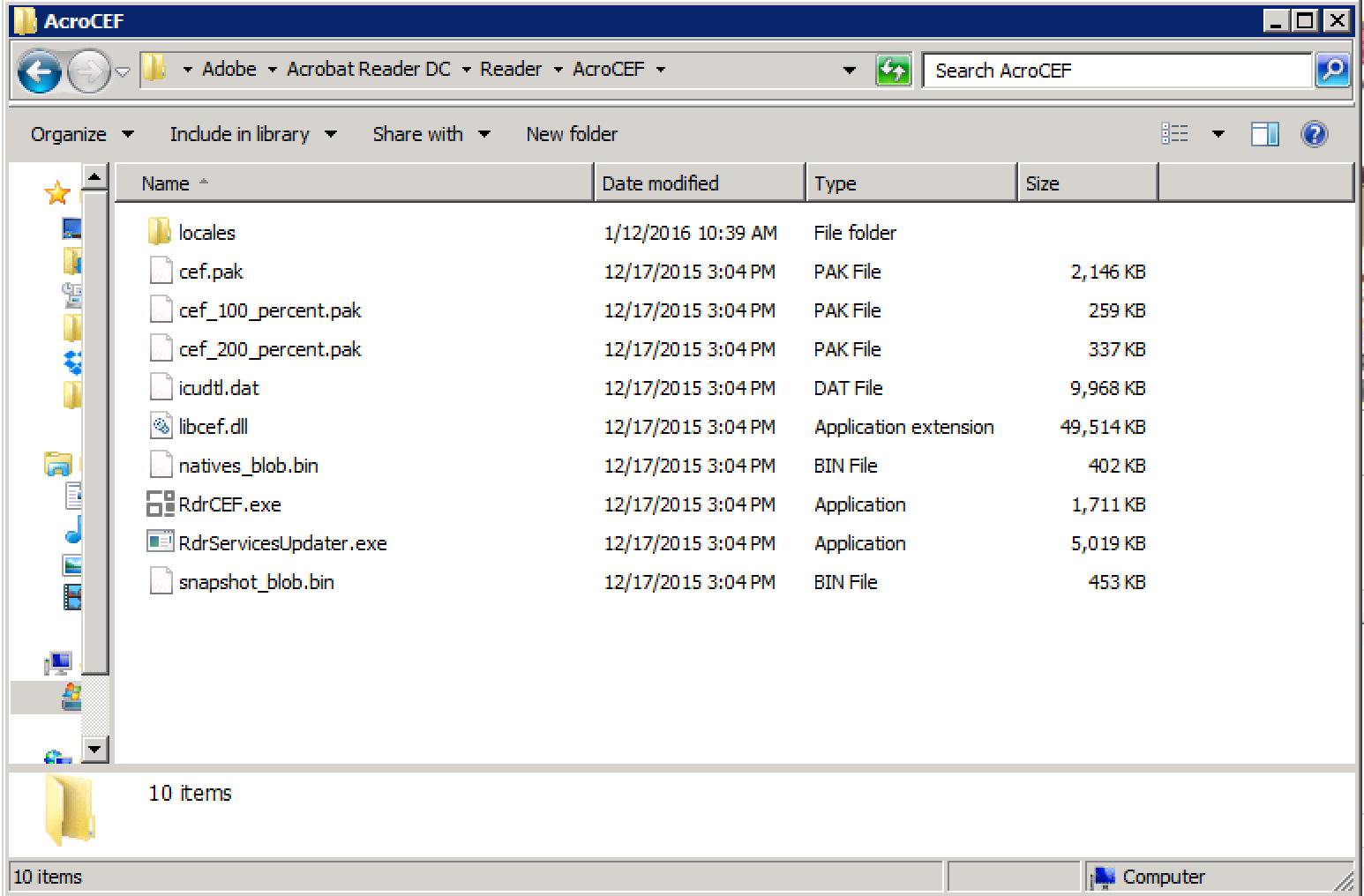
Ошибка «RdrCEF.exe Application Error» может возникать из-за нехватки системных ресурсов, таких как оперативная память или процессорное время. Приложение RdrCEF.exe требует определенное количество ресурсов для корректной работы, и если система не может предоставить необходимые ресурсы, это может привести к появлению ошибки. Чтобы решить проблему, попробуйте закрыть ненужные приложения, освободить оперативную память и перезагрузить компьютер.
Как исправить проблемы с RdrCEF
Проблемы с RdrCEF могут возникать из-за различных причин, таких как конфликты с другими программами или поврежденные файлы. Вот несколько методов, которые могут помочь исправить эти проблемы:
1. Перезагрузите компьютер
Иногда простая перезагрузка компьютера может решить проблему с RdrCEF.
2. Обновите программу
Убедитесь, что у вас установлена последняя версия программы, связанной с RdrCEF.
3. Проверьте наличие вирусов
Сканируйте компьютер на наличие вредоносных программ, которые могут повлиять на работу RdrCEF.
4. Удалите и переустановите программу
Попробуйте удалить программу, связанную с RdrCEF, а затем скачайте и установите ее заново.
Если перечисленные выше методы не помогли решить проблему, обратитесь к специалисту или службе поддержки.
