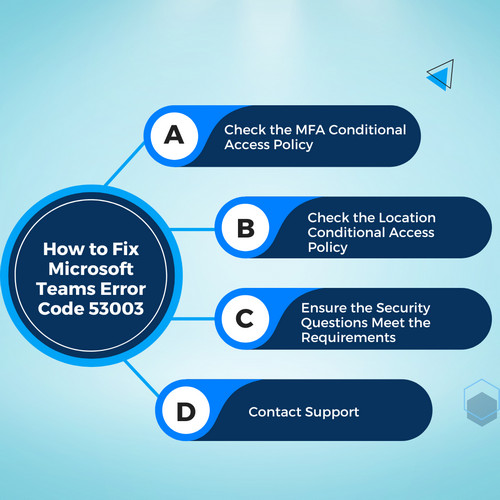
Ошибка 53003 в Microsoft может стать причиной недоступности важных функций и сервисов. Эта проблема может быть вызвана различными факторами, от сбоев в программном обеспечении до проблем с интернет-соединением.
В данной статье мы рассмотрим восемь эффективных способов устранения ошибки кода 53003 и восстановления нормальной работы приложений и сервисов Microsoft.
Следуя простым инструкциям и рекомендациям, вы сможете быстро исправить ошибку 53003 и продолжить использовать продукты Microsoft без проблем и сбоев.
Исправление ошибки кода 53003
Ошибка кода 53003 может возникать из-за различных причин, включая проблемы с подключением к сети, неправильные настройки программного обеспечения или некорректные установки.
- Проверьте подключение к интернету и убедитесь, что оно стабильно.
- Обновите операционную систему и все необходимые драйверы.
- Попробуйте выполнить обновление программного обеспечения, связанного с ошибкой.
- Отключите антивирусное ПО временно, чтобы исключить его влияние на ошибку.
- Проверьте наличие обновлений установленных программ и установите их.
- Попробуйте запустить программу от имени администратора.
- При необходимости выполните переустановку программы, вызывающей ошибку.
- Если проблема не устранена, обратитесь за помощью к службе поддержки.
Методы для устранения Microsoft Error Code 53003
Microsoft Error Code 53003 может вызвать различные проблемы на вашем устройстве, однако существуют способы его устранения. Вот восьмь методов, которые могут помочь:
1. Перезагрузите свое устройство. Иногда простая перезагрузка может решить проблему с кодом ошибки 53003.
2. Обновите операционную систему. Убедитесь, что ваша операционная система обновлена до последней версии, так как устаревшие версии могут вызывать ошибки.
3. Проверьте подключение к интернету. Убедитесь, что у вас стабильное подключение к интернету, так как проблемы с сетью могут быть причиной ошибки.
4. Очистите временные файлы и кэш. Иногда накопленные временные файлы могут вызывать ошибки, поэтому очистка кэша может помочь.
5. Проверьте наличие вредоносного ПО. Сканируйте свое устройство на наличие вредоносного программного обеспечения, так как оно также может быть причиной ошибки.
6. Попробуйте запустить программу от имени администратора. Иногда проблема может быть связана с недостаточными правами доступа, поэтому попробуйте запустить программу от имени администратора.
7. Обратитесь к службе поддержки Microsoft. Если ни один из вышеперечисленных методов не помог, обратитесь в службу поддержки Microsoft для получения более подробной помощи.
8. Переустановите программу. Попробуйте переустановить программу, с которой возникает ошибка, так как поврежденные файлы могут быть причиной проблемы.
Следуя этим методам, вы сможете устранить Microsoft Error Code 53003 на вашем устройстве и продолжить работу без проблем.
Установите все обновления Windows
Чтобы избавиться от ошибки Microsoft 53003, очень важно установить все доступные обновления Windows. Часто такие обновления содержат исправления багов и уязвимостей, которые могут привести к ошибкам при работе с программным обеспечением.
Для проверки наличия обновлений Windows выполните следующие шаги:
| 1. | Нажмите на кнопку «Пуск» и выберите «Настройки». |
| 2. | Выберите «Обновление и безопасность». |
| 3. | Нажмите на «Проверить наличие обновлений» и следуйте инструкциям на экране для установки всех доступных обновлений. |
После установки всех обновлений перезагрузите компьютер и проверьте, устранилась ли ошибка Microsoft Code 53003.
Проверьте интернет-соединение
При возникновении ошибки кода 53003 от Microsoft, одной из причин может быть нестабильное или отсутствующее интернет-соединение. Убедитесь, что ваш компьютер или устройство подключены к интернету. Попробуйте перезагрузить маршрутизатор или обратитесь к поставщику услуг интернета, чтобы убедиться, что соединение работает корректно.
Очистите кэш и временные файлы
Очистка кэша и временных файлов может помочь устранить ошибку кода 53003. Периодически кэш и временные файлы могут накапливаться и вызывать конфликты, что может привести к ошибкам при работе с Microsoft. Чтобы очистить кэш и временные файлы:
- Откройте Панель управления на вашем компьютере.
- Выберите «Параметры системы» или «Система и безопасность».
- Перейдите в раздел «Администрирование» и выберите «Очистка диска» или «Управление дисками».
- Выберите диск, для которого нужно выполнить очистку (обычно это диск С:).
- Выберите типы файлов, которые вы хотите удалить (кэш, временные файлы и прочее).
- Нажмите «Очистить системные файлы» и подтвердите действие.
После завершения процесса очистки кэша и временных файлов перезагрузите компьютер и проверьте, исправилась ли ошибка кода 53003.
Дополнительные способы решения проблемы

Помимо вышеперечисленных методов, также можно попробовать следующие способы решения ошибки кода 53003:
- Обновление Windows: Убедитесь, что у вас установлены все доступные обновления Windows, так как некоторые проблемы могут быть исправлены с помощью обновлений операционной системы.
- Проверка наличия вирусов: Проведите антивирусную проверку системы, так как иногда антивирусные программы могут блокировать доступ к определенным функциям.
- Установка драйверов: Обновите или переустановите драйвера для устройств системы, таких как сетевые адаптеры или звуковые карты, чтобы устранить конфликты с программным обеспечением.
- Проверка наличия конфликтующего ПО: Проанализируйте установленное программное обеспечение и убедитесь, что оно не мешает работе приложения Microsoft.
Попробуйте применить эти дополнительные способы, если проблема с кодом 53003 остается нерешенной после применения основных методов.
Перезагрузите компьютер
Используйте антивирусное программное обеспечение
Антивирусная программа поможет сканировать вашу систему на наличие вирусов, троянов, шпионского ПО и других угроз. Если найдены угрозы, антивирусное ПО поможет в их удалении, предотвращая возможные проблемы, включая появление ошибки кода 53003.
Регулярное обновление баз данных вирусов и проведение регулярных сканирований помогут поддерживать вашу систему в безопасном состоянии и предотвратят появление ошибок, связанных с вредоносным ПО.
Попробуйте выполнить восстановление системы
Если у вас возникла ошибка кода 53003 от Microsoft, попробуйте выполнить восстановление системы. Этот метод позволяет вернуть вашу операционную систему к предыдущему состоянию, когда проблема с ошибкой могла быть отсутствовать.
Для выполнения восстановления системы в Windows:
| 1. | Нажмите Пуск и введите Восстановление системы в строке поиска. |
| 2. | Выберите Восстановление системы из результатов поиска. |
| 3. | Выберите Восстановить систему и следуйте инструкциям мастера для восстановления вашей системы к предыдущему состоянию. |
После завершения процесса восстановления системы возможно, ошибка кода 53003 Microsoft больше не будет появляться. Если проблема продолжает возникать, рекомендуем обратиться к специалисту или службе поддержки Microsoft для более глубокого изучения причин ошибки и их исправления.
