
Не работает Интернет на компьютере – это одна из распространенных проблем, с которой сталкиваются пользователи в повседневной жизни. Неожиданно остаться без доступа к сети может вызвать недоумение и настоящую панику, особенно если важные задачи должны быть выполнены в срок. Правильная диагностика проблемы и оперативное решение – залог успешного восстановления подключения.
Причины отсутствия Интернета на компьютере могут быть разнообразными: от технических неполадок в сетевом оборудовании и провайдерских проблем до наличия вирусов и неправильных настроек. Важно правильно определить корень проблемы для того, чтобы принять эффективные меры и вернуть соединение с мировой паутиной.
Почему не работает Интернет
Существует несколько причин, по которым Интернет может не работать на вашем компьютере. Ниже приведены наиболее распространенные проблемы и способы их решения:
| 1. | Проверьте подключение к сети. Убедитесь, что кабель подключен правильно и исправен. Попробуйте перезагрузить модем и маршрутизатор. |
| 2. | Проверьте наличие сигнала Wi-Fi. Возможно, что сигнал недостаточно силен или что-то блокирует его. |
| 3. | Проверьте настройки брандмауэра. Возможно, ваш брандмауэр блокирует доступ к Интернету. |
| 4. | Проверьте наличие вирусов. Вредоносное программное обеспечение может блокировать доступ к сети. |
| 5. | Обратитесь к вашему провайдеру. Возможно, проблема связана с вашим интернет-провайдером. |
Причины отсутствия подключения
1. Неправильные сетевые настройки компьютера.
2. Проблемы с оборудованием компьютера (кабель, сетевая карта).
3. Неисправности на стороне провайдера интернет-услуг.
4. Проблемы с маршрутизатором или модемом.
5. Недостаточная пропускная способность сети.
Проблемы с провайдером
Если у вас возникли проблемы с подключением к Интернету, основной причиной может быть неисправность на стороне вашего провайдера. Проверьте статус услуги у вашего провайдера, возможно, у них произошел сбой в работе или проводятся технические работы.
Также стоит уточнить у провайдера информацию о состоянии вашего подключения и убедиться, что ваш тарифный план покрывает услугу доступа в Интернет.
Если проблема повторяется и периодически возникают перебои в работе сети, свяжитесь с технической поддержкой провайдера для выявления и устранения неполадок.
Неисправности оборудования
При отсутствии соединения с Интернетом на компьютере возможны различные неисправности оборудования. Для начала стоит проверить следующие элементы:
| 1. Кабель Ethernet | Убедитесь, что кабель Ethernet правильно подключен к сетевой карте компьютера и роутеру. |
| 2. Роутер | Проверьте работоспособность роутера, перезагрузите его или проверьте его настройки. |
| 3. Сетевая карта | Убедитесь, что сетевая карта компьютера функционирует правильно, наличие драйверов и их актуальность. |
| 4. Антенна Wi-Fi | В случае использования беспроводного соединения, проверьте состояние и расположение антенны Wi-Fi. |
Как исправить проблему
Чтобы исправить проблему с отсутствием интернета на компьютере, выполняйте следующие шаги:
1. Проверьте подключение к сети: Убедитесь, что кабель Ethernet подключен к компьютеру и маршрутизатору или модему. Проверьте работоспособность других устройств в вашей сети.
2. Перезагрузите оборудование: Попробуйте перезапустить маршрутизатор и компьютер. Иногда простая перезагрузка может решить проблему.
3. Проверьте наличие сигнала: Убедитесь, что на вашем компьютере отображается сеть Wi-Fi или Ethernet. При необходимости перезапустите сетевой адаптер.
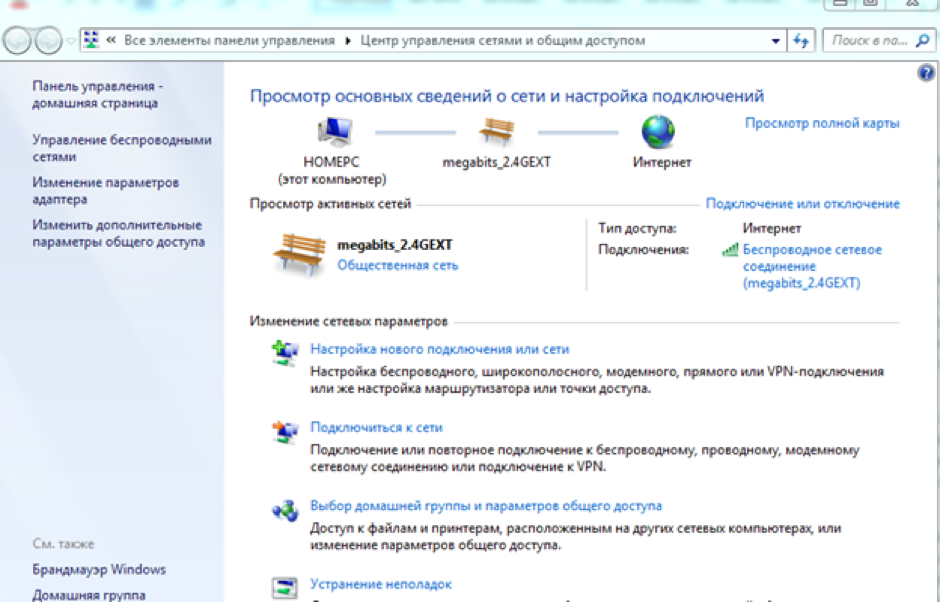
4. Проверьте настройки сети: Проверьте настройки сети в центре управления сетями и общим доступом. Убедитесь, что IP-адрес назначен автоматически.
5. Попробуйте сменить DNS-сервер: Измените DNS-сервер на Google Public DNS или OpenDNS. Это может помочь устранить проблему с доступом в интернет.
6. Обновите драйверы: Проверьте, что драйверы для сетевого адаптера на вашем компьютере обновлены. Обновление драйверов может решить проблему соединения.
Если после выполнения этих шагов проблема сохраняется, обратитесь за помощью к провайдеру интернет-услуг или специалисту по компьютерной технике.
Проверка соединения кабелей
Прежде всего, убедитесь, что все кабели подключены правильно и надежно. Проверьте, находятся ли кабели Ethernet, питания и модема в соответствующих разъемах.
1. Проверьте, не отсоединился ли кабель Ethernet от вашего компьютера или маршрутизатора. Вытащите его и снова вставьте в разъем.
2. Проверьте кабель питания маршрутизатора. Убедитесь, что он надежно подключен к источнику питания и маршрутизатору.
3. Проверьте соединение кабеля между маршрутизатором и модемом. Убедитесь, что он правильно подключен к соответствующим портам на обоих устройствах.
4. Если все кабели кажутся подключенными правильно, попробуйте их переподключить, чтобы исключить возможные проблемы с разъемами.
После проверки соединения кабелей перезагрузите ваш компьютер и маршрутизатор, чтобы убедиться, что проблема не решается автоматически.
Перезагрузка роутера
Для этого найдите кнопку питания на задней панели роутера или просто выньте шнур питания из розетки на несколько секунд. Подождите немного и подключите роутер обратно. После этого дождитесь, когда устройство включится полностью и снова попробуйте подключиться к Интернету.
Перезагрузка роутера может помочь в случаях, когда проблема с подключением обусловлена перегрузкой устройства или некорректной работой программного обеспечения. Если после перезагрузки роутера проблема не была устранена, обратитесь к специалистам по технической поддержке.
