Автозагрузка программ в операционной системе Windows 7 позволяет определенным приложениям автоматически запускаться при каждом включении компьютера. Это удобно для программ, которые вы используете ежедневно, но может также привести к замедлению загрузки системы, если слишком много приложений загружается автоматически.
Настройка автозагрузки программ в Windows 7 позволяет вам контролировать, какие приложения должны запускаться вместе с системой и какие можно исключить для увеличения производительности. Это особенно актуально для пользователей, которые сталкиваются с медленной загрузкой операционной системы.
В данной статье мы рассмотрим как настроить автозагрузку программ в Windows 7, чтобы оптимизировать работу компьютера без лишних задержек при запуске системы.
Автозагрузка программ в Windows 7
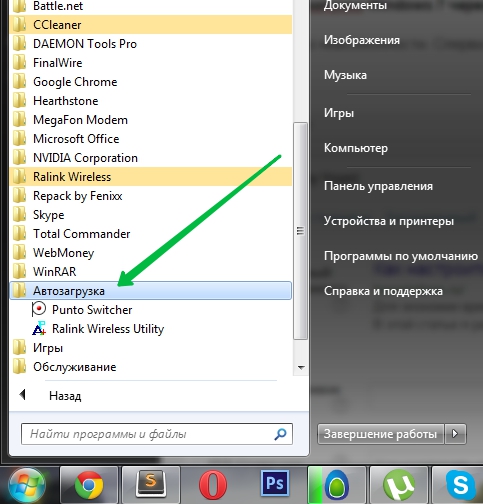
Для управления автозагрузкой программ в Windows 7 можно воспользоваться Панелью управления или специальными утилитами. Чтобы добавить программу в автозагрузку, необходимо открыть меню «Пуск», затем выбрать «Все программы» и открыть папку «Автозагрузка». Далее туда можно перенести ярлык нужной программы, чтобы она запускалась при включении компьютера.
| Шаг | Действие |
|---|---|
| 1 | Откройте меню «Пуск» |
| 2 | Выберите «Все программы» |
| 3 | Откройте папку «Автозагрузка» |
| 4 | Перенесите ярлык программы в эту папку |
Таким образом, можно легко настроить автозагрузку программ в Windows 7 и управлять списком программ, которые запускаются вместе с системой.
Настройка автозагрузки в Windows 7
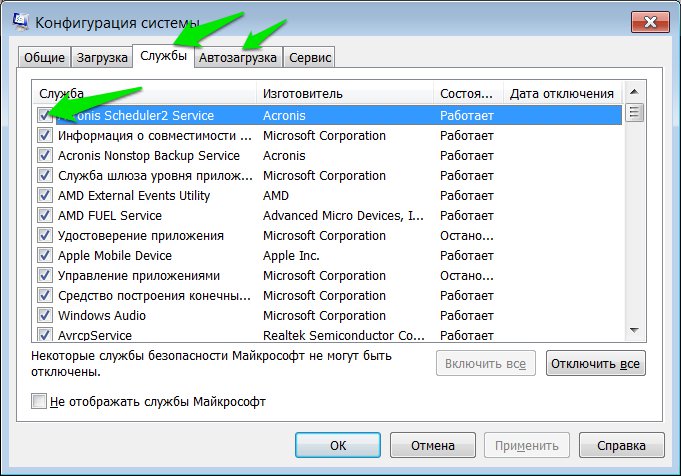
Автозагрузка программ в Windows 7 может значительно ускорить процесс запуска вашей операционной системы, но иногда лишние программы могут замедлить загрузку компьютера. Для настройки автозагрузки в Windows 7:
| 1. | Нажмите сочетание клавиш Win + R, введите «msconfig» и нажмите Enter. |
| 2. | Перейдите на вкладку «Загрузка» и отметьте или снимите галочку у программ, которые нужно добавить или исключить из автозагрузки. |
| 3. | Нажмите «ОК» и перезагрузите компьютер для вступления изменений в силу. |
Теперь вы сможете самостоятельно управлять автозагрузкой программ в Windows 7, что поможет улучшить производительность вашего компьютера.
Использование инструментов системы
В Windows 7 существует инструмент под названием «Системная конфигурация», который позволяет управлять автозагрузкой программ. Для его запуска нужно нажать клавиши Win + R, ввести «msconfig» и нажать Enter. В открывшемся окне перейдите на вкладку «Автозагрузка», где вы увидите список программ, запускающихся при старте Windows. Здесь вы можете отключить ненужные приложения, которые замедляют загрузку системы.
Другим полезным инструментом является «Панель управления». В ней можно найти раздел «Программы и компоненты», где можно управлять установленными приложениями. При необходимости вы можете удалить ненужные программы или отключить их автозагрузку.
| Программа | Описание | Действие |
|---|---|---|
| Skype | Приложение для видеозвонков и общения | Отключить автозагрузку |
| Adobe Reader | Программа для чтения PDF-файлов | Удалить |
| Google Chrome | Веб-браузер | Оставить |
Как изменить список автозапуска в Windows 7
Шаг 1: Нажмите на клавишу Windows + R, введите «msconfig» и нажмите Enter.
Шаг 2: В открывшемся окне «Настройка системы» перейдите на вкладку «Автозагрузка».
Шаг 3: В списке программ выберите те, которые вы хотите добавить или удалить из автозапуска.
Шаг 4: Снимите/поставьте галочки напротив нужных программ и нажмите «Применить» и «ОК».
Шаг 5: Перезагрузите компьютер, чтобы изменения вступили в силу.
Теперь вы сами можете контролировать, какие программы запускаются вместе с Windows 7.
Управление автозагрузкой через панель управления
Через панель управления в Windows 7 можно легко управлять автозагрузкой программ. Для этого следует выполнить следующие шаги:
| Шаг 1: | Откройте панель управления, выбрав соответствующий пункт в меню Пуск. |
| Шаг 2: | Выберите категорию «Система и безопасность». |
| Шаг 3: | В разделе «Администрирование» выберите опцию «Управление автозапуском». |
| Шаг 4: | Здесь можно увидеть список программ, которые автоматически запускаются при включении Windows. Чтобы отключить загрузку программы, достаточно просто ее выделить и нажать «Отключить». |
| Шаг 5: | Также можно изменить порядок автозагрузки программ или включить программы обратно, выбрав соответствующие опции. |
Пользуясь этими простыми инструкциями, вы сможете легко и удобно управлять автозагрузкой программ в Windows 7, оптимизируя работу системы и ускоряя запуск компьютера.
Отключение лишних программ
Чтобы ускорить процесс загрузки операционной системы Windows 7, необходимо отключить автозагрузку ненужных программ. Для этого следуйте инструкциям:
| Шаг 1: | Нажмите клавиши Win + R, чтобы открыть окно «Выполнить». |
| Шаг 2: | Введите команду «msconfig» и нажмите Enter. |
| Шаг 3: | Перейдите на вкладку «Автозагрузка». |
| Шаг 4: | Снимите флажки напротив программ, которые необходимо отключить. |
| Шаг 5: | Нажмите «Применить» и «ОК», чтобы сохранить изменения и перезагрузить компьютер. |
После перезагрузки Windows 7 будет загружаться быстрее, так как отключены лишние программы, запускающиеся автоматически.
Добавление новых приложений в автозагрузку
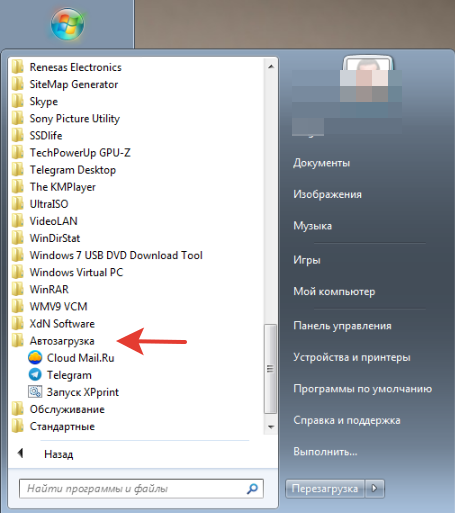
Для добавления нового приложения в автозагрузку в Windows 7, выполните следующие шаги:
- Откройте меню «Пуск» и введите «msconfig» в строке поиска.
- В открывшемся окне «Конфигурация системы» перейдите на вкладку «Загрузка».
- Нажмите кнопку «Открыть папку…» для перехода в папку с автозагрузкой.
- Скопируйте ярлык нужного приложения в эту папку.
- Перезагрузите компьютер, чтобы изменения вступили в силу.
Теперь выбранное приложение будет запускаться автоматически при каждом запуске Windows 7.
Оптимизация процесса автозагрузки
Для улучшения производительности системы и ускорения запуска Windows 7, следует оптимизировать процесс автозагрузки программ. Для этого можно использовать утилиты, которые помогут управлять запуском программ при старте системы.
1. Использование менеджера автозагрузки системы: Панель управления в Windows 7 содержит инструмент «Управление автозагрузкой», в котором можно просмотреть список программ, автоматически запускающихся при включении компьютера, и отключить ненужные из них.
2. Перенос программ в разработчикам предназначенные папки: Для ускорения загрузки Windows 7 рекомендуется размещать программы в специально отведенных папках, предназначенных для автозагрузки.
3. Проверка на наличие вирусов: Криминальные программы могут добавляться в автозагрузку без вашего ведома, что существенно замедляет работу системы. Поэтому важно запускать регулярную проверку на наличие вирусов и иных вредоносных программ.
Следуя этим простым рекомендациям, вы сможете значительно улучшить процесс автозагрузки программ в Windows 7 и повысить производительность компьютера.
Избавление от автозапуска ненужных программ

Загрузка лишних программ вместе с системой может замедлить запуск Windows 7 и увеличить время работы компьютера. Чтобы избавиться от автозапуска ненужных программ, следуйте инструкциям:
1. Откройте меню «Пуск» и введите «msconfig» в строке поиска.
2. В появившемся окне «Конфигурация системы» перейдите на вкладку «Автозагрузка».
3. Для отключения автозапуска программ снимите флажки напротив ненужных приложений.
4. Нажмите «Применить» и «ОК», затем перезапустите компьютер.
Следуя этим простым шагам, вы сможете оптимизировать автозагрузку программ в Windows 7 и ускорить работу вашего компьютера.
