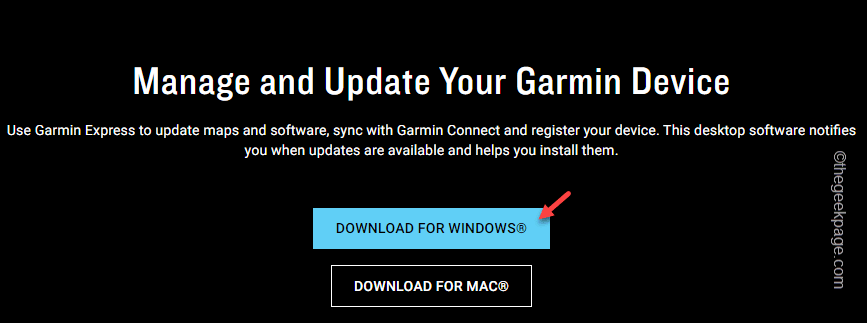
Вы подключили свое устройство Garmin к компьютеру, надеясь на синхронизацию и передачу данных, но столкнулись с сообщением об ошибке: «Устройство Garmin USB не распознано». Эта проблема может быть довольно раздражающей, особенно когда важно получить доступ к информации на вашем Garmin. Давайте разберем, что может быть причиной этой ошибки и как ее решить.
Одной из возможных причин нераспознавания устройства Garmin в Windows 10/11 является неправильно установленный или устаревший драйвер. Важно убедиться, что драйверы установлены правильно и обновлены до последней версии. В случае проблем с драйверами, устройство не будет корректно распознаваться системой.
Решение проблемы с USB-устройством от Garmin в Windows 10/11
Если ваше устройство Garmin USB не распознается в Windows 10/11, проблема может быть связана с драйверами или конфликтом устройства. Для решения проблемы выполните следующие шаги:
| 1. | Подключите устройство к другому USB-порту на компьютере. |
| 2. | Убедитесь, что кабель USB работает исправно, попробуйте использовать другой кабель. |
| 3. | Попробуйте перезагрузить компьютер и устройство Garmin. |
| 4. | Обновите драйверы USB для вашего устройства Garmin через Диспетчер устройств. |
| 5. | Проверьте наличие обновлений для Windows и установите их. |
Garmin USB Device Not Recognized in Windows 10/11 [Виндоус windows]
![Garmin USB Device Not Recognized in Windows 10/11 [Виндоус windows]](https://www.partitionwizard.com/images/uploads/articles/2023/04/garmin-usb-device-not-recognized/garmin-usb-device-not-recognized-4.png)
Проблема: Многие пользователи сталкиваются с ситуацией, когда их устройство Garmin не распознается в операционной системе Windows 10/11.
Решение: Для исправления данной проблемы можно попробовать следующие шаги:
- Убедитесь, что USB-кабель правильно подключен к компьютеру и устройству Garmin. Попробуйте использовать другой кабель.
- Проверьте состояние порта USB на компьютере. Попробуйте подключить другое устройство для проверки работоспособности порта.
- Попробуйте перезагрузить компьютер и устройство Garmin.
- Обновите драйверы USB на компьютере. Это можно сделать через меню «Управление устройствами».
- Проверьте наличие обновлений для программного обеспечения Garmin на официальном сайте компании.
Если ни один из вышеперечисленных методов не помог, рекомендуется обратиться к поддержке Garmin для получения дополнительной помощи и рекомендаций.
Причины проблемы распознавания Garmin USB устройства
Проблемы с распознаванием Garmin USB устройства в Windows могут быть вызваны несколькими причинами:
- Несовместимость драйверов: старые или поврежденные драйверы могут препятствовать распознаванию устройства.
- Порт USB не работает: если порт USB не функционирует правильно, устройство не будет распознано.
- Конфликт с другим устройством: возможно, устройство конфликтует с другими подключенными устройствами.
- Проблемы с кабелем: поврежденный кабель USB может быть причиной проблемы.
- Проблемы с программным обеспечением: битые программы или некорректные параметры могут вызвать нераспознавание устройства.
Решение проблемы может потребовать обновления драйверов, проверки портов USB, отключения других устройств, замены кабеля или проверки наличия ошибок в программном обеспечении.
Неисправные USB порты
Если ваш устройство USB не распознается на компьютере, причиной может быть неисправность портов. Для проверки этого подключите другое устройство к тому же порту. Если новое устройство также не распознается, возможно, проблема с портом.
Также стоит убедиться, что порт не заблокирован программным обеспечением или операционной системой. В таком случае, потребуется разблокировать порт для корректной работы устройств.
| Проверьте порты: | Проверьте состояние портов на физическом уровне, а также убедитесь, что они не зафиксированы или не закрыты программным обеспечением. |
| Используйте другой порт: | Попробуйте подключить устройство к другому USB-порту на компьютере, чтобы исключить проблемы с конкретным портом. |
| Проверьте настройки системы: | Убедитесь, что порты не заблокированы или отключены в настройках операционной системы. При необходимости, внесите соответствующие изменения. |
Несовместимые драйвера
Если ваш Garmin устройство не распознается в Windows 10/11, проблема может быть связана с несовместимыми драйверами. Убедитесь, что установлены правильные драйвера для вашего устройства. В случае необходимости, переустановите драйверы, следуя инструкциям производителя.
| 1. | Подключите устройство к компьютеру и откройте Диспетчер устройств. Проверьте, есть ли устройство Garmin в списке. Если оно отмечено как неизвестное устройство или с ошибкой, вероятно, проблема с драйверами. |
| 2. | Скачайте последнюю версию драйверов с официального сайта Garmin и установите их на компьютер. После установки перезагрузите компьютер и проверьте, распознается ли теперь устройство. |
| 3. | Если проблема сохраняется, попробуйте установить драйверы в режиме совместимости. Запустите установку драйверов средствами совместимости Windows и выберите предыдущую версию Windows, на которой устройство работало стабильно. |
Решения проблемы с распознаванием Garmin USB устройства
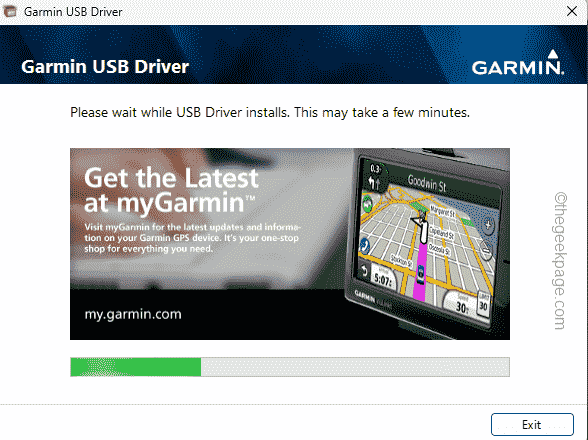
1. Переподключение USB кабеля: Первым шагом попробуйте отключить и затем снова подключить USB кабель устройства Garmin. Проверьте, правильно ли он подключен к компьютеру и устройству.
2. Обновление драйверов: Убедитесь, что у вас последняя версия драйверов для Garmin устройства. Можете попробовать обновить их через диспетчер устройств Windows.
3. Проверка настройки безопасности: Иногда проблемы с распознаванием USB устройств могут быть вызваны блокировками безопасности. Проверьте настройки антивируса и брандмауэра на предмет блокировки USB устройств.
4. Использование другого порта USB: Попробуйте подключить устройство Garmin к другому порту USB на компьютере. Иногда проблема может быть связана с недостаточной мощностью или неисправностью конкретного порта.
5. Перезагрузка компьютера и устройства: Иногда простая перезагрузка компьютера и устройства Garmin может помочь в устранении проблемы с распознаванием USB устройства.
Если после применения вышеуказанных решений проблема с распознаванием Garmin USB устройства все еще остается, рекомендуется обратиться к официальной поддержке Garmin для дальнейшей помощи.
Обновление драйверов через Диспетчер устройств
Если ваш Garmin USB устройство не распознается в Windows 10/11, попробуйте обновить драйверы через Диспетчер устройств. Следуйте инструкциям ниже:
- Нажмите Win + X и выберите «Диспетчер устройств».
- Найдите ваше Garmin устройство в списке.
- Щелкните правой кнопкой мыши и выберите «Обновить драйвер».
- Выберите «Автоматический поиск обновленного ПО драйверов».
- Дождитесь завершения процесса обновления.
После завершения обновления драйверов перезагрузите компьютер и проверьте, распознает ли Windows ваше Garmin USB устройство.
Использование другого USB-порта
Если ваш Garmin USB-устройство не распознается в Windows 10/11, попробуйте подключить его к другому USB-порту на компьютере. Иногда проблема может быть связана с неисправностью конкретного порта, поэтому изменение порта подключения может помочь решить проблему.
Дополнительные советы по исправлению ошибки с Garmin USB устройством
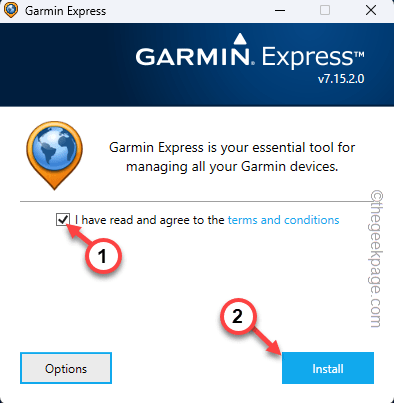
В дополнение к основным шагам по устранению проблемы с устройством Garmin USB, рекомендуется:
1. Перезагрузить компьютер и устройство Garmin, чтобы убедиться, что проблема не связана с временным сбоем.
2. Использовать другой USB-порт на компьютере, чтобы исключить возможные проблемы с текущим портом.
3. Проверить целостность кабеля USB, если он поврежден, заменить его.
4. Убедиться, что драйверы Garmin установлены и обновлены до последней версии.
5. Обратиться в службу поддержки Garmin для дополнительной помощи, если проблема сохраняется.
