
Зацикливание перезагрузки – это проблема, которая может возникнуть на компьютерах под управлением операционной системы Windows 10. В результате этой проблемы компьютер постоянно перезагружается, не позволяя пользователю получить доступ к системе. Это может быть вызвано различными факторами, такими как неправильные обновления, драйверы или поврежденные системные файлы.
Если вы столкнулись с зацикливанием перезагрузки Windows 10, не паникуйте. В этой статье мы представим вам подробные и простые шаги для устранения этой проблемы и восстановления работы вашей системы.
Пожалуйста, следуйте нашим инструкциям внимательно, чтобы успешно исправить зацикливание перезагрузки Windows 10 и вернуть работоспособность вашему компьютеру.
Исправление бесконечного цикла перезагрузки Windows 10
Если ваш компьютер страдает от бесконечного цикла перезагрузки в операционной системе Windows 10, следуйте этим простым шагам для исправления проблемы:
- Запустите компьютер в безопасном режиме. Для этого нажмите клавишу F8 при включении системы и выберите соответствующий пункт меню.
- Откройте меню «Пуск» и выберите «Панель управления».
- Перейдите в раздел «Обновление и безопасность».
- Выберите «Восстановление» и нажмите «Перезагрузить сейчас» под разделом «Для продолжения требуется выполнить перезапись».
- Дождитесь завершения процесса перезагрузки и проверьте, исправилась ли проблема.
Следуя этим шагам, вы сможете успешно устранить бесконечный цикл перезагрузки на компьютере под управлением Windows 10.
Подготовка к решению проблемы
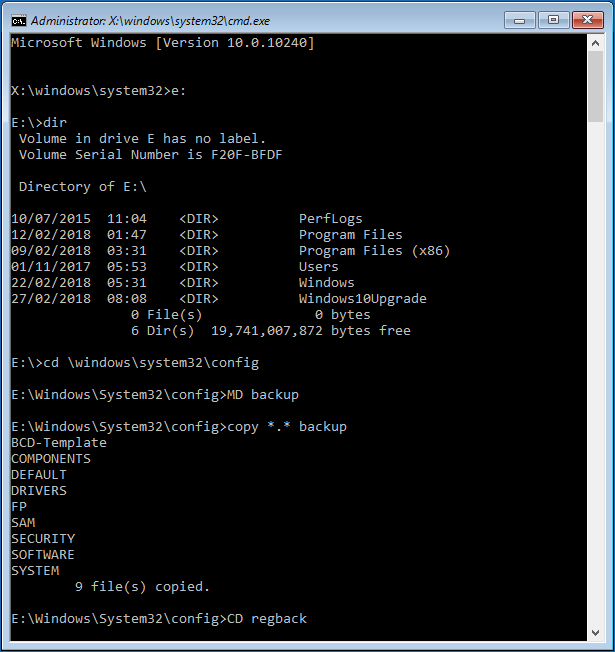
Прежде чем приступить к исправлению бесконечного цикла перезагрузки в Windows 10, убедитесь, что у вас есть доступ к другому компьютеру с Интернет-соединением и USB-накопителем.
Шаг 1: Создайте загрузочное USB-устройство с установочным образом Windows 10 с помощью Media Creation Tool от Microsoft.
Шаг 2: Сохраните все важные данные с компьютера, на котором возникает проблема, с помощью Live CD или загрузочного USB-накопителя.
Шаг 3: Подготовьте резервные копии важных данных на внешний жесткий диск или в облачное хранилище, чтобы избежать их потери при проведении действий по восстановлению.
Проверьте наличие новых обновлений операционной системы
1. Нажмите на кнопку «Пуск» и выберите «Настройки».
2. Перейдите в раздел «Обновление и безопасность».
3. Нажмите на «Проверить наличие обновлений» и дождитесь завершения процесса.
4. Если найдутся новые обновления, установите их и перезапустите компьютер.
| Примечание: | Установка всех доступных обновлений может помочь исправить проблему с бесконечным циклом перезагрузки в Windows 10. |
Резервное копирование важных данных
Перед тем как приступить к решению проблемы с бесконечным перезагрузкой Windows 10, важно выполнить резервное копирование всех важных данных на компьютере. Это предотвратит потерю информации в случае неудачного решения проблемы.
Существует несколько способов создания резервной копии данных:
- Использование встроенного средства резервного копирования Windows 10 — «Источник данных» — «Параметры» — «Обновление и безопасность» — «Система» — «Резервное копирование и восстановление»;
- Использование внешних устройств хранения данных, таких как внешние жесткие диски, флэш-накопители или облачные сервисы;
- Автоматическое резервное копирование с помощью специализированных программ и приложений.
Выберите удобный для вас способ резервного копирования и сохраните все необходимые данные, прежде чем приступить к исправлению проблемы с бесконечной перезагрузкой Windows 10.
Использование инструментов Windows для восстановления
Windows предоставляет несколько инструментов для восстановления системы и решения проблем, таких как зацикливание перезагрузки. Вот некоторые из них, которые могут помочь вам:
- Восстановление среды восстановления Windows: Запустите ваш компьютер с помощью установочного диска Windows или флеш-накопителя и выберите опцию «Откатить предыдущую установку Windows» или «Восстановить систему».
- Использование инструмента Восстановление системы: Если у вас доступ к операционной системе, запустите Восстановление системы, выбрав точку восстановления, созданную до возникновения проблемы.
- Использование инструмента Восстановление загрузки Windows: Запустите компьютер с помощью установочного диска Windows и воспользуйтесь опцией «Восстановление загрузки».
Эти инструменты могут помочь вам восстановить систему Windows и решить проблему зацикливания перезагрузки. При выполнении действий ознакомьтесь с соответствующей документацией Microsoft для вашей версии Windows.
Запуск автоматического ремонта системы
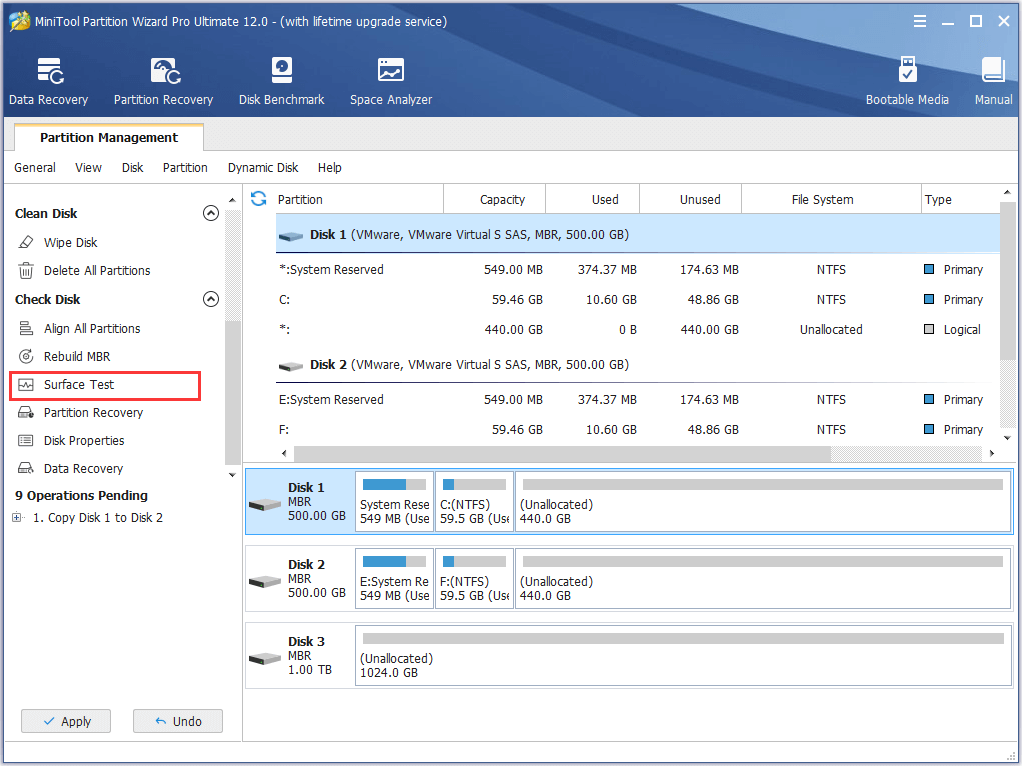
Если ваша система Windows 10 находится в зависшем цикле перезагрузки, вы можете попробовать запустить автоматическое восстановление системы. Для этого выполните следующие шаги:
| 1. | Перезагрузите компьютер и нажмите клавишу F8 (или другую, указанную на экране) для входа в режим восстановления. |
| 2. | Выберите «Отладочные параметры» и затем «Автоматическое исправление» из списка опций. |
| 3. | Дождитесь завершения процесса автоматического восстановления и перезапустите компьютер. |
Этот метод может помочь исправить проблемы, вызывающие цикл перезагрузки, и вернуть вашу систему Windows 10 в рабочее состояние.
Восстановление системы с помощью устранения неполадок
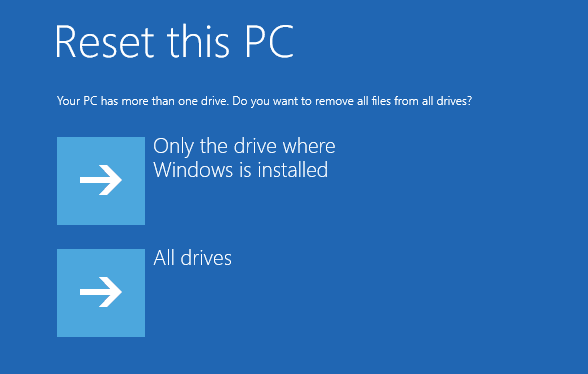
Если ваш компьютер перезагружается в цикле и вы не можете загрузиться в систему Windows 10, следуйте этим шагам для восстановления:
| Шаг 1: | Попробуйте запустить систему в безопасном режиме или использовать функцию «Последняя известная конфигурация». Это может временно исправить проблему. |
| Шаг 2: | Используйте встроенный инструмент автоматического восстановления системы. Загрузитесь с установочного диска или USB-накопителя и выберите опцию «Восстановление». |
| Шаг 3: | Попробуйте отключить автоматическую перезагрузку после сбоя. Зайдите в Расширенные настройки системы, найдите раздел «Защита системы» и снимите галку с опции «Автоматически перезагружаться при сбое». |
| Шаг 4: | Проверьте жёсткий диск на наличие повреждений с помощью утилиты chkdsk. Запустите командную строку как администратор и введите команду chkdsk /f /r. |
| Шаг 5: | Обновите драйвера и системное ПО до последних версий. Используйте Диспетчер устройств для обновления драйверов или загрузите обновления с официального сайта производителя. |
| Шаг 6: | Если проблема не решена, попробуйте выполнить чистую установку Windows 10. Загрузитесь с установочного диска, выберите опцию «Параметры установки» и выполните установку с форматированием диска. |
Использование дополнительных методов для устранения проблемы

Если предыдущие шаги не помогли решить проблему с бесконечным циклом перезагрузки в Windows 10, вы можете попробовать следующие дополнительные методы:
| Метод | Описание |
| 1. Восстановление системы | Воспользуйтесь функцией восстановления системы для возврата к предыдущему рабочему состоянию системы. |
| 2. Отключение автоматической перезагрузки | Отключите функцию автоматической перезагрузки после сбоя системы для того, чтобы увидеть сообщение об ошибке. |
| 3. Проверка диска на ошибки | Запустите встроенную утилиту Windows для проверки диска на наличие ошибок и исправления их. |
Отключение автоматической перезагрузки
1. Запустите Windows 10 в безопасном режиме, нажав клавишу F8 при запуске компьютера.
2. Перейдите в «Параметры системы» через Панель управления.
3. Нажмите на «Дополнительные параметры системы» и выберите вкладку «Дополнительно».
4. Нажмите на кнопку «Настройки» в разделе «Системные сбои».
5. Снимите галочку с опции «Автоматически перезапускать систему» под «Системные ошибки».
6. Нажмите «ОК», чтобы сохранить изменения.
7. Перезапустите компьютер.
