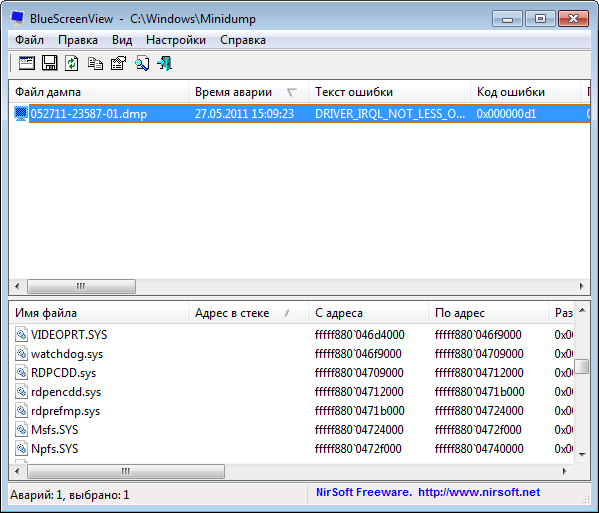
BlueScreenView – это бесплатная программа для анализа дампов памяти, созданных после сбоев операционной системы Windows (синий экран смерти). Это очень удобный инструмент для пользователей, которые хотят узнать причины сбоев и ошибок на своем компьютере.
С помощью BlueScreenView вы сможете просматривать информацию о последних сбоях, включая драйверы, модули, и адреса памяти, которые были причиной проблемы. Программа позволяет легко и быстро проанализировать дампы памяти и найти возможные причины сбоев системы.
Скачать BlueScreenView для Windows (7/8/10) версии 1.55 можно с официального сайта разработчика. Программа работает на всех версиях ОС Windows и не требует установки. Просто скачайте архив, распакуйте его и запустите исполняемый файл – и вы сможете легко анализировать дампы памяти и находить причины сбоев на вашем компьютере.
BlueScreenView для Windows: как установить и использовать
Чтобы установить BlueScreenView на ваш компьютер, выполните следующие шаги:
- Скачайте BlueScreenView с официального сайта разработчика.
- Запустите установочный файл и следуйте инструкциям мастера установки.
- После установки запустите BlueScreenView из меню Пуск или с рабочего стола.
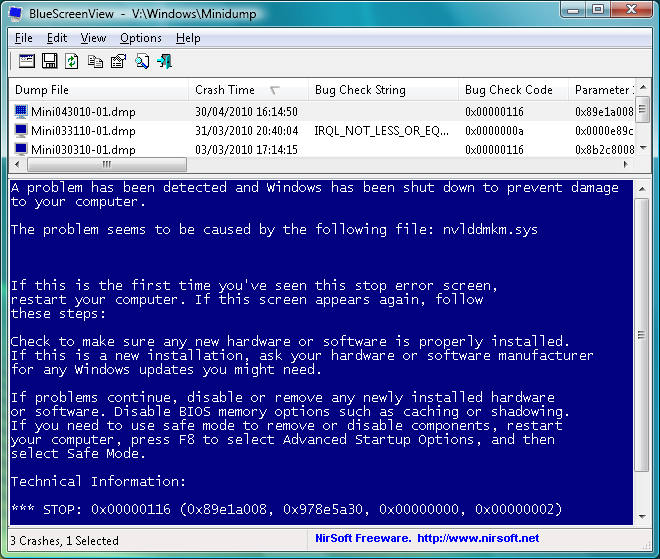
После установки и запуска BlueScreenView вы сможете просматривать информацию о сбоях, анализировать файлы дампов памяти, искать причины сбоев и выполнять другие операции для диагностики проблемы.
BlueScreenView имеет простой и интуитивно понятный интерфейс, который позволяет быстро найти необходимую информацию и принять меры для ее исправления. С помощью этого приложения вы сможете улучшить стабильность и производительность вашей операционной системы Windows.
Скачивание BlueScreenView версии 1.55

Для скачивания BlueScreenView версии 1.55 перейдите на официальный сайт NirSoft и найдите соответствующую раздел страницы.
Затем нажмите на ссылку для скачивания и сохраните исполняемый файл на вашем компьютере.
После завершения загрузки запустите установочный файл и следуйте инструкциям мастера установки.
После установки вы сможете запускать BlueScreenView для анализа и просмотра дампов синих экранов на вашей системе Windows.
Переход на официальный сайт программы
Чтобы получить более подробную информацию о программе BlueScreenView и загрузить её последнюю версию, посетите официальный сайт.
Нахождение скачиваемого файла
Для скачивания BlueScreenView на ваш компьютер, перейдите на официальный сайт разработчика NirSoft по ссылке https://www.nirsoft.net/utils/blue_screen_view.html.
На странице загрузки, прокрутите вниз до раздела «Download BlueScreenView» и найдите ссылку, обозначенную как «Download BlueScreenView with installer» на английском языке. Нажмите на эту ссылку, чтобы начать загрузку.
| Имя файла: | bluescreenview_setup.exe |
| Размер файла: | 0.74 MB |
| Версия: | 1.55 |
| Дата публикации: | 03/25/2021 |
После завершения загрузки, откройте файл bluescreenview_setup.exe и следуйте инструкциям установщика, чтобы установить BlueScreenView на ваш компьютер.
Установка BlueScreenView на Windows 7/8/10
- Скачайте архив с установочным файлом BlueScreenView с официального сайта разработчика.
- Разархивируйте скачанный архив в удобное место на вашем компьютере.
- Запустите установочный файл BlueScreenView.exe.
- Следуйте инструкциям мастера установки, принимая условия лицензионного соглашения.
- Выберите папку для установки и завершите процесс установки.
- После установки BlueScreenView будет доступен для использования на вашем компьютере.
Запуск установочного файла
После завершения загрузки BlueScreenView, откройте папку, в которую был сохранен установочный файл.
Найдите файл с именем «Bluescreenview_setup.exe» или аналогичным и дважды щелкните на нем.
Откроется мастер установки программы BlueScreenView. Следуйте указаниям мастера, принимая условия лицензионного соглашения и выбирая параметры установки.
После завершения установки запустите программу BlueScreenView, чтобы просматривать и анализировать дампы памяти.
Процесс установки программы
Для установки BlueScreenView на ваш компьютер, следуйте простым шагам:
| 1. | Скачайте установочный файл программы с официального сайта разработчика. |
| 2. | Запустите установочный файл программы. |
| 3. | Следуйте инструкциям мастера установки, принимая лицензионное соглашение и выбирая папку для установки. |
| 4. | Дождитесь окончания процесса установки. |
| 5. | После установки вы сможете запустить BlueScreenView и начать анализировать файлы дампов синих экранов. |
Завершение установки и запуск BlueScreenView

После завершения загрузки BlueScreenView откройте папку, в которую произошло сохранение установочного файла.
Щелкните дважды по установочному файлу, чтобы запустить процесс установки программы.
Следуйте инструкциям мастера установки, принимая условия лицензионного соглашения и выбирая путь установки.
После завершения установки запустите BlueScreenView, нажав на его ярлык на рабочем столе или в меню Пуск.
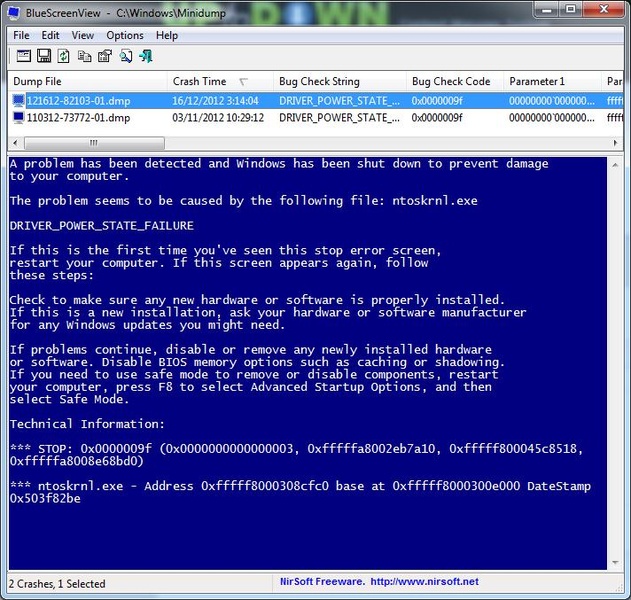
Программа автоматически сканирует дампы памяти и отображает информацию о синих экранах смерти.
Теперь вы готовы анализировать ошибки синего экрана и решать проблемы с вашей операционной системой Windows.
