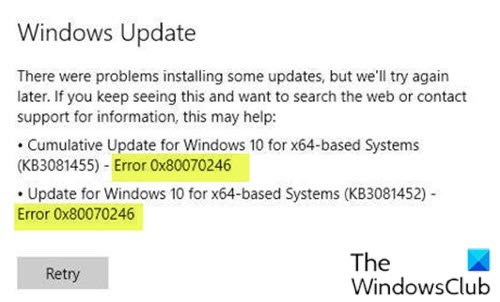
Ошибки обновления Windows 10 могут вызывать много проблем и разочарований у пользователей. Одной из наиболее распространенных ошибок является 0x80070246, которая возникает при установке обновлений ОС. Если вы столкнулись с этой проблемой, не отчаивайтесь — существует несколько методов, которые могут помочь ее исправить.
В данной статье мы рассмотрим проверенные и эффективные способы устранения ошибки обновления Windows 10 1011 0x80070246. Следуйте инструкциям внимательно и поэтапно, чтобы успешно решить проблему и продолжить обновление вашей операционной системы.
Чтобы избавиться от кода ошибки 0x80070246 при обновлении Windows 10, вам потребуется провести ряд действий, начиная от проверки подключения к интернету и заканчивая исправлением системных настроек. Следуйте нашим советам и вы сможете быстро и безопасно обновить операционную систему до последней версии.
Решение ошибки обновления Windows 10/11 0x80070246
Ошибка 0x80070246 может возникать при попытке обновления операционной системы Windows 10 или 11. Для исправления этой проблемы можно попробовать следующие методы:
- Проверьте подключение к Интернету и убедитесь, что скорость передачи данных достаточна для загрузки обновлений;
- Выполните поиск и установку обновлений с помощью инструмента Windows Update;
- Отключите антивирусное программное обеспечение и брандмауэр на время обновления;
- Попробуйте загрузить и установить обновление в безопасном режиме;
- Запустите утилиту «Очистка диска» для удаления временных файлов и освобождения места на жестком диске;
Если ни один из этих методов не помог, возможно, вам потребуется обратиться к службе поддержки Microsoft для получения дополнительной помощи.
Метод 1: Используйте инструменты устранения неполадок
Для начала попробуйте использовать встроенный инструмент Windows Update Troubleshooter, который может автоматически находить и исправлять различные проблемы, связанные с обновлением операционной системы. Для этого следуйте этим шагам:
- Откройте Панель управления и найдите раздел «Обновление и безопасность».
- Перейдите в раздел «Отладка» и выберите «Запустить устранение неполадок Windows Update».
- Следуйте инструкциям на экране и дождитесь завершения процесса.
- После завершения выполняемых действий перезагрузите компьютер и попробуйте установить обновление снова.
Если данный метод не помог в решении проблемы, перейдите к следующему методу для дальнейших действий.
Запустите встроенный инструмент устранения неполадок Windows Update
Для устранения ошибок обновления в Windows 10 можно воспользоваться встроенным инструментом устранения неполадок Windows Update. Этот инструмент позволяет автоматически находить и исправлять проблемы, которые могут возникнуть при обновлении операционной системы.
Чтобы запустить инструмент устранения неполадок Windows Update, следуйте инструкциям:
| 1. | Откройте Параметры Windows, нажав комбинацию клавиш Win + I |
| 2. | Перейдите в раздел «Обновление и безопасность» |
| 3. | Выберите «Требование помощи» в разделе «Проблемы с Windows Update» и нажмите «Запустить» |
| 4. | Дождитесь завершения процесса сканирования и исправления проблем |
После завершения процесса запустите обновление Windows снова, чтобы убедиться, что ошибка 0x80070246 исправлена.
Выполните проверку целостности системных файлов с помощью команды sfc /scannow
Поврежденные системные файлы могут вызывать ошибку обновления Windows 10. Для исправления этой проблемы воспользуйтесь утилитой sfc (System File Checker), которая поможет проверить целостность системных файлов и восстановить их при необходимости.
Чтобы выполнить проверку с использованием команды sfc /scannow, перейдите в командную строку с правами администратора. Затем введите команду sfc /scannow и нажмите Enter. Процесс проверки может занять некоторое время, поэтому дождитесь его завершения.
Если утилита находит поврежденные файлы, она автоматически попытается восстановить их. После завершения процесса проверки перезагрузите компьютер и проверьте, исправилась ли ошибка обновления Windows 10.
Метод 2: Очистите кэш обновлений
Очистка кэша обновлений может помочь решить проблему с ошибкой обновления Windows 1011. Для этого выполните следующие шаги:
- Откройте командную строку от имени администратора: Нажмите Win + X и выберите «Командная строка (Администратор)».
- Остановите службы Windows Update: Введите следующие команды и нажмите Enter после каждой:
- Очистите кэш обновлений: Введите команду:
- Запустите службы Windows Update: Введите следующие команды:
- Попробуйте установить обновление снова после очистки кэша.
net stop wuauserv
net stop bits
del %windir%\SoftwareDistribution /S /Q
net start wuauserv
net start bits
Очистите папку SoftwareDistribution
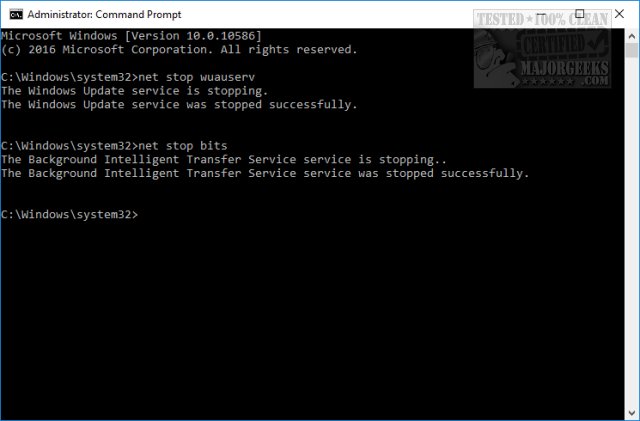
Чтобы исправить ошибку обновления Windows 1011 0x80070246, попробуйте очистить папку SoftwareDistribution. Это может помочь исправить проблемы с загрузкой и установкой обновлений.
Чтобы очистить папку SoftwareDistribution, выполните следующие шаги:
- Откройте командную строку от имени администратора. Для этого нажмите Win + X и выберите «Командная строка (администратор)».
- Остановите службы Windows Update и Background Intelligent Transfer Service (BITS) командами:
net stop wuauservnet stop bits
- Перейдите в папку C:\Windows\SoftwareDistribution и удалите все файлы и папки внутри этой директории.
- Запустите службы Windows Update и BITS снова. Для этого выполните команды:
net start wuauservnet start bits
- Попробуйте выполнить обновление Windows снова, чтобы проверить, исправилась ли ошибка 0x80070246.
Очистите кэш компонентов обновления с помощью команды DISM
Чтобы выполнить этот метод, запустите Командную строку от имени администратора:
dism /online /cleanup-image /restorehealth
Подождите, пока операция будет выполнена, это может занять некоторое время. После завершения перезагрузите систему и повторите попытку установки обновления.
Метод 3: Ручная установка обновлений
Если предыдущие методы не помогли, попробуйте установить обновления вручную. Для этого:
| 1. | Перейдите на официальный сайт Microsoft и найдите соответствующие пакеты обновлений для вашей версии Windows 10. |
| 2. | Скачайте необходимые обновления на свой компьютер. |
| 3. | Запустите скачанные обновления и следуйте инструкциям по установке. |
| 4. | После завершения установки обновлений перезагрузите компьютер и проверьте, исправилась ли ошибка 0x80070246. |
