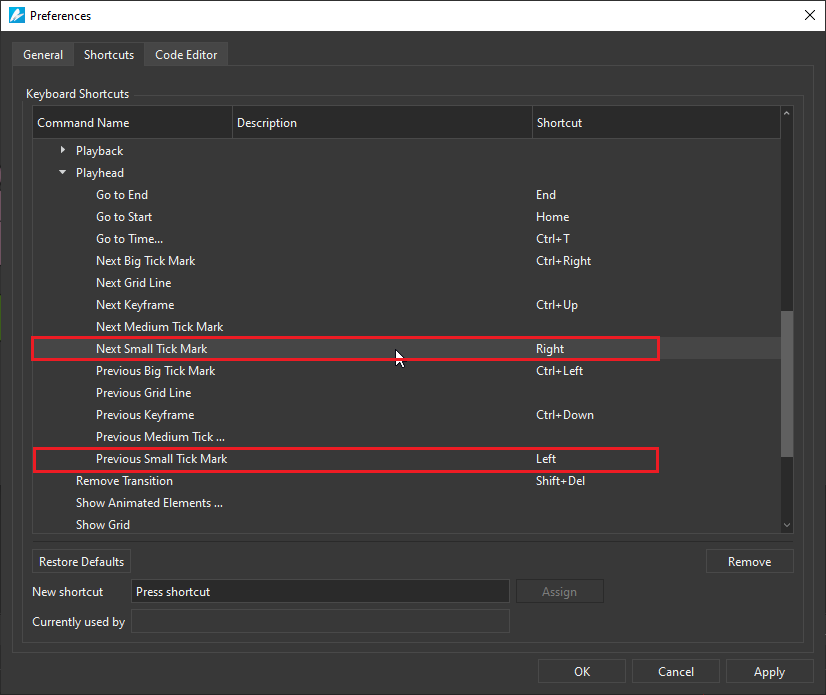
Клавиши управления LeftRight (стрелки влево-вправо) являются одним из основных элементов комфортного использования компьютера под управлением Windows 10. Однако, если вдруг возникла проблема и одна из этих клавиш перестала функционировать, это может вызвать неудобство и замедлить работу.
Если у вас возникла такая проблема, не отчаивайтесь! В этой статье мы рассмотрим четыре основных способа, с помощью которых вы сможете исправить неработающую клавишу управления LeftRight на Windows 10 и вернуть ее к нормальной работе.
Прежде чем приступить к исправлению проблемы, убедитесь, что ваш компьютер подключен к Интернету, чтобы иметь возможность загрузки обновлений и драйверов.
Как исправить работу левого/правого контрольного ключа на Windows 10
Проблемы с работой левого или правого контрольного ключа на Windows 10 могут быть довольно раздражающими. Вот несколько способов, которые могут помочь исправить данную проблему:
- Проверьте физическое состояние клавиши: убедитесь, что контрольные клавиши не застревают или не повреждены.
- Обновите драйвера клавиатуры: переустановите драйвера клавиатуры или обновите их до последней версии.
- Проверьте настройки языка клавиатуры: убедитесь, что язык клавиатуры установлен правильно и не вызывает конфликтов.
- Используйте инструменты отладки: воспользуйтесь специальными инструментами для проверки состояния клавиш и исправления проблемы.
Следуя этим рекомендациям, вы сможете возможно исправить проблему с работой левого/правого контрольного ключа на Windows 10 и вернуть нормальное функционирование клавиатуры.
Проверьте и обновите драйверы клавиатуры
Неработающие клавиши, включая Left и Right Control, могут быть результатом устаревших или поврежденных драйверов клавиатуры.
Для проверки и обновления драйверов клавиатуры выполните следующие шаги:
- Нажмите Win + X на клавиатуре и выберите «Управление устройствами».
- Разверните категорию «Клавиатуры» и найдите вашу клавиатуру.
- Щелкните правой кнопкой мыши на клавиатуре и выберите «Обновить драйвер».
- Выберите «Автоматический поиск обновленного ПО драйвера» и дождитесь завершения процесса.
После обновления драйверов перезагрузите компьютер и проверьте работу клавиш Left и Right Control. Если проблема остается, рекомендуется обратиться к производителю устройства или специалисту по компьютерной технике.
а) Запустите Диспетчер устройств
1. Нажмите комбинацию клавиш Win + X, чтобы открыть меню Пуск.
2. Выберите «Диспетчер устройств» из списка.
3. Найдите раздел «Клавиатуры» и разверните его.
4. Правой кнопкой мыши щелкните на устройстве клавиатуры и выберите «Обновить драйвер».
5. Перезагрузите компьютер и проверьте, работает ли теперь клавиша «LeftRight Control».
Обновите драйверы клавиатуры
- Нажмите Win + X и выберите «Диспетчер устройств».
- Разверните раздел «Клавиатуры» и найдите свою клавиатуру.
- Щелкните правой кнопкой мыши на вашей клавиатуре и выберите «Обновить драйвер».
- Выберите «Автоматический поиск обновленного программного обеспечения драйвера».
- Подождите, пока система найдет и установит обновленный драйвер.
После обновления драйверов клавиатуры перезагрузите компьютер и проверьте, работает ли теперь клавиша Left и Right Control. Если проблема остается, рассмотрите другие способы решения проблемы.
Проверьте работу клавиш в безопасном режиме
Возможно, проблема с клавишей Ctrl или Alt может быть связана с программным обеспечением сторонних разработчиков или конфликтов в системе. Для проверки этой гипотезы попробуйте перейти в безопасный режим Windows 10:
Шаг 1: Нажмите «Пуск» и выберите «Параметры».
Шаг 2: Перейдите в раздел «Обновление и безопасность».
Шаг 3: Выберите «Восстановление» и перейдите в раздел «Перезагрузить сейчас» под «Пуск».
Шаг 4: После перезагрузки системы выберите «Отладочный режим».
Попробуйте использовать клавиши Ctrl и Alt в безопасном режиме и проверьте, работает ли функциональность правильно. Если проблема исчезла в безопасном режиме, возможно, конфликтуют приложения или драйверы, и их следует дополнительно проверить.
а) Перезагрузите компьютер в безопасном режиме

Перезагрузка компьютера в безопасном режиме может помочь в решении проблемы с работой клавиши LeftRight Control на Windows 10. Для этого следуйте этим инструкциям:
- Нажмите сочетание клавиш Win + R, чтобы открыть окно «Выполнить».
- Введите команду msconfig и нажмите «ОК».
- Перейдите на вкладку «Загрузка».
- Отметьте опцию «Минимальный» и включите «Безопасный загрузка».
- Нажмите «Применить» и «ОК».
- Перезагрузите компьютер.
После перезагрузки компьютера в безопасном режиме, проверьте работу клавиши LeftRight Control. Если проблема сохраняется, переходите к следующему решению.
Проверьте работу клавиш в безопасном режиме
Иногда проблемы с клавишами могут быть вызваны конфликтами с установленными программами или драйверами. Для того чтобы исключить эту возможность, попробуйте проверить работу клавиш в безопасном режиме Windows 10. Для этого выполните следующие шаги:
| 1. | Нажмите клавишу Win + R, чтобы открыть окно «Выполнение». |
| 2. | Введите команду msconfig и нажмите Enter. |
| 3. | Перейдите на вкладку «Загрузка» и поставьте галочку напротив «Безопасный режим». |
| 4. | Перезагрузите компьютер и проверьте работу клавиш Left и Right Control в безопасном режиме. |
Если клавиши работают корректно в безопасном режиме, возможно причина проблемы кроется в конфликтах программ или драйверов. Попробуйте поочередно отключать установленные программы и проверять работу клавиш для выявления конфликтного элемента.
Проверьте наличие вирусов и вредоносных программ
Проверка вашего компьютера на наличие вирусов и вредоносных программ может помочь в решении проблемы с неработающими клавишами Left и Right Control на Windows 10. Вирусы и вредоносные программы могут вызвать неожиданное поведение клавиатуры и могут быть причиной неправильной работы определенных клавиш.
| Действие: | Описание: |
| 1. Запустите антивирусное сканирование | Используйте надежное антивирусное программное обеспечение для сканирования всей системы на наличие вирусов и вредоносных программ. |
| 2. Обновите антивирусные базы данных | Убедитесь, что ваше антивирусное программное обеспечение имеет последние обновления баз данных, чтобы обнаружить новые угрозы. |
| 3. Проведите полное сканирование системы | Выберите режим полного сканирования для проверки всех файлов и папок на вашем компьютере на наличие вирусов. |
а) Запустите антивирусное ПО
Проверьте свою систему на наличие вредоносных программ, которые могут вызывать проблемы с клавишей Control. Запустите антивирусное программное обеспечение и проведите полное сканирование вашего компьютера. Если обнаружены вредоносные программы, следуйте инструкциям антивируса по удалению их с вашего устройства. После очистки системы перезагрузите компьютер и проверьте, работает ли клавиша Control корректно.
