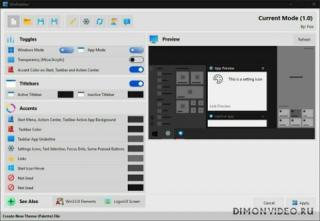
WinPaletter – это удобное и мощное приложение, предназначенное для настройки цветовой палитры в операционных системах Windows 11 и Windows 10. Благодаря этому инструменту, вы можете изменить цвета окон, кнопок, текста, фона и других элементов интерфейса, чтобы персонализировать внешний вид операционной системы под свои предпочтения.
С помощью WinPaletter можно легко создавать собственные темы оформления, выбирать из множества цветовых схем, а также импортировать и экспортировать свои настройки. Это делает программу идеальным инструментом для тех, кто хочет придать своему рабочему столу уникальный и индивидуальный облик.
Более того, WinPaletter предоставляет пользователям возможность быстро и легко изменять цвета в различных приложениях и интерфейсах Windows, что делает работу с компьютером более комфортной и эстетичной. Разнообразие настроек и простой интерфейс делают это приложение доступным для широкого круга пользователей, вне зависимости от уровня опыта.
WinPaletter – удобная программа для настройки цветовой схемы Windows 11 и Windows 10
WinPaletter представляет собой инновационное приложение, которое поможет вам индивидуализировать цвета в вашей операционной системе Windows 11 или Windows 10. С помощью этого инструмента вы сможете легко настроить основные цвета окон, панелей задачи, рамок окон, кнопок и других элементов интерфейса.
Этот интуитивно понятный инструмент позволяет вам выбирать из широкого спектра цветов и сочетаний, чтобы создать уникальную и стильную цветовую схему для вашего компьютера. Вы можете легко изменять цвета границ окон, фона рабочего стола, цвета текста и многие другие параметры, чтобы точно подстроить ваш интерфейс под свои предпочтения.
WinPaletter обладает простым и интуитивно понятным пользовательским интерфейсом, который позволяет легко настраивать все нужные параметры цветов в несколько кликов. Это отличное решение для тех, кто любит изменять облик своей операционной системы и подстраивать его под свой стиль.
Не ограничивайте себя стандартной цветовой схемой Windows — установите WinPaletter и создайте уникальный интерфейс, который будет отражать вашу индивидуальность.
Установка WinPaletter
Для установки WinPaletter на вашем компьютере выполните следующие шаги:
- Загрузите установочный файл программы с официального сайта разработчика.
- Запустите установочный файл.
- Следуйте инструкциям мастера установки.
- Выберите путь установки программы и завершите процесс установки.
- После завершения установки WinPaletter откроется на вашем компьютере.
WinPaletter готов к использованию, и вы можете настраивать цветовую палитру вашей операционной системы.
Скачайте установочный файл:

Для начала установки WinPaletter на вашем ПК с ОС Windows 11 или Windows 10, вам необходимо скачать установочный файл программы.
Шаг 1: Перейдите на официальный сайт WinPaletter.
Шаг 2: На главной странице найдите раздел с заголовком «Скачать» и нажмите на кнопку «Скачать сейчас».
Шаг 3: Сохраните установочный файл на вашем компьютере в удобном для вас месте.
Теперь, когда у вас есть установочный файл WinPaletter, вы можете приступить к процессу установки и настройки цветовой палитры вашей операционной системы.
Установите программу на компьютер
Шаг 1: Загрузите установочный файл WinPaletter с официального сайта разработчика.
Шаг 2: Запустите загруженный установочный файл и следуйте инструкциям установщика.
Шаг 3: После установки программы откройте ее и начните настраивать цвета в операционной системе Windows.
Основные функции WinPaletter

1. Настройка цветовой палитры: WinPaletter позволяет пользователю изменить основные цвета интерфейса Windows 11 и Windows 10, включая фоновые, акцентные и текстовые цвета.
2. Создание собственных цветовых схем: С помощью WinPaletter можно создавать собственные цветовые схемы, отображать содержимое актуальной палитры и сохранять предпочтительные цветовые комбинации.
3. Импорт и экспорт цветовых настроек: Программа позволяет импортировать и экспортировать цветовые настройки, что удобно для использования одинаковой цветовой палитры на разных устройствах или её передачи другим пользователям.
4. Предпросмотр изменений: WinPaletter обеспечивает возможность предварительного просмотра изменений цветовой схемы перед её применением, что позволяет в реальном времени оценить результаты настройки.
Изменение цветовой схемы
С помощью WinPaletter вы можете легко изменить цветовую схему вашей операционной системы Windows 11 или Windows 10. Программа позволяет настраивать цвета для различных элементов интерфейса, таких как окна, кнопки, фон и многое другое.
Шаг 1: Запустите WinPaletter и выберите нужные цвета с помощью удобного интерфейса.
Шаг 2: Нажмите кнопку «Применить» для сохранения изменений.
Шаг 3: Наслаждайтесь новой цветовой схемой вашей операционной системы!
С помощью WinPaletter вы можете создать уникальный и персонализированный дизайн для вашего компьютера, чтобы сделать его более приятным и удобным в использовании.
Настройка фона и окон приложений
С помощью WinPaletter можно легко настроить фон рабочего стола и окна приложений под собственные предпочтения. Выберите цвета, которые соответствуют вашему настроению и стилю работы.
Изменение фона рабочего стола: Выберите цвет, который хотите использовать в качестве фона рабочего стола. Просто кликните на цвет и он автоматически применится.
Примечание: Чтобы сохранить выбранные цвета, нажмите кнопку «Сохранить» в приложении.
Настройка цветов окон приложений: Измените цвет окон приложений по вашему вкусу. Это поможет создать уникальный и персонализированный стиль для вашей операционной системы.
Заметка: Помимо цветов фона и окон, вы также можете изменить другие параметры внешнего оформления системы.
Советы по использованию WinPaletter
1. Запуск приложения: После установки WinPaletter, запустите приложение и следуйте инструкциям на экране.
2. Настройка цветов: Используйте интуитивно понятный интерфейс WinPaletter для настройки цветовой схемы Windows 11 и Windows 10.
3. Сохранение изменений: После внесения изменений в цветовую палитру, не забудьте сохранить настройки, чтобы они остались после перезагрузки.
4. Экспериментируйте: Не бойтесь экспериментировать с различными цветовыми комбинациями, чтобы настроить Windows под свой вкус.
5. Обратите внимание: При настройке цветов Windows с помощью WinPaletter обратите внимание на читаемость текста и общую эстетику.
