BIOS (Basic Input Output System) — это небольшая программная часть компьютера, отвечающая за его начальную загрузку и основные настройки. Чтобы изменить параметры BIOS, необходимо зайти в его меню. В этой статье мы расскажем, как это сделать на различных типах ПК и операционных системах.
Перед тем как менять параметры BIOS, рекомендуется ознакомиться с инструкцией к вашему устройству, чтобы избежать нежелательных последствий.
Как зайти в BIOS на лубых ПК и операционных системах

Если вам нужно зайти в BIOS (Basic Input/Output System) на вашем компьютере, чтобы настроить параметры аппаратного обеспечения или изменить загрузочное устройство, вам понадобится знать соответствующую клавишу или комбинацию клавиш.
Обычно для входа в BIOS нажмите клавишу Delete, F2, F10, F12 или Esc во время загрузки компьютера до появления логотипа производителя. Клавиша может зависеть от производителя ПК или материнской платы. Если не знаете, какая клавиша на вашем ПК, поищите информацию на сайте производителя или в руководстве пользователя.
Подход к входу в BIOS
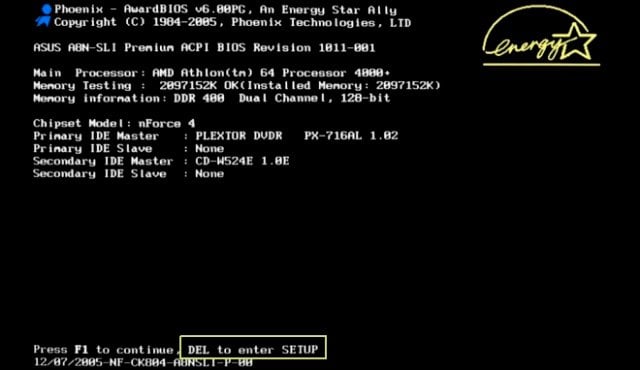
Для того чтобы зайти в BIOS на компьютере, необходимо знать специальную комбинацию клавиш, которая может отличаться в зависимости от производителя устройства. Обычно это F2, F10, F12 или Del. Чтобы войти в BIOS, необходимо перезагрузить компьютер и нажать указанную комбинацию клавиш до появления меню BIOS.
| Производитель | Клавиша для входа в BIOS |
| ASUS | Del, F2 |
| HP | F10, Esc |
| Dell | F2, F12 |
Методы для доступа в BIOS
Для доступа в BIOS на компьютерах с операционной системой Windows чаще всего используют следующие методы:
| 1. Заход в BIOS через клавиши при старте компьютера: | При включении компьютера нажмите определенную клавишу (обычно Del, F2, F12) для входа в BIOS. Эта клавиша зависит от производителя компьютера. Нажимайте клавишу до появления экрана BIOS. |
| 2. Заход в BIOS из меню настройки устройств Windows: | Зайдите в Панель управления -> Система и безопасность -> Заводские настройки системы -> Настроить параметры BIOS или UEFI. Далее выберите «Восстановление и возврат» -> «Перезагрузить» -> «Дополнительные параметры» -> «UEFI Firmware Settings». |
| 3. Заход в BIOS через командную строку: | Нажмите Win + X и выберите «Windows PowerShell (Администратор)» или «Командная строка (Администратор)». Введите команду: shutdown /r /fw, чтобы перезагрузить компьютер и войти в BIOS. |
Выберите удобный для вас способ доступа в BIOS и настройте параметры системы в соответствии с вашими требованиями.
Как использовать клавиши
Для того чтобы зайти в BIOS на различных ПК и операционных системах, потребуется нажать определенную комбинацию клавиш во время загрузки компьютера. Ниже приведены основные комбинации клавиш для различных производителей устройств:
- Для компьютеров Lenovo: обычно используется клавиша F1 или F2.
- Для компьютеров Dell: можно использовать клавиши F2, F12 или Delete.
- Для компьютеров HP: чаще всего используется клавиша F10.
- Для компьютеров ASUS: удерживайте клавишу Delete во время загрузки.
Не забудьте, что для ноутбуков могут использоваться отличающиеся комбинации клавиш в зависимости от модели. Если не знаете точно, как зайти в BIOS на вашем устройстве, обратитесь к руководству по эксплуатации или к производителю.
Использование специального программного обеспечения
Если стандартные методы доступа к BIOS не подходят или не работают, можно воспользоваться специальным программным обеспечением для входа в систему BIOS.
Существуют различные утилиты, которые могут помочь вам зайти в BIOS на вашем ПК. Некоторые из них работают в операционной системе, а другие загружаются до ее запуска.
Программы, такие как Ultimate Boot CD или Hirens Boot CD, содержат инструменты для работы с BIOS, включая утилиты для сброса паролей, изменения настроек и тестирования аппаратной части компьютера.
Помимо этого, вы также можете воспользоваться специализированными программами для входа в BIOS напрямую из операционной системы, такими как HWiNFO или CPU-Z.
Настойчивость и стремление
Для многих пользователей компьютера доступ в BIOS может казаться сложным и непонятным процессом. Однако настойчивость и стремление разобраться в технических аспектах позволят вам освоить эту область и расширить свои знания.
В начале пути могут возникнуть трудности, но не останавливайтесь на них. Постепенно изучайте инструкции и руководства, пробуйте различные способы доступа в BIOS на разных устройствах. С каждой попыткой вы будете приобретать опыт и уверенность.
Запомните, что настойчивость и стремление достичь цели помогут вам не только в доступе в BIOS, но и в других аспектах работы с компьютером. Будьте настойчивы и уверены в своих силах, и вы сможете достичь успеха в любой области IT-технологий.
Преимущества регулярного доступа
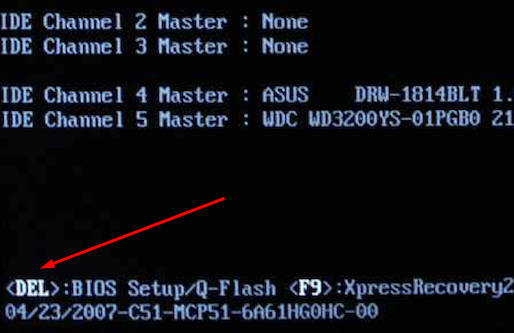
Регулярный доступ к BIOS позволяет вам контролировать различные параметры и настройки вашего компьютера. Вы можете улучшить производительность, оптимизировать работу системы, управлять безопасностью и проводить другие необходимые настройки. Регулярное посещение BIOS также помогает удерживать компьютер в хорошем состоянии, обнаруживать проблемы и оперативно их устранять.
Контроль системных параметров

BIOS (Basic Input/Output System) предоставляет возможность управлять системными параметрами вашего компьютера. Для этого нужно зайти в BIOS при загрузке компьютера.
В BIOS вы сможете настроить параметры загрузки, процессора, оперативной памяти, вентиляторов и другие параметры, которые влияют на работу вашего устройства. Важно быть осторожным при внесении изменений, чтобы не повредить работоспособность компьютера.
Чтобы войти в BIOS, нажмите соответствующую клавишу при загрузке компьютера (обычно это Del, F2, F10, Esc или другая клавиша, указанная на экране). Затем используйте стрелки на клавиатуре для навигации по меню BIOS и внесите необходимые изменения.
Контроль системных параметров в BIOS позволяет улучшить производительность и стабильность работы компьютера, а также настроить его под ваши потребности и требования. После внесения изменений не забудьте сохранить их, например, нажав клавишу F10, а затем перезагрузить компьютер.
Диагностика аппаратных проблем
Для выявления аппаратных проблем на компьютере можно воспользоваться рядом инструментов и методов:
- Проверка подключения всех кабелей и проводов;
- Запуск диагностических программ, предоставляемых производителем компьютера;
- Проверка температуры компонентов с помощью специальных утилит;
- Проверка состояния жесткого диска на наличие ошибок и фрагментации;
- Проверка памяти компьютера с использованием специальных утилит.
Проведение систематической диагностики поможет выявить и устранить проблемы, способствуя более стабильной и надежной работе компьютера.
