Подключение второго монитора к компьютеру обычно делает работу более эффективной и удобной, позволяя увеличить рабочее пространство. Однако, возникают ситуации, когда операционная система Windows не распознает второй монитор, приводя к неудобствам и ограничениям.
Почему возникает проблема? Существует несколько причин, по которым Windows может не видеть второй монитор. Это может быть связано с неправильным подключением кабелей, драйверами, настройками или даже неисправностью оборудования. Важно разобраться в причинах для того, чтобы найти оптимальное решение проблемы.
В данной статье мы рассмотрим возможные причины, по которым Windows не видит второй монитор, и предложим решения для исправления ситуации. Следуйте нашим рекомендациям, чтобы настроить работу с двумя мониторами и получить максимум от своего рабочего пространства.
Почему Windows не видит второй монитор?
Если Windows не видит второй монитор, причины могут быть разнообразными. Наиболее распространенные проблемы включают:
| 1. Неправильно подключенный кабель. |
| 2. Драйверы видеокарты устарели или неверно установлены. |
| 3. Неисправность самой видеокарты или монитора. |
| 4. Неправильные настройки расширенного рабочего стола. |
Для решения проблемы с подключением второго монитора в Windows следует проверить все вышеперечисленные аспекты, начиная с проверки кабелей и заканчивая настройками драйверов и видеокарты.
Видеокарта не работает
Если Windows не видит второй монитор, проблема может быть связана с неправильной работой видеокарты. Проверьте, подключена ли видеокарта к компьютеру правильно: убедитесь, что она правильно вставлена в слот на материнской плате и что все кабели подключены надежно.
Также стоит проверить драйверы видеокарты: убедитесь, что они установлены и обновлены до последней версии. Для этого можно зайти в менеджер устройств и проверить статус видеокарты. Если драйверы установлены, но проблема все равно остается, попробуйте переустановить их.
Если после всех этих действий проблема не устранена, возможно, видеокарта вышла из строя. В этом случае лучше обратиться к специалисту для диагностики и ремонта оборудования.
Проверьте подключение к видеокарте
Также убедитесь, что ваша видеокарта поддерживает подключение нескольких мониторов одновременно. Проверьте спецификации вашей видеокарты и обратитесь к руководству пользователя для дополнительной информации о подключении нескольких мониторов.
Обновите драйвера видеокарты
Причиной неправильной работы второго монитора может быть устаревший или поврежденный драйвер вашей видеокарты. Для решения этой проблемы необходимо обновить драйвер видеокарты до последней версии.
Для обновления драйвера видеокарты в Windows, выполните следующие шаги:
| 1. | Нажмите Win + X и выберите «Диспетчер устройств». |
| 2. | В разделе «Видеоадаптеры» найдите вашу видеокарту, нажмите правой кнопкой мыши и выберите «Обновить драйвер». |
| 3. | Выберите «Автоматический поиск обновленного программного обеспечения» и дождитесь завершения процесса. |
| 4. | Перезагрузите компьютер и проверьте, работает ли второй монитор. |
Если после обновления драйвера проблема не была решена, попробуйте загрузить драйвер с сайта производителя вашей видеокарты и установить его вручную.
Проблемы с кабелями и разъемами
Если Windows не видит второй монитор, убедитесь, что кабели правильно подключены к компьютеру и мониторам. Проверьте состояние кабелей на наличие повреждений и обрывов. Также убедитесь, что кабель подключен к правильному видеовыходу на компьютере и входу на мониторе.
При использовании адаптеров или переходников убедитесь, что они совместимы с вашим оборудованием и поддерживают необходимые стандарты передачи сигнала.
Попробуйте также изменить порты подключения компьютера и монитора, чтобы исключить возможные проблемы с конкретными разъемами. В некоторых случаях неисправность может быть связана с дефектом самого разъема на устройстве. Переподключите все кабели и проверьте работу конфигурации снова.
Проверьте кабель между монитором и компьютером:
Первым делом убедитесь, что кабель, соединяющий ваш второй монитор с компьютером, надежно подключен и не поврежден. Попробуйте отсоединить его и затем снова надежно подключить, убедившись, что он плотно вставлен в разъемы как на мониторе, так и на компьютере.
Также проверьте, нет ли изломов, перегибов или других видимых повреждений на кабеле. В случае возможных повреждений замените кабель на новый.
Попробуйте использовать другой разъем на видеокарте
Причина проблемы: Некоторые видеокарты могут иметь несколько разъемов для подключения мониторов, и второй монитор может быть подключен к неверному разъему.
Что делать: Попробуйте подключить второй монитор к другому разъему на видеокарте. Перезагрузите компьютер и проверьте, видит ли Windows теперь подключенный монитор.
Настройки дисплея в Windows
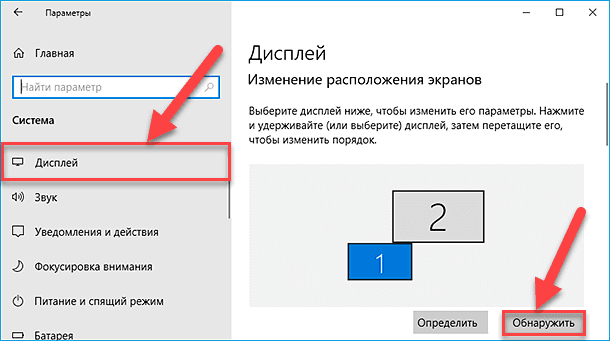
Для активации второго монитора в операционной системе Windows, необходимо открыть настройки дисплея. Сделать это можно следующим образом:
1. Правый клик на рабочем столе: откройте контекстное меню, выберите «Настройки дисплея».
2. Настройки Windows: перейдите в раздел «Система» и выберите «Дисплей».
3. Используйте сочетание клавиш: нажмите Win + P для быстрого доступа к настройкам мониторов.
После открытия настроек дисплея вы сможете выбрать режим работы мониторов, настроить разрешение и расположение экранов. Убедитесь, что второй монитор правильно подключен к компьютеру и настроен на входе сигнала.
