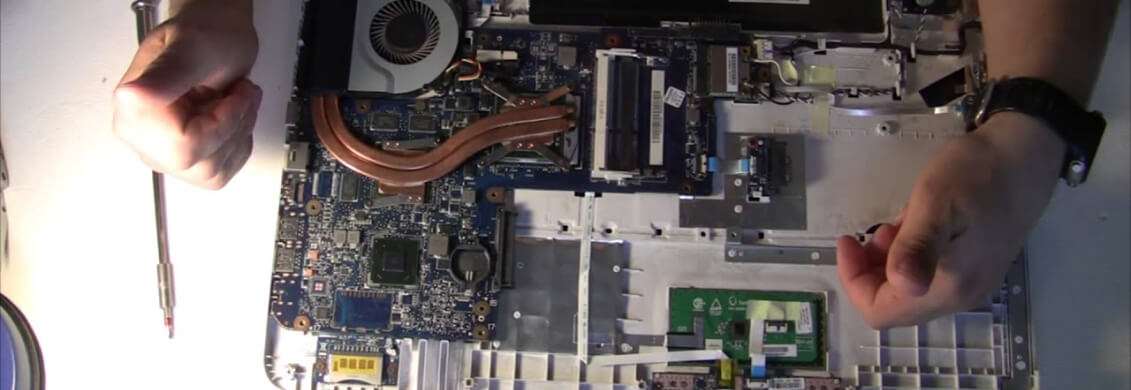
Ноутбук Toshiba Satellite заверил вас своей надежностью и функциональностью, но вот однажды при попытке включить устройство экран остался темным. Это может стать причиной беспокойства и затрудняет продолжение работы или просмотр мультимедийного контента.
Что же делать в такой ситуации? Первым шагом стоит исключить возможность проблем с железом и предпринять несколько действий для выяснения причины отказа экрана отображать информацию.
Что делать, если ноутбук toshiba satellite не включается экран
1. Проверьте работу источника питания: Убедитесь, что ноутбук подключен к розетке и зарядное устройство работает исправно.
2. Перезагрузите ноутбук: Попробуйте выключить ноутбук и затем снова включить его.
3. Проверьте подсветку экрана: При ярком свете можно попробовать разглядеть изображение на экране ноутбука.
4. Подключите внешний монитор: Подключите ноутбук к внешнему монитору, чтобы проверить работает ли сам ноутбук, но не работает только экран.
5. Установите драйвера экрана: Возможно, проблема связана с драйверами экрана. Попробуйте установить или обновить драйвера.
6. Обратитесь к специалисту: Если проблему не удается решить самостоятельно, лучше обратиться к профессиональному мастеру или сервисному центру для диагностики и ремонта.
Не включается экран
Если у ноутбука Toshiba Satellite не включается экран, следует проверить следующие возможные причины и решения проблемы:
| 1. | Проверьте подключение кабеля питания и убедитесь, что ноутбук заряжен. Возможно, проблема в разрядившейся батарее. |
| 2. | Попробуйте перезапустить ноутбук. Иногда простой перезапуск может решить проблему. |
| 3. | Проверьте яркость экрана. Может быть, экран выключен или находится в режиме сна. Попробуйте увеличить яркость клавишами на клавиатуре. |
| 4. | Подключите ноутбук к внешнему монитору. Если на внешнем мониторе отображается изображение, проблема, скорее всего, в матрице ноутбука или в кабеле, соединяющем матрицу с платой. |
| 5. | Если ничто из вышеперечисленного не помогло, возможно, проблема в графической карте или в материнской плате. В этом случае лучше обратиться к специалисту для проведения диагностики и ремонта. |
У ноутбука Toshiba Satellite не включается экран?
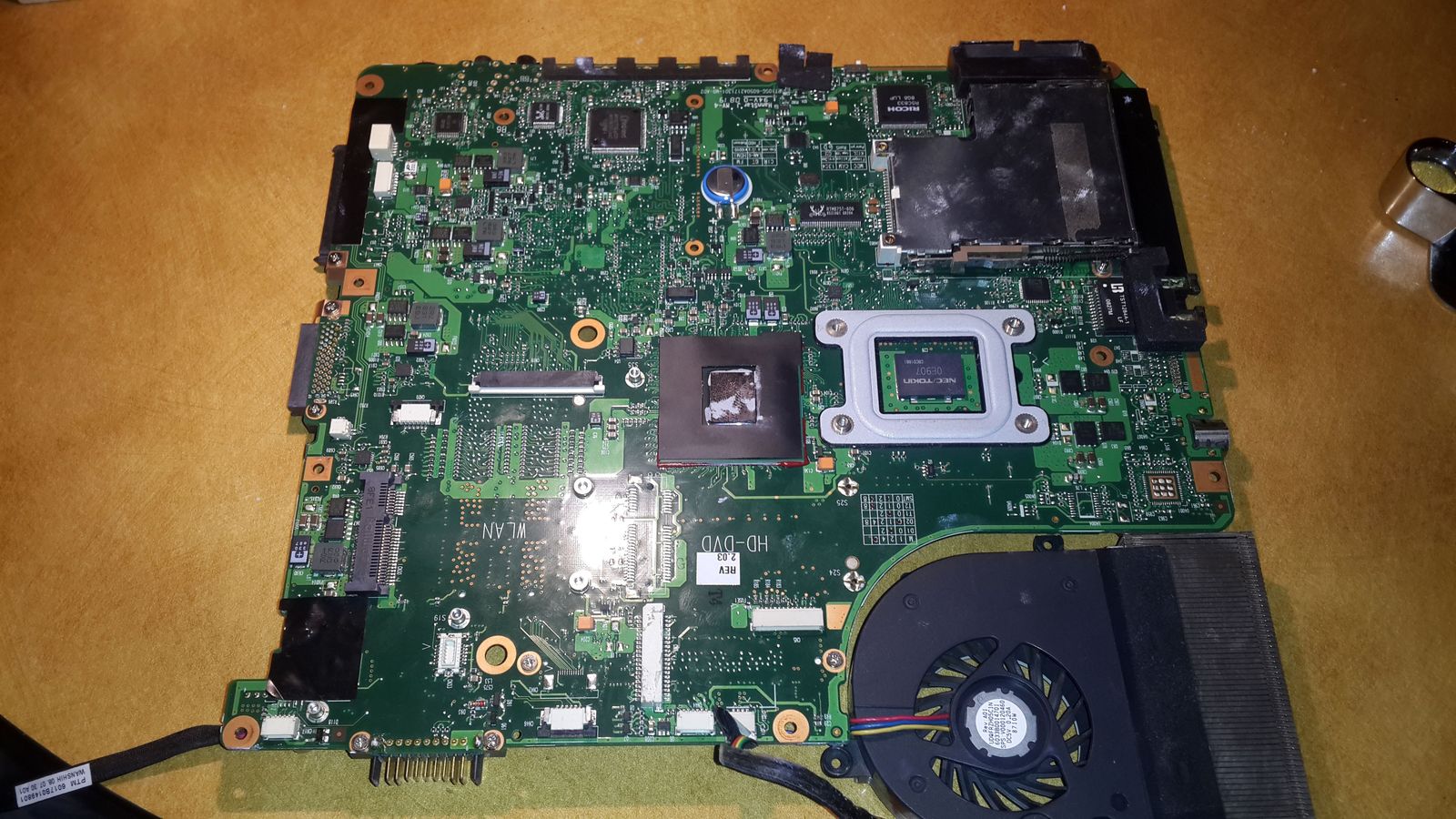
Если у ноутбука Toshiba Satellite не включается экран, возможно проблема связана с несколькими факторами. Попробуйте выполнить следующие действия:
1. Проверьте зарядку и подключение к питанию: Убедитесь, что ноутбук подключен к электричеству и заряжается. Попробуйте также использовать другой кабель питания и розетку.
2. Перезагрузите ноутбук: Перезагрузите устройство, нажав и удерживая кнопку включения на несколько секунд. После этого попробуйте включить ноутбук снова.
3. Проверьте настройки графики: Возможно, проблема с экраном связана с настройками графики. Попробуйте подключить ноутбук к другому монитору через порт HDMI или VGA.
Если проблема с экраном Toshiba Satellite сохраняется, рекомендуется обратиться к профессионалам для диагностики и ремонта устройства.
Проверка включения
1. Подключите зарядное устройство.
Убедитесь, что кабель питания подключен к ноутбуку и источнику электропитания. При нехватке заряда батареи экран может оставаться выключенным.
2. Перезапустите ноутбук.
Если экран ноутбука не включается, перезагрузите устройство. Удерживайте кнопку питания ноутбука несколько секунд, чтобы выключить его, а затем снова нажмите кнопку для включения.
3. Проверьте подсветку экрана.
При неисправности подсветки экрана можно наблюдать контент на экране, если подсветка включена, но дисплей не подсвечивается. Попробуйте рассмотреть экран при ярком освещении сбоку или углубится в затемненном помещении.
Первые шаги
Перед тем, как паниковать из-за невключающегося экрана на ноутбуке Toshiba Satellite, выполните следующие простые шаги:
- Убедитесь, что ноутбук подключен к электропитанию и зарядка аккумулятора работает.
- Попробуйте перезагрузить ноутбук, удерживая кнопку питания в течение нескольких секунд, чтобы выключить его, а затем включите снова.
- Проверьте, работает ли подсветка экрана. Попробуйте нажать клавишу Fn+F5 (или другую комбинацию клавиш) для управления яркостью экрана.
- Подключите ноутбук к внешнему монитору, чтобы убедиться, что проблема не с самим экраном, а, возможно, с графическим адаптером или другой аппаратной частью.
Контроль питания
Первым шагом при возникновении проблем с экраном ноутбука Toshiba Satellite должно быть проверка питания устройства. Убедитесь, что ноутбук подключен к розетке и зарядное устройство работает корректно. Проверьте, не разрядился ли аккумулятор.
Также стоит проверить следующее:
1. Убедитесь, что сетевой адаптер подключен к ноутбуку правильно.
2. Проверьте целостность кабеля питания. Если он поврежден, замените его.
3. Попробуйте подключить ноутбук к другому источнику питания.
Если проблема с питанием не решена, возможно, дело не только в нем, но пройдя этот этап, можно исключить одну из причин неисправности экрана.
Подключите другой монитор
Если экран ноутбука Toshiba Satellite не включается, попробуйте подключить его к другому монитору с помощью кабеля HDMI или VGA. Это позволит определить, проблема ли в самом экране ноутбука или в других его компонентах. Если на подключенном мониторе изображение отображается нормально, возможно проблема во встроенном дисплее или его кабельной связи.
Проверка HDMI-порта
Если у вас есть возможность подключить ноутбук к внешнему монитору или телевизору через HDMI-порт, это позволит определить проблему с экраном ноутбука. Для этого выполните следующие шаги:
| 1. | Подключите ноутбук к внешнему монитору или телевизору с помощью HDMI-кабеля. |
| 2. | Включите внешний монитор или телевизор. Если видеосигнал отображается на экране внешнего устройства, то проблема скорее всего связана с дисплеем ноутбука. |
| 3. |
Если после подключения ноутбука к внешнему монитору видеосигнал отображается на нем, это может указывать на неисправность дисплея ноутбука или проблему с кабелем, соединяющим дисплей и материнскую плату. В этом случае, рекомендуется обратиться к специалисту для диагностики и ремонта.
Ремонт и обслуживание
Если у ноутбука Toshiba Satellite не включается экран, первым делом стоит проверить состояние питания и подключения к источнику. Убедитесь, что ноутбук заряжен и подключен к розетке. Если проблема не в питании, возможно, причина кроется в неисправности видеокарты или матрицы. В этом случае лучше обратиться к специалистам сервисного центра для профессионального обслуживания и ремонта устройства.
