
Одной из наиболее распространенных проблем, с которыми сталкиваются пользователи Windows, является сообщение об ошибке «Windows не удается получить доступ к указанному устройству, пути или файлу». Эта ошибка может возникнуть по разным причинам и может привести к затруднениям при запуске приложений или доступе к файлам.
Однако на свершение данной проблемы существует ряд методов, которые помогут исправить ситуацию и вернуть стабильную работу операционной системы. В данной статье мы рассмотрим основные способы устранения ошибки «Windows не удается получить доступ к указанному устройству, пути или файлу». Здесь вы найдете пошаговые инструкции и рекомендации по действиям для решения данной проблемы.
Будет полезно понимать, что проблема «Windows не удается получить доступ к указанному устройству, пути или файлу» может возникнуть из-за различных факторов, включая настройки безопасности, ошибки разрешений и даже наличие вредоносных программ на компьютере. Поэтому важно тщательно пройти все шаги по исправлению ошибки и убедиться, что ваша система работает надежно и без проблем.
Как исправить ошибку «Windows не удается получить доступ к указанному устройству, пути или файлу»?
Ошибка «Windows не удается получить доступ к указанному устройству, пути или файлу» может возникнуть по разным причинам, включая неправильные разрешения на файл или папку, недостаточные права администратора, антивирусное программное обеспечение или поврежденные системные файлы. Вот несколько способов исправить эту ошибку:
| Проверьте разрешения на файл или папку. | Убедитесь, что у вас есть права доступа к файлу или папке, которые вы пытаетесь открыть. Проверьте разрешения и настройки безопасности. |
| Запустите программу от имени администратора. | Попробуйте запустить программу или открыть файл с правами администратора. Нажмите правой кнопкой мыши на ярлыке программы и выберите «Запустить от имени администратора». |
| Отключите антивирусное программное обеспечение. | Попробуйте временно отключить антивирусное программное обеспечение и повторить попытку открыть файл или программу. |
| Проверьте целостность системных файлов. | Запустите инструмент проверки целостности системных файлов с помощью команды sfc /scannow в командной строке. |
Проверка антивирусного ПО
Перед тем, как пытаться открыть файл или программу, убедитесь, что ваш антивирусный программный продукт обновлен и работает корректно.
1. Запустите сканирование системы с помощью вашего антивирусного ПО, чтобы обнаружить и устранить возможные угрозы безопасности.
2. Проверьте настройки антивирусной программы, чтобы убедиться, что файл или папка не находится в списке блокировки или исключения.
3. Помните, что некоторые антивирусные программы могут ложно срабатывать на безопасные файлы, поэтому проверьте журналы действий программы на предмет блокировок.
4. Если у вас нет антивирусной программы или вы сомневаетесь в ее работоспособности, рекомендуется установить надежное антивирусное ПО и просканировать систему перед открытием подозрительных файлов.
Обновите базу вирусных сигнатур
Одной из причин блокировки доступа к файлу может быть presense вируса на вашем компьютере. Для борьбы с этой проблемой обновите базу вирусных сигнатур вашего антивирусного программного обеспечения. Это позволит вашему антивирусу обнаружить и уничтожить вирусы, которые могут быть причиной блокировки доступа к файлу.
Добавьте исключения для файла или папки
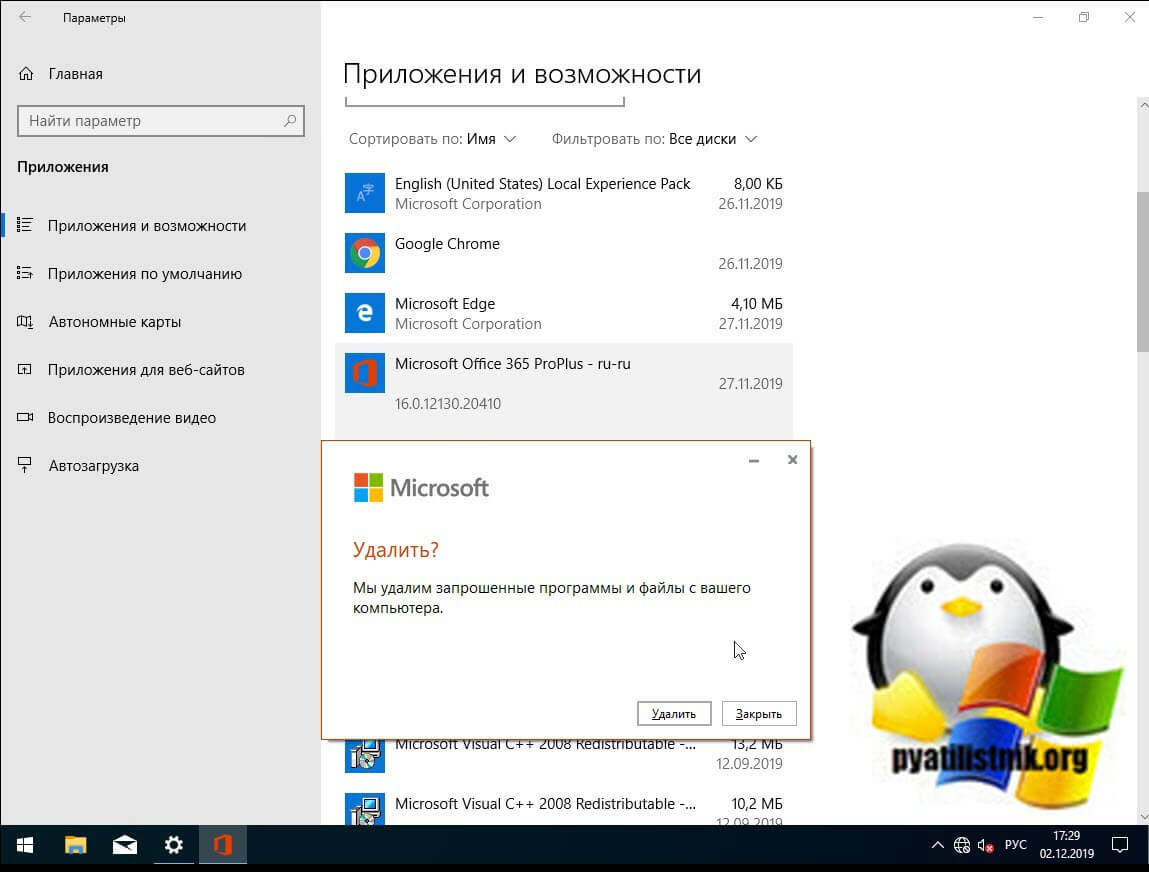
Чтобы избежать сообщения об ошибке «Windows не удается получить доступ к указанному устройству, пути или файлу», вы можете добавить исключение для соответствующего файла или папки в настройках антивирусного ПО или защитника Windows.
Для этого откройте настройки программы защиты, найдите раздел с исключениями или исключенными файлами и добавьте путь к проблемному файлу или папке. После этого перезагрузите компьютер и проверьте, не исчезло ли сообщение об ошибке.
Проверка прав доступа к файлам
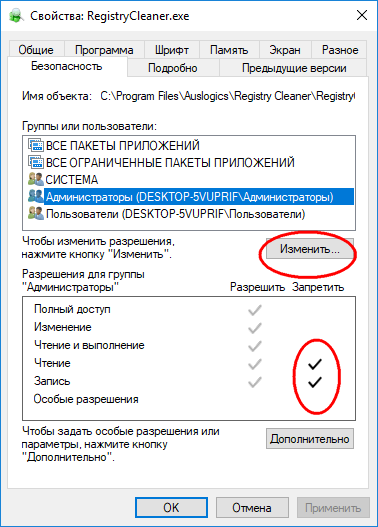
Для того чтобы решить проблему доступа к файлу, необходимо проверить наличие правильных разрешений на данный файл. Для этого выполните следующие шаги:
- Щелкните правой кнопкой мыши на файле или папке, к которым вы не можете получить доступ.
- Выберите «Свойства» в контекстном меню.
- Перейдите на вкладку «Безопасность».
- Убедитесь, что у вашей учетной записи есть необходимые права доступа к файлу. Если нет, то измените права, нажав на кнопку «Изменить».
- Добавьте себя в список пользователей, если необходимо, и установите необходимые разрешения на чтение, запись и выполнение.
- После внесения изменений нажмите «Применить» и «ОК».
После выполнения этих действий, попробуйте открыть файл снова и убедиться, что проблема с доступом к файлу исправлена.
Измените права доступа к файлу
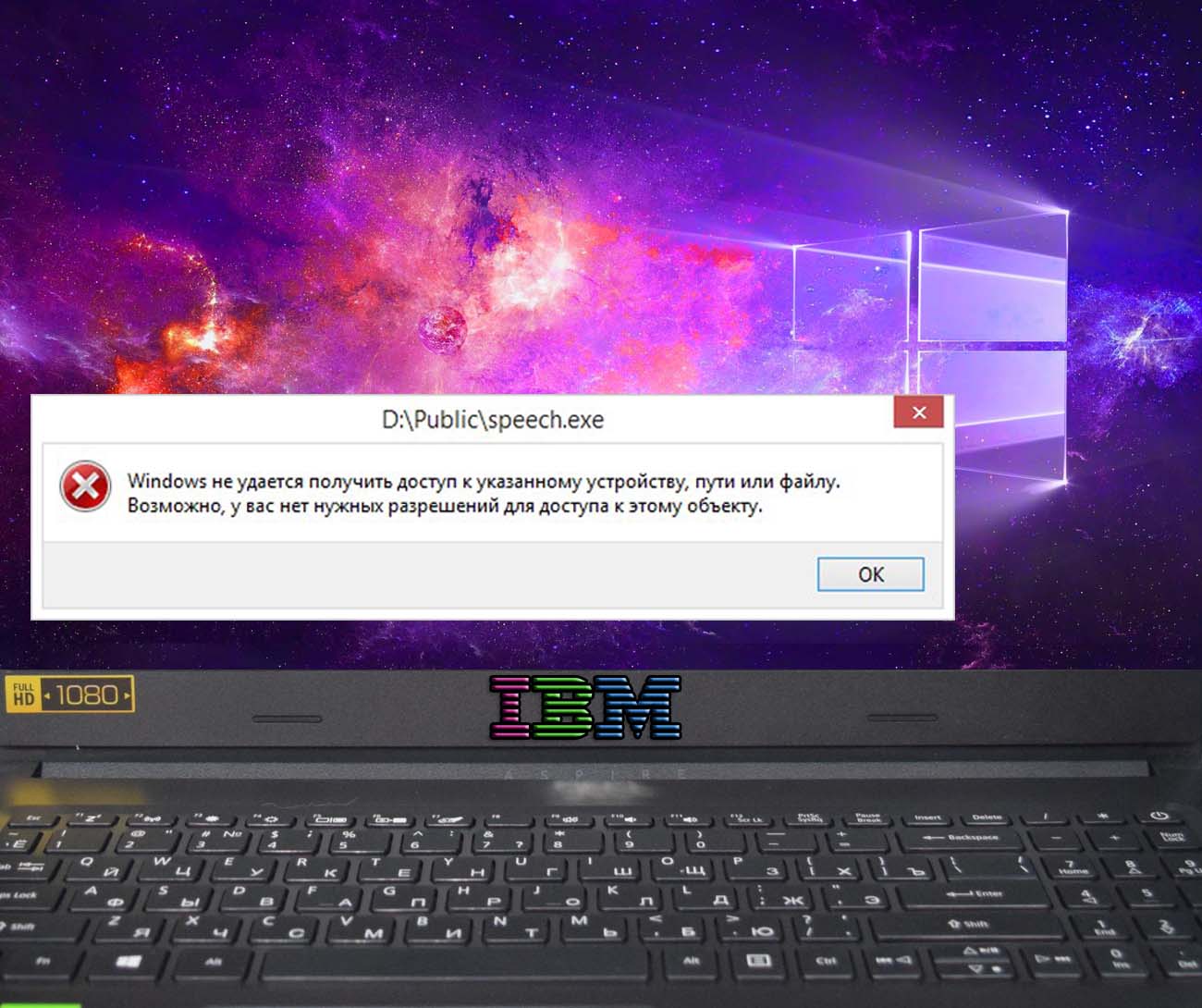
Если у вас возникает ошибка «Windows не удается получить доступ к указанному устройству, пути или файлу», это может быть вызвано недостаточными правами доступа к файлу. Для исправления этой проблемы следуйте инструкциям:
1. Найдите файл или папку, к которым вы не можете получить доступ.
2. Нажмите правой кнопкой мыши на файле или папке и выберите «Свойства».
3. Перейдите на вкладку «Безопасность».
4. Нажмите на кнопку «Редактировать».
5. Выберите пользователя или группу, которым нужно предоставить доступ, и установите им необходимые права доступа.
6. Нажмите «ОК», чтобы сохранить изменения.
После выполнения этих действий, попробуйте снова открыть файл или папку. Если проблему вызывали права доступа, ошибка должна быть устранена.
Проверьте наличие блокировки файловой системы
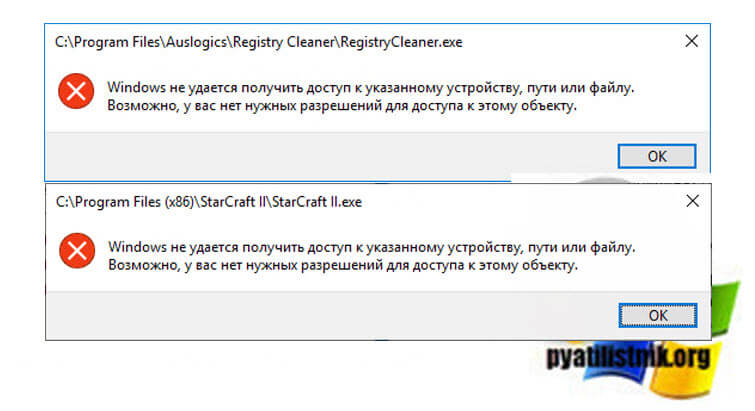
Если у вас возникает ошибка «Windows не удается получить доступ к указанному устройству, пути или файлу», причиной может быть блокировка файловой системы. Убедитесь, что у вас есть права доступа к файлу или каталогу, который вы пытаетесь открыть. Проверьте наличие антивирусного ПО или других программ, которые могут блокировать доступ к файлу. В некоторых случаях перезагрузка компьютера может помочь снять блокировку.
Проверка целостности системных файлов
Шаг 1: Нажмите клавишу Win + X и выберите «Windows PowerShell (администратор)»
Шаг 2: Введите команду sfc /scannow и нажмите Enter
Шаг 3: Дождитесь завершения процесса проверки целостности файлов
После завершения сканирования система автоматически исправит обнаруженные ошибки. После завершения процедуры проверки рекомендуется перезагрузить компьютер для применения изменений.
