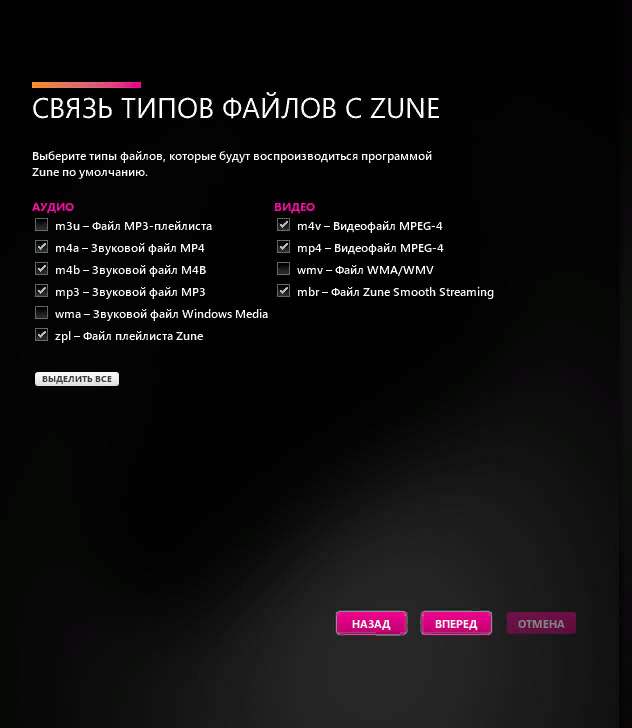
Microsoft Zune – это удобное и многофункциональное приложение, которое позволяет управлять мультимедийным контентом на устройствах Windows.
Если вы хотите синхронизировать музыку, видео, и фотографии между компьютером и смартфоном на операционной системе Windows 7, 8 или 10, то Microsoft Zune является отличным выбором для вас.
Скачивайте последнюю версию Microsoft Zune 4.8 бесплатно с нашего сайта и наслаждайтесь удобным и быстрым способом управления своим мультимедийным контентом!
Как скачать Microsoft Zune для Windows
Шаг 1: Перейдите на официальный сайт Microsoft или на страницу загрузки Zune.
Шаг 2: Найдите раздел загрузки и выберите версию Zune, совместимую с вашей операционной системой (Windows 7, 8 или 10).
Шаг 3: Нажмите на кнопку «Скачать» и дождитесь завершения загрузки файла установщика Zune.
Шаг 4: Запустите установочный файл и следуйте инструкциям мастера установки. Программа будет установлена на ваш компьютер.
Теперь у вас установлен Microsoft Zune на Windows, и вы можете начать пользоваться всеми его возможностями. Подключайте устройства, синхронизируйте медиафайлы и наслаждайтесь вашей медиатекой вместе с Zune!
Установка программы на ПК
Для установки Microsoft Zune на ваш компьютер следуйте этим простым шагам:
- Скачайте установочный файл программы с официального сайта Microsoft.
- Запустите скачанный файл и следуйте инструкциям мастера установки.
- Выберите папку для установки программы и установите ее по умолчанию или выберите нужный путь.
- Дождитесь завершения установки программы.
- Запустите программу и приступайте к использованию Microsoft Zune на вашем компьютере.
Описание возможностей Zune
Zune также предлагает возможность прослушивания радиостанций через интернет, просмотр видео на большом экране, автоматическое обновление медиабиблиотеки, воспроизведение HD-контента и запись CD. Благодаря удобному пользовательскому интерфейсу и интуитивно понятным функциям, Zune делает работу с мультимедийными файлами простой и удобной.
Системные требования для установки
Для успешной установки и работы Microsoft Zune на вашем компьютере с операционной системой Windows 7, 8 или 10, необходимо удовлетворять следующим минимальным системным требованиям:
| Операционная система | Windows 7, 8 или 10 |
| Процессор | 1 ГГц или более мощный |
| Оперативная память | 1 ГБ для 32-разрядной ОС или 2 ГБ для 64-разрядной ОС |
| Свободное место на жестком диске | Доступное место для установки |
| Графический адаптер | ДиректХ 9 с драйвером WDDM 1.0 или выше |
| Монитор | Минимальное разрешение 800 x 600 пикселей |
| Звуковое устройство | Динамики или наушники |
Процесс загрузки и установки
Чтобы скачать Microsoft Zune для Windows (7810), следуйте этим простым шагам:
- Перейдите на официальный сайт Microsoft и найдите раздел для загрузки ПО Zune.
- Нажмите кнопку «Скачать» и сохраните установочный файл на ваш компьютер.
- После загрузки откройте файл и запустите установщик.
- Следуйте инструкциям на экране, чтобы завершить установку Zune на вашем устройстве.
- После завершения установки запустите программу и выполните необходимую настройку.
Теперь у вас установлен Microsoft Zune на вашем компьютере и вы можете начать использовать его для управления мультимедийным контентом.
Скачивание программы с официального сайта

Чтобы скачать Microsoft Zune для Windows, перейдите на официальный сайт Microsoft по ссылке: https://www.microsoft.com/ru-ru/download/details.aspx?id=27163
На странице загрузки выберите нужную версию программы (для Windows 7, 8 или 10) и нажмите кнопку «Скачать» (Download).
Убедитесь, что загружаемый файл соответствует вашей операционной системе и официальному сайту Microsoft, чтобы избежать установки вредоносного ПО.
Установка Zune на компьютер
Для установки Zune на компьютер выполните следующие шаги:
- Скачайте установочный файл Zune с официального сайта Microsoft.
- Запустите установочный файл и следуйте инструкциям установщика.
- При необходимости выберите язык установки и укажите путь для сохранения программы.
- Дождитесь завершения установки Zune на ваш компьютер.
- Запустите программу Zune и выполните необходимые настройки и регистрацию аккаунта.
Теперь Zune установлена на вашем компьютере и готова к использованию для синхронизации мультимедийных файлов с устройствами Zune.
Настройка и использование Zune на Windows
После установки Microsoft Zune на ваш компьютер под Windows 7, 8 или 10, вы можете начать настраивать и использовать программу для управления мультимедийным контентом и синхронизации с устройствами Zune.
Для начала подключите свое устройство Zune к компьютеру с помощью USB-кабеля и запустите приложение Zune. После того, как устройство будет распознано, вы сможете начать добавлять музыку, видео, фотографии и другие файлы в библиотеку Zune. Просто перетащите файлы в окно программы или используйте функцию добавления файлов.
Чтобы синхронизировать свой контент с устройством Zune, выберите нужные файлы или плейлисты и нажмите кнопку «Синхронизация». Программа автоматически передаст выбранный контент на ваше устройство, обновит его и синхронизирует с вашей библиотекой.
Вы также можете создавать плейлисты, просматривать и управлять своей музыкальной коллекцией, смотреть видео и фотографии, а также использовать дополнительные функции, предоставляемые программой Zune.
