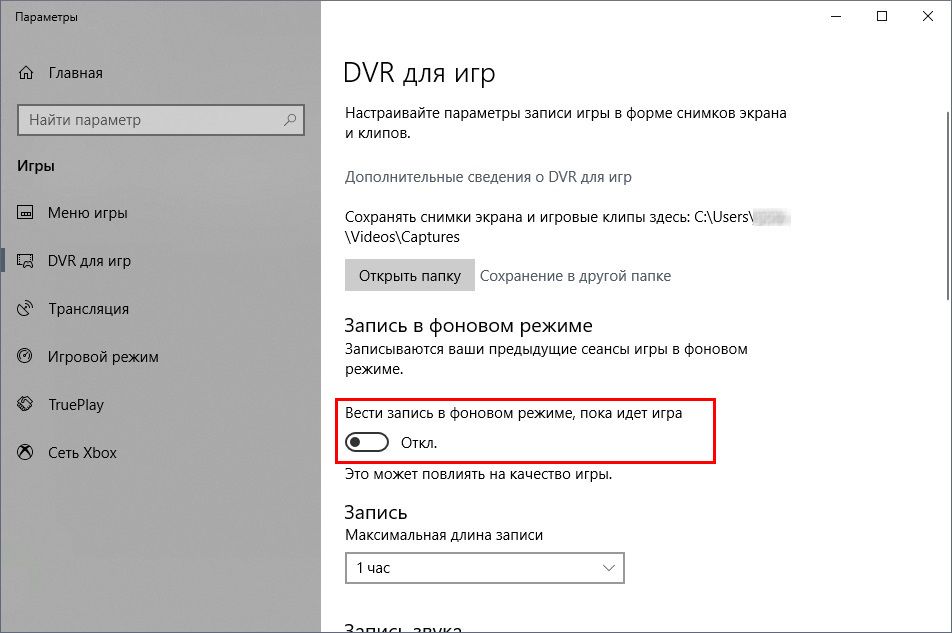
Windows 10 предоставляет множество удобных и полезных инструментов для геймеров, среди которых Game DVR занимает особое место. Эта функция позволяет легко записывать игровые процессы, делать скриншоты и создавать игровые клипы без необходимости устанавливать дополнительное программное обеспечение.
Запись игр с помощью Game DVR — это отличный способ показать свои успехи в играх, создать видеоролики для своего канала на YouTube или просто сохранить в память интересные моменты. В этой статье мы расскажем вам, как использовать Game DVR, чтобы сделать ваши игровые моменты еще более яркими и интересными.
Запись игр в Windows 10

Windows 10 оснащен встроенным инструментом Game DVR, который позволяет вам записывать игровые моменты без необходимости установки дополнительного программного обеспечения.
Как записать игру:
1. Запустите игру, которую хотите записать.
2. Нажмите клавишу Win + G, чтобы открыть панель инструментов Game Bar.
3. Нажмите кнопку «Запись» (круглая кнопка с красным кругом).
4. Игра начнет запись, и вы увидите индикатор записи в верхней части экрана.
Примечание: Вы также можете настроить параметры записи, такие как качество видео и аудио, в настройках Game Bar.
5. Чтобы остановить запись, нажмите кнопку «Стоп» или используйте сочетание клавиш Win + Alt + R.
Теперь у вас есть запись вашей игры, которую вы можете просматривать или делиться с друзьями!
Как использовать Game DVR для записи игровых сессий

Game DVR в Windows 10 позволяет записывать игровые сессии без необходимости устанавливать сторонние программы. Это удобное средство позволяет захватывать игровое прохождение, создавать скриншоты и делиться игровыми моментами с другими пользователями.
Для начала записи игровой сессии воспользуйтесь сочетанием клавиш Win+Alt+R. Это запустит запись, которая будет продолжаться до тех пор, пока не нажмете этот же комбинированный ключ, чтобы завершить запись.
| Действие | Сочетание клавиш |
| Начать запись | Win+Alt+R |
| Остановить запись | Win+Alt+R |
| Делиться игровым моментом | Win+G |
После завершения записи, файл будет сохранен в папке «Захваченные видео» в вашей библиотеке видео. Вы также можете настроить параметры записи, такие как качество видео и время записи, в настройках Xbox.
Шаги по активации и настройке функции Game DVR
Шаг 1: Откройте настройки Xbox Game Bar.
Для этого нажмите комбинацию клавиш Win + G на клавиатуре.
Шаг 2: Активируйте запись игры.
В окне Xbox Game Bar нажмите на кнопку «Пуск» для начала записи игрового процесса.
Шаг 3: Настройте параметры записи и сделайте необходимые настройки.
Вы можете выбрать качество видео, кадров в секунду, уровень звука и другие параметры в разделе настроек Game DVR.
Шаг 4: Завершите запись игры.
Для этого нажмите на кнопку «Стоп» или используйте горячие клавиши, указанные в настройках.
Шаг 5: Доступ к сохраненным записям.
Сохраненные видео можно найти в папке «Захват видео» вашего аккаунта.
Как сохранить записанное видео и делиться им

После того как вы закончили запись игры с помощью Game DVR в Windows 10, сохранить видео очень просто. Просто откройте приложение Xbox и перейдите в раздел «Сообщество», затем выберите «Захваты» и найдите записанное видео. Нажмите на кнопку «Экспортировать» и выберите папку, куда сохранить видео.
Теперь вы можете делиться своими игровыми видео с друзьями и подписчиками. Можно отправить видео через социальные сети или просто передать ссылку на него.
Не забывайте, что перед тем как делиться видео, проверьте правила конфиденциальности и авторские права, чтобы не нарушить законы.
Подробный гайд по сохранению и экспорту игровых записей
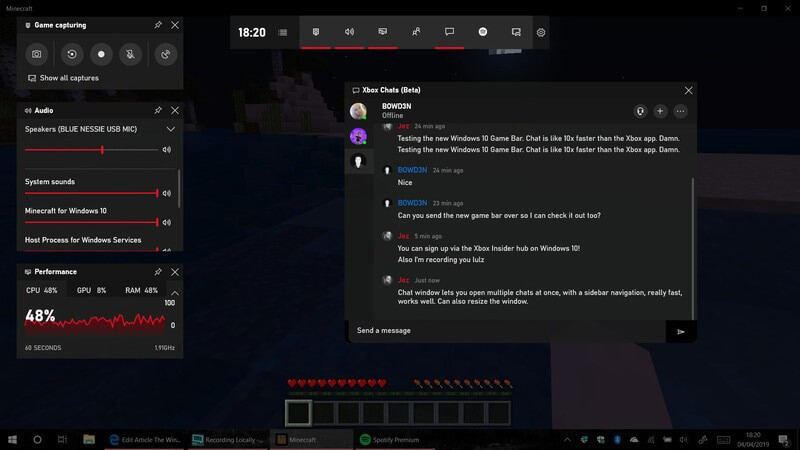
После того, как вы успешно записали интересные игровые моменты с помощью Game DVR, может возникнуть вопрос о том, как сохранить их и поделиться с другими. В этой секции мы рассмотрим, как это сделать.
После завершения записи игрового клипа нажмите на кнопку «Win+G» и выберите «Мое содержимое» в окне Game Bar.
| Шаг | Действие |
|---|---|
| 1 | Выберите запись, которую хотите сохранить |
| 2 | Нажмите на «Сохранить» (иконка с дискетой) внизу видео |
| 3 | Выберите качество сохраняемого видео: «Стандартное» или «Высокое» |
| 4 | Укажите место сохранения и название файла |
| 5 | Нажмите «Сохранить» |
Теперь ваш игровой клип сохранен на вашем компьютере. Чтобы поделиться им с другими, вы можете скопировать файл и отправить через сообщения или загрузить его на платформу для обмена видео.
Создание скриншотов в Windows 10
Windows 10 позволяет легко создавать скриншоты с помощью встроенного инструмента. Чтобы сделать скриншот, нажмите клавишу Print Screen (PrtScn) на клавиатуре. Снимок экрана будет скопирован в буфер обмена.
Для сохранения скриншота на диск, откройте любое графическое приложение, такое как Paint или Photoshop, и нажмите Ctrl + V, чтобы вставить скриншот. После этого сохраните изображение в нужном формате (например, в формате JPEG или PNG).
Также можно использовать специализированные программы для создания скриншотов, которые позволяют делать снимки определенных областей экрана или записывать скринкасты с аннотациями и другими функциями.
Инструкция по использованию скриншотера в Windows 10
- Откройте окно или игру, которую вы хотите зафиксировать на скриншоте.
- Нажмите комбинацию клавиш Win + Alt + PrtScn. Это запустит скриншотер.
- Для просмотра скриншотов перейдите в папку «Скриншоты», которая находится в папке «Изображения» на вашем компьютере.
Теперь, когда вы знаете, как пользоваться скриншотером в Windows 10, вы можете легко сохранять интересные моменты в своих играх.
Советы по снятию высококачественных скриншотов
1. Выберите подходящее место в игре для скриншота. Убедитесь, что освещение и композиция на экране выглядят привлекательно.
2. Используйте сочетание клавиш Win + Alt + PrintScreen для быстрого снятия скриншота. Это сохранит изображение в папке «Захват экрана» вашей библиотеки Xbox.
3. При необходимости, отредактируйте скриншот с помощью программы Paint или другого редактора, чтобы улучшить качество и добавить дополнительные эффекты.
4. Экспериментируйте с разными углами обзора, фильтрами и эффектами, чтобы создать уникальные и креативные скриншоты.
5. Сохраняйте свои лучшие работы и делитесь ими с другими игроками, чтобы получить обратную связь и вдохновение для новых идей.
