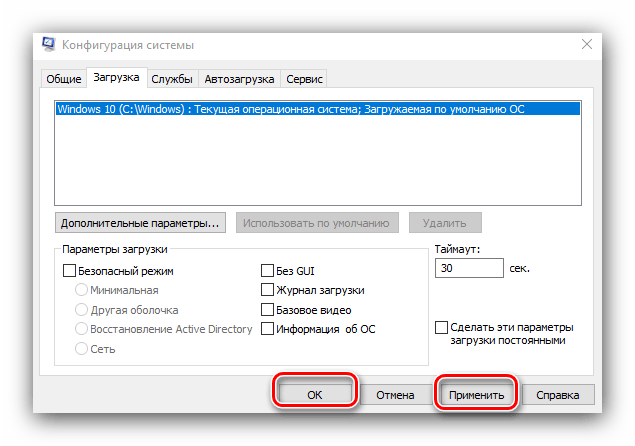
Операционная система Windows 10, несомненно, является одной из самых популярных среди пользователей всего мира. Однако многие пользователи отмечают странный феномен: система не использует полностью доступную оперативную память.
Почему это происходит? Ответ кроется в том, что Windows 10 использует специальный механизм под названием «SuperFetch», который предназначен для оптимизации работы системы и ускорения запуска приложений. SuperFetch запоминает данные и программы, которые вы часто используете, и хранит их в оперативной памяти для быстрого доступа.
В результате SuperFetch «распределяет» часть оперативной памяти для хранения этих данных, что может казаться так, как будто система не использует всю доступную оперативную память. Тем не менее, это не означает, что ваша память простаивает – она все равно используется для оптимизации работы системы.
Windows 10 использует не всю оперативную память [Компьютерная помощь comphelp]
Один из распространенных вопросов среди пользователей Windows 10 заключается в том, что операционная система не использует всю доступную оперативную память. Это может возникать по разным причинам, и важно понять, как решить эту проблему.
Возможные причины неиспользования всей оперативной памяти могут включать ограничение на уровне BIOS, отключенное распределение памяти для видеокарты, некорректные настройки виртуальной памяти, или даже проблемы с драйверами.
Для того чтобы максимально эффективно использовать всю доступную оперативную память в Windows 10, следует провести проверку установленных программ и процессов, отключить ненужные приложения в автозагрузке, обновить драйвера, проверить настройки энергосбережения и тщательно настроить виртуальную память.
Windows 10 и оперативная память

Операционная система Windows 10 может не использовать всю доступную оперативную память по различным причинам. Возможно, это связано с настройками ОС, установленными приложениями или проблемами в работе системы. В таких случаях важно выполнить ряд действий для оптимизации использования оперативной памяти.
- Проанализируйте запущенные программы и процессы для выявления приложений, которые могут занимать лишнюю память.
- Проверьте настройки виртуальной памяти, чтобы убедиться, что система правильно использует дополнительное хранилище для временного хранения данных.
- Обновите драйвера устройств и операционную систему, так как устаревшие версии могут приводить к проблемам с использованием памяти.
Следуя указанным рекомендациям, можно улучшить использование оперативной памяти в Windows 10 и обеспечить более эффективную работу системы.
Проблема с использованием памяти
При работе с операционной системой Windows 10 некоторые пользователи сталкиваются с проблемой, когда система не использует всю доступную оперативную память. В результате это может привести к замедлению работы компьютера и неоптимальному использованию ресурсов.
Проблема может возникать по разным причинам, включая настройки системы, наличие программ, которые не оптимально используют память, или дефекты в самой операционной системе.
Для решения этой проблемы рекомендуется провести диагностику системы, оптимизировать настройки памяти, запустить антивирусное сканирование для выявления возможных угроз, а также закрыть лишние программы, которые могут быть причиной недостаточного использования памяти.
Недостаточное выделение ресурсов
Чтобы убедиться, что Windows 10 использует максимальное количество оперативной памяти, рекомендуется проверить параметры системы и настроить их соответствующим образом. Также стоит обратить внимание на процессы, работающие в фоновом режиме, и закрыть ненужные программы.
Если проблема продолжается, возможно стоит обновить драйверы устройств, которые могут вызывать конфликты с Windows 10. В случае если ни одно из вышеперечисленных действий не помогает, стоит обратиться к специалисту для детального анализа и устранения недостатков в работе операционной системы.
Ограничения операционной системы
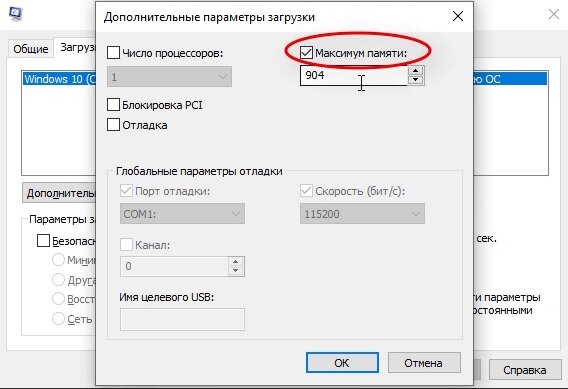
Windows 10 может ограничивать доступ оперативной памяти из-за различных факторов, включая аппаратные требования программ и конфигурацию системы. Например, 32-битные версии Windows 10 могут ограничивать доступ к памяти до 4 ГБ, в то время как 64-битные версии могут поддерживать более высокие значения. Некоторые программы также могут иметь ограничения на доступ к памяти из-за их архитектуры или ограничений операционной системы.
Кроме того, Windows 10 может динамически управлять использованием памяти, чтобы сохранить стабильную работу системы и предотвратить перегрузку памяти, что может привести к падению производительности или сбоям. Таким образом, операционная система может не использовать всю доступную память для оптимизации работы программ и обеспечения стабильности системы.
Влияние на производительность
Одной из причин того, что операционная система Windows 10 не использует всю доступную оперативную память, может быть оптимизация производительности. Память, зарезервированная под системные процессы и кэширование данных, может иметь дополнительное влияние на скорость работы компьютера. Использование лишних ресурсов оперативной памяти может привести к замедлению работы системы, поэтому Windows 10 управляет распределением памяти, чтобы обеспечить оптимальную производительность.
Решение проблемы
Если ваша операционная система Windows 10 не использует всю доступную оперативную память, можно попробовать следующие решения:
- Проверьте настройки виртуальной памяти: убедитесь, что размер файла подкачки правильно настроен и система может использовать дополнительную виртуальную память при необходимости.
- Проверьте работу системы на наличие вредоносного ПО: вирусы и другие вредоносные программы могут замедлить работу компьютера и снизить использование оперативной памяти. Установите антивирусное ПО и проведите проверку системы.
- Обновите драйвера устройств: устаревшие или неправильно установленные драйвера могут вызывать проблемы с использованием оперативной памяти. Обновите драйвера до последних версий.
- Проведите диагностику системы: воспользуйтесь встроенными средствами диагностики Windows 10 для проверки работы компонента памяти. Это поможет выявить возможные проблемы и ошибки.
После выполнения этих действий следует перезагрузить компьютер и проверить, решена ли проблема с недостаточным использованием оперативной памяти в Windows 10.
