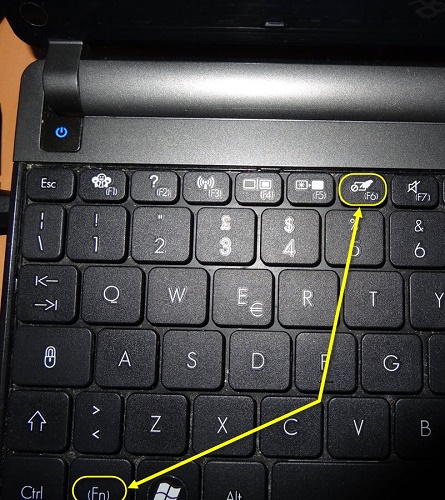
Тачпад – незаменимый элемент ноутбука, который позволяет управлять курсором без использования мыши. Однако, бывают случаи, когда тачпад перестает работать, вызывая недоумение у пользователя. В этой статье мы расскажем, что делать, если возникла проблема с тачпадом ноутбука и как можно ее решить.
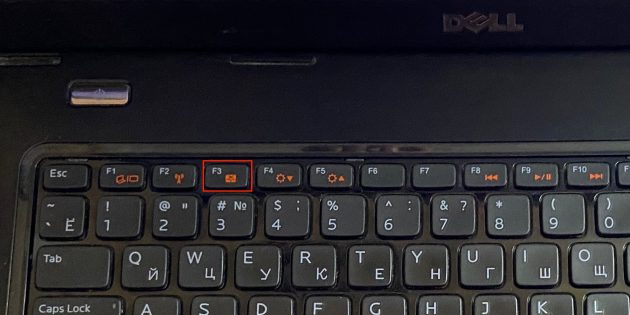
Первым шагом при неработающем тачпаде стоит проверить, не активирован ли случайно режим «блокировки тачпада». Часто производители ноутбуков предусматривают специальные клавиши или комбинации клавиш, которые можно использовать для включения и выключения тачпада. Попробуйте нажать соответствующую клавишу или комбинацию клавиш и проверьте, заработал ли тачпад.
Если режим блокировки не является причиной неработающего тачпада, следующим шагом будет проверка драйверов. Неисправные или устаревшие драйвера могут привести к проблемам с оборудованием, в том числе с тачпадом. Попробуйте обновить драйвера для тачпада через Диспетчер устройств и проверьте его работоспособность после этого.
Что делать, если тачпад ноутбука не работает
Если тачпад ноутбука не реагирует на касание или движение пальцем, вам могут помочь следующие действия:
1. Перезагрузите ноутбук. Иногда проблема с тачпадом может быть временной и перезагрузка устройства может ее устранить.
2. Проверьте настройки тачпада. Убедитесь, что он не отключен в настройках ноутбука.
3. Попробуйте очистить тачпад от пыли и грязи. Небольшое загрязнение может препятствовать его работе.
4. Проверьте обновления драйверов. Убедитесь, что драйверы тачпада установлены и актуальны.
5. Подключите внешнюю мышь. Если тачпад не работает совсем, вам придется использовать внешнее устройство управления курсором.
Проверка подключения и настроек
Первым шагом при возникновении проблем с тачпадом ноутбука стоит проверить его подключение и настройки:
1. Перезагрузите ноутбук. Иногда проблема может быть временной и связана с программным сбоем. Перезагрузка устройства может помочь исправить данную проблему.
2. Проверьте настройки тачпада в параметрах системы. Убедитесь, что тачпад не отключен и корректно настроен. Иногда случайно измененные параметры могут привести к некорректной работе устройства.
3. Подключите внешнюю мышь. Если тачпад все равно не работает, попробуйте подключить внешнюю мышь к ноутбуку. Это поможет выяснить, проблема присутствует только с тачпадом или с целым устройством в целом.
После выполнения этих шагов вы можете обнаружить причину неработающего тачпада и принять соответствующие меры для исправления ситуации.
Убедитесь в работоспособности тачпада
Прежде чем принимать решение о неисправности тачпада ноутбука, убедитесь, что он действительно не работает. Перезагрузите ноутбук, чтобы исключить временное программное сбои. Проверьте, не закрыта ли функция тачпада программным обеспечением или горячими клавишами на клавиатуре. Попробуйте нажать клавиши, которые включают или отключают тачпад (обычно Fn + F7 или похожие комбинации).
Если после всех проверок тачпад все еще не реагирует, возможно, проблема в аппаратной части. В этом случае рекомендуется обратиться к специалисту или сервисному центру для диагностики и ремонта устройства.
Проверьте настройки тачпада в системе
Перед тем, как начать решать проблему с неработающим тачпадом на ноутбуке, убедитесь, что настройки тачпада в операционной системе заданы правильно. Для этого выполните следующие действия:
- Проверьте в настройках системы: Зайдите в настройки управления устройствами в операционной системе и убедитесь, что тачпад включен и не заблокирован.
- Проверьте драйвера тачпада: Убедитесь, что драйверы для тачпада установлены правильно и не требуют обновления. Может потребоваться переустановка драйверов.
- Проверьте настройки тачпада: Проверьте различные настройки тачпада в системе, такие как чувствительность, скорость курсора и другие параметры, которые могут влиять на его работу.
После проведения всех этих проверок, перезагрузите ноутбук и проверьте, работает ли тачпад. Если проблема сохраняется, возможно, проблема в аппаратной части тачпада, и вам следует обратиться за помощью к профессионалам.
Обновление и переустановка драйверов

Если тачпад ноутбука не работает, может потребоваться обновить или переустановить драйверы устройства. Вам понадобится подключение к интернету, чтобы загрузить свежие версии драйверов с официального сайта производителя.
Обновление драйверов:
Шаг 1: Нажмите правой кнопкой мыши на значке «Мой компьютер» и выберите «Управление».
Шаг 2: Перейдите в раздел «Устройства» и найдите тачпад в списке установленных устройств.
Шаг 3: Выберите «Обновить драйвер» и следуйте указаниям мастера.
Переустановка драйверов:
Шаг 1: Перейдите в «Управление устройствами» и найдите тачпад в списке.
Шаг 2: Нажмите правой кнопкой мыши на устройстве и выберите «Удалить устройство».
Шаг 3: Перезагрузите компьютер. После загрузки операционной системы, найдите новое оборудование и установите драйверы с помощью мастера.
После обновления или переустановки драйверов тачпада, перезагрузите ноутбук и проверьте, заработал ли устройство. Если проблема не решена, возможно требуется консультация специалиста.
Проверьте наличие обновлений драйверов для тачпада
Один из распространенных причин неисправности тачпада может быть устаревший или поврежденный драйвер. Для исправления этой проблемы вам нужно проверить наличие обновлений для драйвера тачпада.
Чтобы проверить наличие обновлений драйверов:
| 1. | Откройте «Диспетчер устройств» (нажмите Win + X и выберите «Диспетчер устройств»). |
| 2. | Разверните раздел «Мыши и другие устройства указания». |
| 3. | Найдите свое устройство тачпада и щелкните правой кнопкой мыши по нему. |
| 4. | Выберите «Обновить драйвер». |
| 5. | Выберите «Автоматический поиск обновленного ПО драйвера» и следуйте инструкциям на экране. |
После установки обновлений перезапустите ноутбук и проверьте, работает ли тачпад.
Переустановите драйверы тачпада

Чтобы переустановить драйверы тачпада, следуйте этим шагам:
- Найдите устройство в диспетчере устройств: Нажмите Win + X и выберите «Диспетчер устройств». В разделе «Мыши и другие устройства указания» найдите тачпад.
- Удалите текущие драйвера: Правый клик на устройство тачпада, выберите «Удалить устройство». Поставьте галочку «Удалить программное обеспечение драйвера для этого устройства» и нажмите «ОК».
- Установите новые драйверы: Загрузите актуальные драйверы для тачпада с официального сайта производителя ноутбука или используйте программы для автоматической установки драйверов.
- Перезапустите ноутбук: После установки новых драйверов необходимо перезагрузить компьютер, чтобы изменения вступили в силу.
После выполнения этих шагов тачпад должен заработать. Если проблема остается, возможно, проблема не в драйверах, и стоит обратиться к специалисту.
Проверка аппаратной неисправности
Если тачпад не работает, возможно, проблема связана с аппаратной неисправностью. Для проверки аппаратных компонентов ноутбука следуйте инструкциям:
| 1. | Перезагрузите ноутбук. Иногда простая перезагрузка может исправить временные сбои в работе тачпада. |
| 2. | Подключите внешнюю мышь к ноутбуку. Если мышь работает нормально, то проблема скорее всего в тачпаде. |
| 3. | Проверьте настройки тачпада в панели управления. Убедитесь, что тачпад включен и верно настроен. |
| 4. | Проверьте состояние проводов и разъемов, соединяющих тачпад с материнской платой. Возможно, провод оборван или разъем сломан. |
| 5. | Если после всех предыдущих действий тачпад по-прежнему не работает, возможно, проблема в самом тачпаде, и его необходимо заменить. |
Проверьте состояние проводов и разъемов тачпада
Если тачпад вашего ноутбука перестал работать, одной из возможных причин может быть повреждение проводов или разъемов, соединяющих тачпад с материнской платой.
Для проверки состояния проводов следует осмотреть их на предмет изломов, переломов или повреждений. Также убедитесь, что разъемы надежно зажаты в соединениях и не имеют пыли или грязи, мешающих нормальной работе.
При обнаружении повреждений проводов или разъемов, следует обратиться к специалисту для диагностики и ремонта оборудования.
