Microsoft Word – популярное приложение для обработки текста, но иногда пользователи сталкиваются с проблемой, когда программа начинает неожиданно вылетать. Это может быть не только раздражающим, но также может привести к потере важной информации, если не сохранять документы.
В данной статье мы рассмотрим несколько шагов, которые могут помочь вам устранить проблему с вылетами Word и вернуть стабильную работу программы.
Итак, если вы столкнулись с тем, что Word постоянно вылетает, не отчаивайтесь, следуйте нашим советам и вероятно, проблема будет решена.
Что делать, если Word постоянно вылетает?
Вылеты Microsoft Word могут быть очень неприятной проблемой, мешающей вашей продуктивности. Вот несколько шагов, которые можно предпринять, чтобы исправить данное поведение:
- Перезапустить Word. Попробуйте закрыть программу и открыть ее заново, возможно, это поможет решить проблему.
- Обновить Word. Убедитесь, что у вас установлена последняя версия программы и все доступные обновления.
- Проверить наличие конфликтов. Возможно, установленные плагины или дополнения вызывают сбои, поэтому попробуйте отключить их и проверить, стабилизируется ли работа Word.
- Провести проверку файлов на ошибки. Возможно, коррумпированный документ вызывает вылеты программы. Попробуйте открыть другой документ и убедиться, что проблему вызывает именно этот файл.
- Переустановить Word. Если ничто из вышеуказанного не помогло, попробуйте удалить и заново установить Microsoft Word.
Следуя этим шагам, вы, возможно, сможете устранить причину вылетов и вернуть стабильную работу программы Microsoft Word.
Проверка наличия обновлений
Если Word продолжает вылетать, возможно, проблема связана с несовместимостью текущей версии приложения. Проверьте наличие обновлений для вашей версии Word. Для этого откройте программу, затем перейдите в раздел «Справка» или «О программе» и найдите пункт обновлений. Если доступны новые версии, установите их, чтобы устранить возможные ошибки и улучшить стабильность работы приложения.
Подключение к интернету и проверка наличия новых версий программы
Для обеспечения стабильной работы Microsoft Word рекомендуется подключиться к интернету и проверить наличие обновлений программы. Для этого выполните следующие шаги:
- Откройте программу Microsoft Word
- Перейдите в раздел «Справка» или «О программе»
- Выберите опцию «Проверить обновления» или «Проверить наличие новых версий»
- Дождитесь завершения процесса проверки наличия обновлений
- Если обновления доступны, следуйте инструкциям по установке новой версии программы
- После установки обновлений перезапустите программу Microsoft Word
Проверка наличия новых версий программы поможет устранить возможные ошибки и обеспечить более стабильную работу Word. Подключение к интернету позволит получить доступ к последним обновлениям и улучшениям от разработчиков.
Отключение ненужных плагинов
Если в Word установлены множество плагинов, они могут быть причиной сбоев. Для их отключения следуйте инструкциям:
- Откройте Word и нажмите на вкладку «Файл».
- Выберите «Параметры» или «Настройки».
- Перейдите в раздел «Дополнительно».
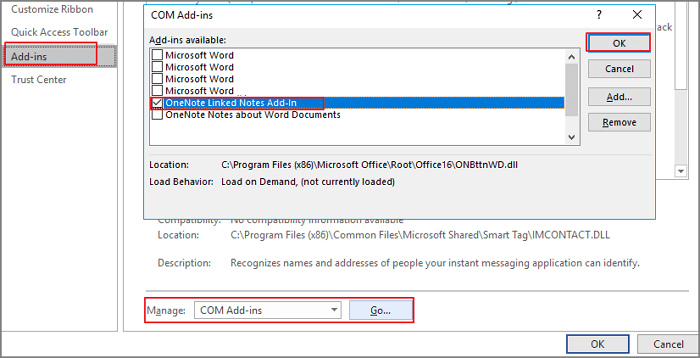
- Найдите пункт «Управление COM-дополнениями» и нажмите на него.
- В появившемся окне выключите ненужные плагины, убрав флажок напротив каждого.
- Нажмите «OK», чтобы сохранить изменения.
После отключения лишних плагинов перезапустите Word и проверьте, не устранился ли сбой.
Избавление от лишних расширений, которые могут вызывать сбои
Одной из причин возникновения сбоев в Microsoft Word может быть наличие ненужных или поврежденных расширений. Для избавления от них следуйте указаниям:
1. Перейдите в раздел «Файл» и выберите «Параметры».
2. В меню параметров выберите «Надстройки» или «Дополнения».
3. Просмотрите список установленных расширений и отключите те, которые вам не нужны или вызывают проблемы.
4. После отключения расширений перезапустите Word и проверьте, были ли устранены сбои.
Избавление от лишних расширений может значительно повысить стабильность работы приложения и устранить проблемы с зависаниями или сбоями.
Проверка файлов на наличие ошибок
- Откройте документ, который вызывает сбои.
- Перейдите на вкладку «Файл».
- Выберите «Параметры».
- В разделе «Проверка» найдите «Проверка ошибок» и выполните проверку.
- После завершения проверки пройдите по предложенным действиям для исправления обнаруженных ошибок.
Также стоит проверить файл на наличие скрытых символов, форматирования и сложных стилей, которые могут вызывать сбои в работе Word.
Просмотр и исправление поврежденных документов
Если ваши документы в программе Word постоянно вылетают или не загружаются из-за повреждения файлов, рекомендуется следовать этим рекомендациям:
- Попробуйте открыть поврежденный документ в другой программе для просмотра текста, например, в блокноте или другом текстовом редакторе. Это позволит вам прочитать содержимое и, возможно, скопировать текст.
- Используйте встроенный инструмент в Word для восстановления поврежденных документов. Для этого откройте программу, затем выберите «Файл» — «Открыть» и найдите поврежденный файл. Word попытается автоматически восстановить документ.
- Если встроенные средства не помогают, можно воспользоваться сторонними программами для восстановления данных. Существуют специализированные инструменты, которые могут помочь восстановить поврежденные файлы Word.
Следуя этим рекомендациям, вы сможете попытаться восстановить поврежденные документы и сохранить важную информацию из них.
