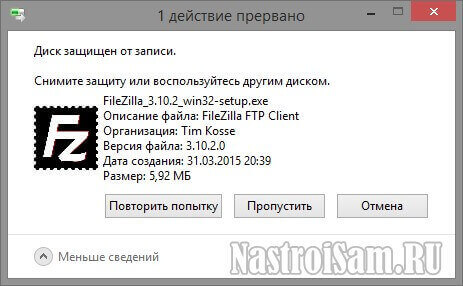
Защита от записи на жёстких дисках и флеш-накопителях может быть полезной для предотвращения случайного удаления или изменения данных, но иногда возникает необходимость снять эту защиту. Это может быть необходимо, например, чтобы внести изменения в файл или записать новые данные на носитель. В этой статье мы рассмотрим несколько способов успешно снять защиту от записи с вашего жёсткого диска или флешки.
Способ №1: Использование встроенного переключателя. На некоторых флеш-накопителях и карт памяти можно обнаружить маленький выдвижной или поворотный переключатель, который служит для активации или деактивации режима защиты от записи. Убедитесь, что переключатель находится в положении, разрешающем запись на устройство.
Примечание: Перед снятием защиты от записи убедитесь, что устройство не подключено к компьютеру и никакие файлы с него не используются. В некоторых случаях может потребоваться перезагрузка устройства после изменения настроек.
Методы снятия защиты
Для снятия защиты с жёсткого диска или флешки можно использовать различные методы:
| 1. Использование специализированных программ | Существуют специальные программы, которые могут помочь снять защиту с диска или флешки. К примеру, можно воспользоваться программами типа Unlocker или DiskPart. |
| 2. Проверка прав доступа | Проверьте права доступа к диску или флешке. Убедитесь, что у вас есть полные права на запись и чтение данных с устройства. |
| 3. Попытка снять защиту в режиме безопасного режима | Иногда защита может быть активирована из-за некорректных параметров или драйверов. Попробуйте снять защиту в режиме безопасного режима операционной системы. |
Способы обхода пароля
Существует несколько способов обойти защиту от записи на жёстком диске или флеш-накопителе:
- Использование специальных программ и утилит, которые могут снять защиту на устройствах, где это возможно.
- Обращение к профессионалам по восстановлению данных, которые могут помочь восстановить доступ к защищенным файлам.
- Попытка обойти защиту путем использования компьютерных техник, таких как взлом или перебор паролей.
Важно помнить, что попытки обойти защиту могут противоречить законодательству и нанести вред вашим данным или устройству. Рекомендуется проконсультироваться со специалистом перед принятием любых действий.
Использование специализированных программ
Шаги по использованию программы:
- Запустите программу и выберите нужное устройство (жёсткий диск или флешку) из списка.
- Выполните процедуру форматирования снятия защиты от записи в соответствии с инструкцией программы.
- После завершения процесса, проверьте, успешно ли была снята защита.
Обратите внимание, что при использовании специализированных программ необходимо быть осторожным, чтобы избежать случайного удаления данных с устройства.
Изменение файловой системы
Для снятия защиты от записи с жёсткого диска или флешки, часто требуется изменить файловую систему на носителе. Для этого необходимо выполнить следующие шаги:
| 1. | Подключите устройство к компьютеру и откройте проводник. |
| 2. | Найдите устройство в списке дисков и нажмите правой кнопкой мыши. |
| 3. | Выберите «Форматировать» и выберите новую файловую систему (например, NTFS или FAT32). |
| 4. | Процесс форматирования может занять некоторое время, дождитесь его завершения. |
| 5. | После завершения форматирования защита от записи должна быть снята, и вы сможете записывать данные на устройство. |
Форматирование носителя
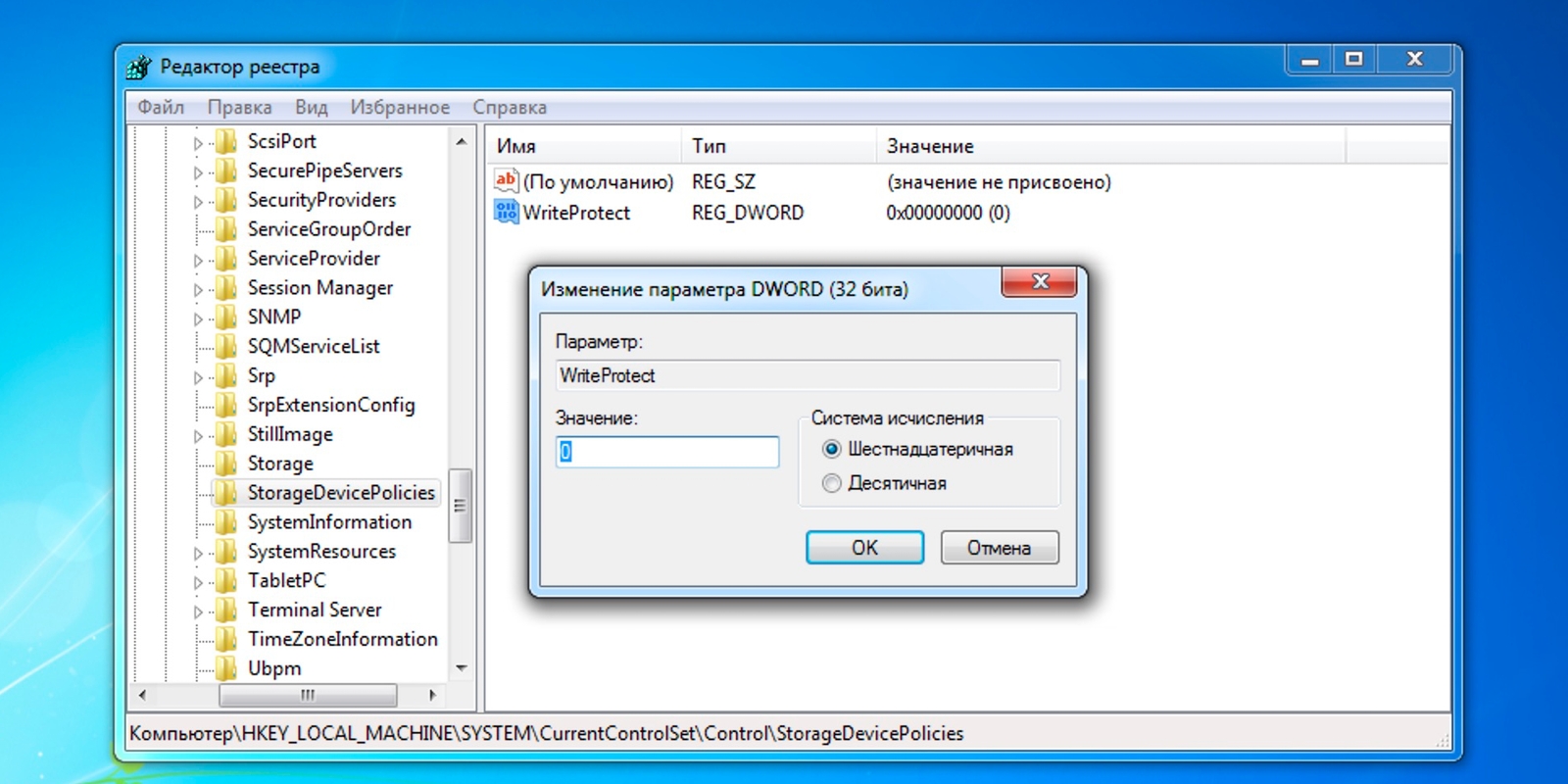
При необходимости снять защиту от записи с жёсткого диска или флешки, можно воспользоваться форматированием носителя. Однако, стоит помнить, что форматирование приведет к удалению всех данных с носителя, поэтому перед началом процесса рекомендуется создать резервные копии всех нужных файлов.
Шаги по форматированию:
- Подключите носитель к компьютеру.
- Откройте проводник и найдите нужный диск.
- Щелкните правой кнопкой мыши по диску и выберите «Форматировать».
- Настройте параметры форматирования, например, файловую систему и размер аллокации.
- Нажмите кнопку «Старт» и подтвердите начало процесса.
После завершения форматирования защита от записи будет снята, и носитель будет готов к использованию для записи новых данных.
Подключение к другому устройству
Для снятия защиты от записи с жёсткого диска или флешки требуется подключить устройство к компьютеру или ноутбуку.
Способы подключения:
1. Подключите устройство к компьютеру с помощью USB-кабеля.
2. Используйте специальный адаптер для подключения к разъёму компьютера.
После успешного подключения вы сможете получить доступ к файлам на устройстве и выполнить необходимые операции для снятия защиты от записи.
Использование Live-среды
Для снятия защиты от записи с жёсткого диска или флешки можно воспользоваться специальной Live-средой, такой как Live CD или Live USB.
Live-среда – это операционная система, которая загружается и работает непосредственно с носителя (CD, DVD, USB-накопитель) без установки на жёсткий диск. При этом все изменения, включая снятие защиты от записи, сохраняются только в оперативной памяти и не влияют на основную систему.
Чтобы использовать Live-среду для снятия защиты от записи, вам потребуется загрузить компьютер с Live-накопителя, перейти в необходимую директорию с данными, снять защиту от записи и произвести необходимые изменения.
