Warzone — один из популярнейших шутеров от первого лица, но иногда игроки сталкиваются с проблемой, когда игра застревает на этапе «Проверка обновлений». Эта ситуация может вызвать разочарование, особенно если вы просто хотели взять в руки оружие и отправиться в бой. Однако существует несколько проверенных способов решить эту проблему и вернуться к игре. В этой статье мы рассмотрим 10 методов, которые помогут вам избавиться от задержки при проверке обновлений в Warzone.
Решение проблемы Warzone Stuck on Checking for Update
Если у вас возникла проблема с застреванием на этапе «Проверка обновлений» в Warzone, не отчаивайтесь! Ниже приведены 10 проверенных решений, которые помогут вам решить данную проблему:
- Проверьте подключение к интернету и убедитесь, что скорость соединения достаточно высока для загрузки обновлений.
- Перезапустите игру и попробуйте снова выполнить обновление.
- Проверьте наличие обновлений для самой игры в магазине приложений вашей платформы.
- Убедитесь, что ваша операционная система и драйвера обновлены до последней версии.
- Очистите кеш игры и временные файлы, так как они могут мешать процессу обновления.
- Попробуйте отключить антивирусное ПО на время обновления, так как оно иногда блокирует доступ к необходимым файлам.
- Перезагрузите вашу систему и попробуйте обновление еще раз.
- Смените место установки игры на другой диск или раздел вашего компьютера.
- Попробуйте запустить игру с правами администратора.
- Если ничего не помогло, обратитесь в службу поддержки разработчиков игры для получения дополнительной помощи.
Проблема с небезопасным подключением
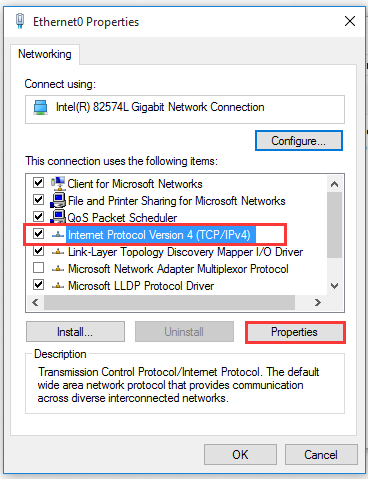
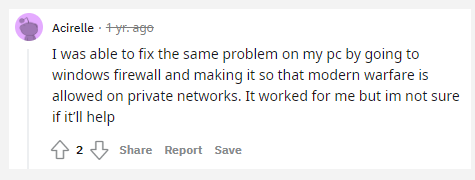
Если у вас возникает проблема с небезопасным подключением в Warzone, убедитесь, что ваше интернет-соединение стабильно и безопасно. Проверьте настройки брандмауэра и антивирусного ПО, чтобы убедиться, что они не блокируют доступ к игре. Также убедитесь, что у вас установлены все обновления безопасности на вашем устройстве. В случае продолжающихся проблем с небезопасным подключением, обратитесь к службе поддержки игры для более детальной помощи.
Проверьте интернет-соединение
Первым делом убедитесь, что ваше устройство подключено к интернету. Попробуйте открыть любую другую веб-страницу или запустить другое онлайн приложение, чтобы убедиться, что соединение работает исправно.
Если у вас проблемы с интернетом, попробуйте перезагрузить маршрутизатор и устройство, а также проверьте настройки сети. Возможно, проблема в недостаточной пропускной способности или сигнале Wi-Fi.
Удалите кэш браузера
Попробуйте очистить кэш браузера, чтобы избавиться от накопившихся временных файлов и данных, которые могут препятствовать проверке обновлений Warzone. Это может помочь устранить возможные конфликты или проблемы с загрузкой обновлений. Следуйте инструкциям вашего браузера для очистки кэша и временных файлов.
Проблема с системными настройками
Если Warzone застрял на этапе «Checking for Update», проблема может быть связана с системными настройками вашего устройства. Убедитесь, что у вас достаточно свободного места на жестком диске, чтобы загрузка обновления могла успешно завершиться. Также проверьте наличие достаточного количества оперативной памяти для корректной работы игры.
Обновите драйвера
Для этого можно воспользоваться официальным сайтом производителя вашей видеокарты и загрузить последние версии драйверов. После установки новых драйверов рекомендуется перезагрузить компьютер и запустить обновление Warzone снова.
Помните, что актуальные драйвера помогут улучшить производительность игры и избежать проблем с обновлением.
Проверьте наличие вирусов
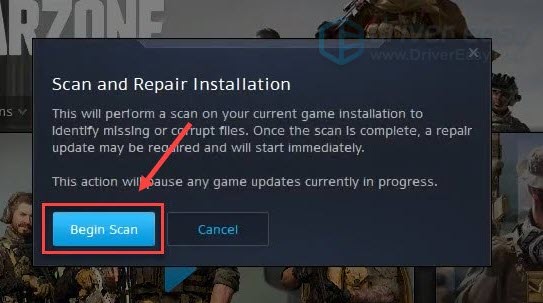
Причиной проблем с обновлением Warzone может быть наличие вредоносных программ на вашем устройстве. Вирусы и другие вредоносные программы могут блокировать процесс обновления игры. Для исключения этой причины следует провести полное сканирование вашего устройства антивирусным программным обеспечением. Убедитесь, что ваш антивирус обновлен и проведите сканирование, чтобы удалить любые обнаруженные угрозы. После этого повторно запустите процесс проверки обновлений игры.
