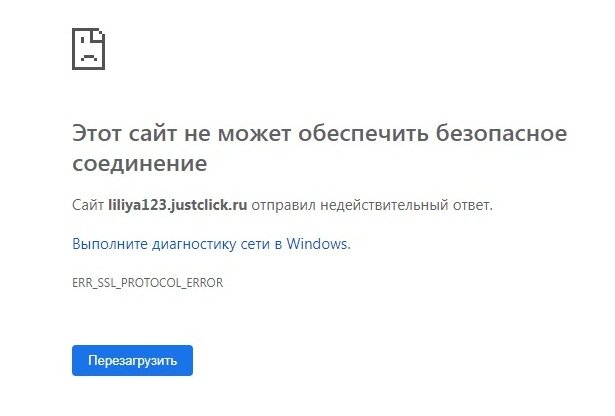
Интернет — неотъемлемая часть нашей повседневной жизни, и потеря связи с онлайн миром может вызвать немало неудобств. Страница 6 этой статьи посвящена некоторым распространенным проблемам с интернет-соединением, а также способам их решения.
Отказ в доступе к сети, медленная загрузка страниц, прерывистое подключение — все это может испортить наше онлайн-пребывание. Часто нам кажется, что проблему сложно решить без помощи профессионалов, но на самом деле многие проблемы можно решить самостоятельно.
На странице 6 мы рассмотрим различные причины возникновения неполадок с интернет-соединением и покажем, как можно самостоятельно устранить многие из них.
Решение проблем с интернет соединением

Как справиться с проблемами с интернет соединением? Вот несколько советов.
- Проверьте аппаратные устройства: перезагрузите маршрутизатор, модем или роутер.
- Проверьте подключение к Интернету: удостоверьтесь, что кабель Ethernet правильно подключен к вашему устройству.
- Перезагрузите ваш компьютер, чтобы обновить сетевые настройки.
- Попробуйте использовать другое устройство для проверки проблемы.
- Свяжитесь с вашим поставщиком услуг Интернета, чтобы узнать о возможных сбоях в сети.
Проверка физического подключения
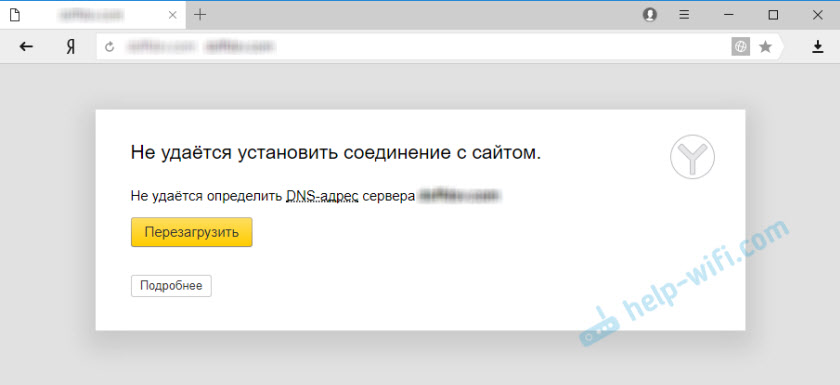
Прежде чем приступать к настройке соединения, убедитесь, что все провода и кабели подключены правильно и надежно. Вот список шагов, которые следует выполнить:
- Проверьте, что кабель Ethernet подключен к вашему компьютеру или маршрутизатору.
- Убедитесь, что кабель подключен к порту LAN на вашем маршрутизаторе или модеме.
- Проверьте состояние кабелей на наличие изломов, повреждений или перегибов.
- Попробуйте использовать другой Ethernet-кабель для проверки.
- Перезагрузите ваш маршрутизатор и компьютер после проверки физического подключения.
Проверка кабелей и разъемов
Если ваше интернет соединение не работает, первым шагом должна быть проверка кабелей и разъемов. Убедитесь, что все кабели подключены к соответствующим портам на маршрутизаторе и компьютере. Проверьте кабели на наличие повреждений, перегибов или износа.
Также стоит убедиться, что разъемы на кабелях чистые и надежно вставлены в соответствующие порты. При необходимости, переподключите кабели и убедитесь, что они надежно фиксируются. Это позволит исключить возможные проблемы из-за плохого контакта.
Переподключение оборудования
Если у вас возникают проблемы с Интернет-подключением, попробуйте переподключить ваше оборудование. Следуйте этим шагам для правильного переподключения:
- Отсоедините кабель питания роутера или модема от розетки.
- Подождите примерно 30 секунд для полного отключения устройства.
- Подключите кабель питания обратно в розетку и включите устройство снова.
- Дождитесь, пока все индикаторы на роутере или модеме загорятся и установятся в нормальное состояние.
- Попробуйте подключиться к Интернету снова.
Проверка настроек сети
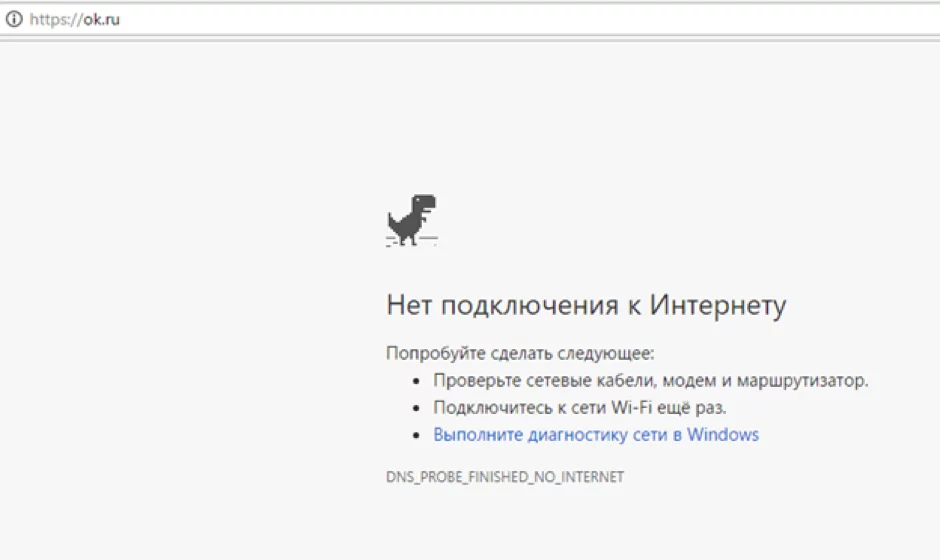
Проверьте IP-адрес, подсеть, шлюз, DNS-серверы и другие сетевые параметры. Убедитесь, что у вас нет конфликтов IP-адресов или проблем с DHCP.
Также стоит проверить наличие включенного брандмауэра или антивирусного программного обеспечения, которые могут блокировать доступ к интернету.
Если вы не уверены в правильности настроек сети, обратитесь за помощью к специалисту или технической поддержке вашего интернет-провайдера.
Проверка IP-адреса и подключения

IP-адрес: Сначала убедитесь, что ваш IP-адрес настроен правильно. Перейдите в настройки сети вашего устройства, чтобы увидеть текущий IP-адрес.
Подключение к сети: Проверьте подключение вашего устройства к роутеру. Убедитесь, что кабель или Wi-Fi соединение корректно установлены. Попробуйте перезагрузить роутер и устройство, чтобы исправить возможные проблемы с подключением.
Проверка сетевых настроек на устройствах
1. Проверьте подключение к сети: убедитесь, что устройство подключено к сети Wi-Fi или Ethernet.
2. Перезагрузите устройство: попробуйте перезапустить свое устройство, чтобы обновить сетевые настройки.
3. Проверьте настройки сети: убедитесь, что правильно настроены IP-адрес, DNS-сервер и шлюз по умолчанию.
4. Проверьте пропускную способность линии: сделайте тест скорости соединения, чтобы убедиться, что ваше соединение работает должным образом.
5. Проверьте наличие конфликтов IP-адресов: удостоверьтесь, что IP-адрес устройства уникален и не конфликтует с другими устройствами в сети.
Обновление программного обеспечения
Одной из причин проблем с интернет-соединением может быть устаревшее программное обеспечение вашего устройства или роутера. Регулярно обновляйте операционные системы и драйверы, чтобы исправить ошибки, улучшить безопасность и обеспечить совместимость с новыми технологиями.
Чтобы проверить наличие обновлений, зайдите в настройки вашего устройства или роутера. По возможности, включите автоматическое обновление, чтобы получать последние исправления.
Если у вас возникают проблемы с подключением к интернету, убедитесь, что установлены все доступные обновления. Периодическое обновление программного обеспечения может помочь улучшить стабильность вашего соединения.
