R.Saver – удобное и эффективное программное обеспечение для восстановления удаленных файлов на вашем компьютере. Независимо от причины и способа удаления файлов, R.Saver поможет вам вернуть утраченные данные без лишних сложностей.
При помощи R.Saver вы сможете восстановить удаленные документы, фотографии, видео, аудио и другие файлы, как на внутренних дисках, так и на внешних носителях. Программа имеет простой и интуитивно понятный интерфейс, что позволяет даже неопытным пользователям легко восстановить свои данные.
Благодаря мощным алгоритмам восстановления и глубокому сканированию дисков, R.Saver обеспечивает высокую точность и скорость восстановления файлов. Неважно, были ли файлы удалены случайно или по небрежности, программа R.Saver поможет вам вернуть значимые данные в кратчайшие сроки.
Как восстановить файлы в R.Saver
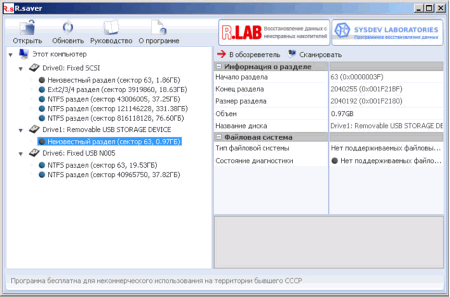
Если вы случайно удалили важные файлы или они были повреждены, программа R.Saver может помочь вам их восстановить. Следуйте этим простым шагам, чтобы вернуть утерянные данные:
- Запустите программу R.Saver. Откройте приложение и выберите опцию восстановления файлов.
- Выберите диск или папку. Укажите местоположение, где находились утерянные файлы.
- Сканируйте выбранный диск. Программа автоматически просканирует выбранное место и найдет утерянные файлы.
- Выберите файлы для восстановления. После завершения сканирования выберите нужные файлы и нажмите кнопку восстановления.
- Сохраните восстановленные файлы. Укажите папку для сохранения восстановленных файлов и дождитесь завершения процесса.
Помните, что чем раньше вы запустите процесс восстановления, тем выше шанс успеха. Старайтесь избегать записи новых данных на диск до восстановления утерянных файлов.
Этап 1: Запуск программы
Для начала восстановления удаленных файлов с помощью программы R.Saver необходимо убедиться, что программа установлена на вашем компьютере. После успешной установки откройте приложение, чтобы начать процесс восстановления.
При запуске программы R.Saver вам будет предоставлена возможность выбрать тип файлов, которые вы желаете восстановить. Вы также сможете указать папку, в которой были хранены потерянные файлы, а также указать путь для сохранения восстановленных данных.
После выбора всех параметров нажмите кнопку «Сканировать», чтобы программа начала процесс поиска удаленных файлов и их восстановления. Дождитесь завершения сканирования, чтобы увидеть результаты и выбрать файлы, которые вы хотите восстановить.
Установка R.Saver
Для установки программы R.Saver на ваш компьютер выполните следующие шаги:
- Скачайте установочный файл программы с официального сайта разработчика.
- Запустите скачанный файл для начала установки.
- Следуйте инструкциям мастера установки, выбирая необходимые параметры и папку для установки.
- Дождитесь завершения процесса установки и запустите программу R.Saver.
- Настройте программу в соответствии с вашими потребностями и начните использовать функционал для восстановления файлов.
Поздравляем, теперь у вас установлена программа R.Saver и вы можете начать восстанавливать важные файлы на своем компьютере.
Открытие программы
Для начала восстановления файлов с помощью программы R.Saver необходимо запустить ее на компьютере. Для этого следуйте инструкциям:
| 1. | Откройте меню «Пуск» и найдите программу R.Saver в списке установленного ПО. |
| 2. | Нажмите дважды на значке программы, чтобы запустить ее. |
| 3. | После запуска программы вы увидите главное окно, где можно начать процесс восстановления файлов. |
Выбор нужных опций
После запуска программы R.Saver на компьютере вам предоставляется возможность выбрать опции, которые будут использоваться для восстановления файлов. Ознакомьтесь с каждой опцией и выберите те, которые наиболее подходят вашей ситуации.
Опции включают:
1. Восстановление удаленных файлов: Эта опция поможет восстановить файлы, которые были удалены с вашего компьютера. Вы можете выбрать определенные типы файлов или восстановить все удаленные файлы.
2. Восстановление поврежденных файлов: Если у вас есть поврежденные файлы, вы можете использовать эту опцию для их восстановления. Программа попытается восстановить поврежденные данные и сохранить их в целости.
3. Восстановление файлов с отформатированных дисков: Если ваш диск был отформатирован и вы потеряли файлы, вы можете восстановить их с помощью этой опции. Программа сканирует диск и пытается восстановить все доступные файлы.
Выбрав нужные опции, нажмите кнопку «Восстановить» и дождитесь завершения процесса восстановления файлов.
Этап 2: Восстановление файлов

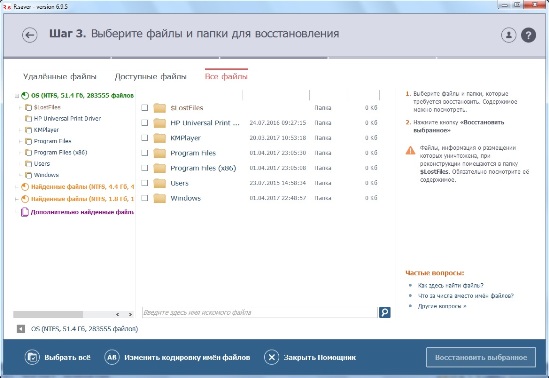
После завершения сканирования диска в программе R.Saver, можно приступить к восстановлению файлов.
1. Выберите нужные файлы из списка, которые вы хотите восстановить. Можно использовать фильтры для быстрого поиска.
2. Нажмите на кнопку «Восстановить», чтобы начать процесс восстановления.
3. Укажите путь, куда нужно сохранить восстановленные файлы. Рекомендуется выбирать другой диск или внешнее устройство.
4. Дождитесь завершения процесса восстановления. После этого файлы будут доступны по указанному пути.
Поиск удаленных файлов
Для поиска удаленных файлов в программе R.Saver следует открыть режим восстановления данных. Восстановление файлов можно произвести как с жесткого диска компьютера, так и с подключенных внешних носителей. R.Saver осуществляет сканирование удаленных файлов и выдает список найденных данных, давая возможность выбрать нужные файлы для восстановления.
