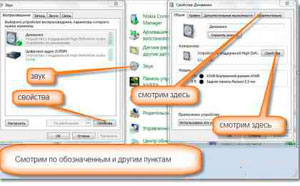
Проблемы со звуком на компьютере могут быть довольно распространенными и, иногда, довольно раздражающими.
Отсутствие звука может вызвать множество неудобств, особенно если вы любите слушать музыку, смотреть фильмы или проводить видеозвонки.
Но не отчаивайтесь! В данной статье мы рассмотрим несколько методов, которые помогут вам вернуть звук на ваш компьютер.
Как восстановить звук
Если звук исчез на вашем компьютере, не отчаивайтесь. Прежде чем обращаться к специалисту, попробуйте следующие способы восстановления звука:
- Проверьте громкость на компьютере и на колонках (или наушниках) — возможно, она была случайно выключена.
- Убедитесь, что аудио кабели правильно подключены к вашему компьютеру и звуковому устройству.
- Проверьте наличие обновлений драйверов звука на вашем компьютере и установите их при необходимости.
- Перезагрузите компьютер — иногда это может помочь восстановить работу звука.
- Выполните откат драйверов звука к предыдущей версии, если недавно производились обновления и звук пропал после этого.
- Попробуйте воспользоваться встроенным диагностическим инструментом компьютера для проверки аудио устройств.
Если ни один из перечисленных методов не помог восстановить звук на вашем компьютере, обратитесь к профессионалам для более глубокого анализа и решения проблемы.
Проверка громкости и устройств
Если проблема сохраняется, попробуйте подключить наушники или другое аудиоустройство к компьютеру, чтобы проверить работу аудиопортов. Иногда проблема может быть связана с неправильным подключением или неисправностью портов.
Проверка наушников
Если звук не воспроизводится на компьютере, сначала убедитесь, что проблема не в наушниках. Подключите их к другому устройству, чтобы проверить работоспособность. Проверьте разъем на компьютере на наличие пыли или посторонних частиц, которые могут мешать правильному подключению.
Шаги по проверке наушников:
1. Подключите наушники к другому устройству, например к смартфону или планшету, чтобы проверить работоспособность.
2. Попробуйте другие наушники на компьютере, чтобы исключить проблему с разъемом или аудиоустройством.
Уровень громкости Windows
Если у вас пропал звук на компьютере, проверьте уровень громкости в операционной системе Windows. Для этого нажмите на значок динамика в правом нижнем углу экрана. Проверьте, что уровень громкости не установлен на минимальное значение и отключен звук.
Проверка драйверов аудио
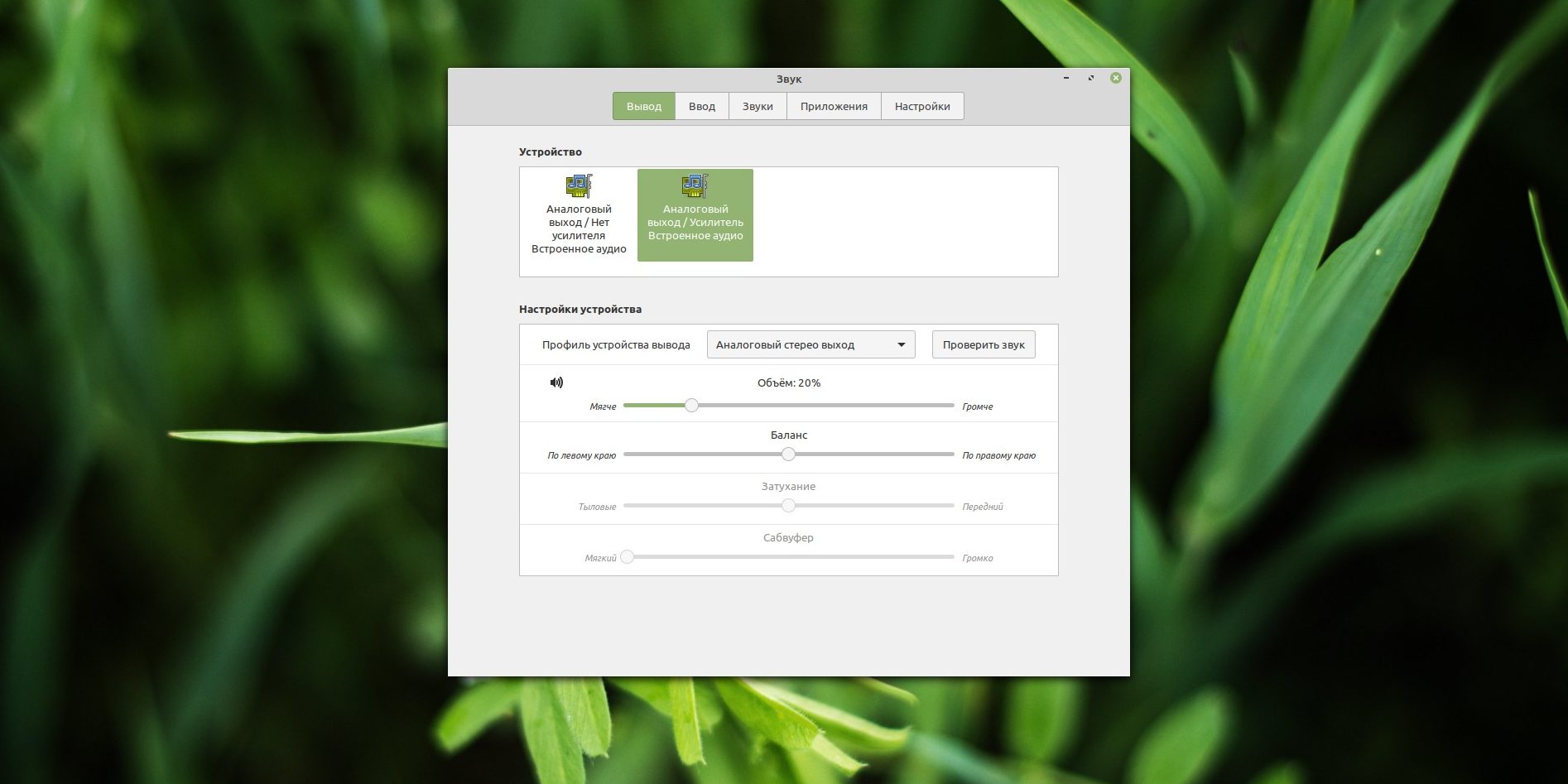
Драйверы аудио играют важную роль в работе звука на компьютере. Проверьте, актуальны ли установленные драйверы. Для этого:
| 1. | Откройте Диспетчер устройств; |
| 2. | Разверните раздел «Аудио-, видео- и игровые контроллеры»; |
| 3. | Проверьте наличие восклицательного знака или красной метки возле аудиоустройства; |
| 4. | Если имеются проблемы с драйвером, попробуйте обновить его или переустановить; |
После обновления драйверов перезагрузите компьютер, чтобы изменения вступили в силу. Проверьте работу звука после этого.
Обновление драйверов
Если у вас пропал звук на компьютере, возможно, проблема кроется в устаревших или поврежденных драйверах звуковой карты. Для исправления этой проблемы необходимо обновить драйвера. Это поможет вашей звуковой карте работать корректно и восстановит звук на компьютере.
Для обновления драйверов звуковой карты перейдите на сайт производителя вашего устройства и найдите актуальные версии драйверов для вашей модели. Скачайте и установите их на ваш компьютер. После установки перезагрузите компьютер, чтобы изменения вступили в силу.
После обновления драйверов проверьте работу звука на компьютере. Если проблема с звуком осталась, возможно, дело не только в драйверах. В этом случае рекомендуется обратиться к специалисту для дальнейшей диагностики и решения проблемы.
Проверка аудиоустройств
Если у вас пропал звук на компьютере, первым шагом следует проверить аудиоустройства. Убедитесь, что колонки или наушники подключены правильно и включены. Проверьте также наличие драйверов для звуковой карты на вашем компьютере. Возможно, требуется обновить или переустановить драйвера для правильной работы звука.
Подключение устройств
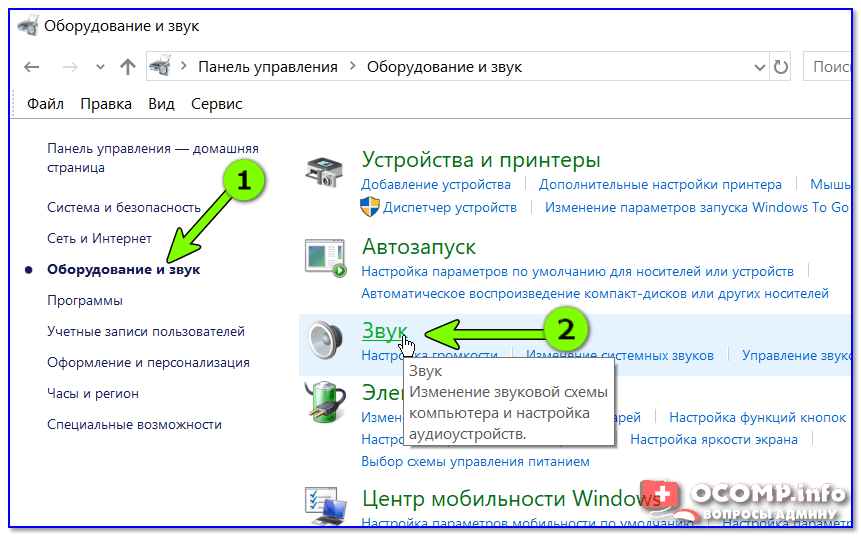
Если пропал звук на компьютере, стоит проверить правильность подключения аудиоустройств. Убедитесь, что кабели аудиоинтерфейса или динамиков надёжно вставлены в соответствующие разъёмы на компьютере. Проверьте также настройки воспроизведения звука в операционной системе. Возможно, нужно переключить аудиовыход на нужное устройство или настроить уровень громкости. Если подключение в порядке, а звук всё ещё отсутствует, возможно, проблема кроется в драйверах.
Включение встроенного микрофона

Если у вас пропал звук на компьютере, прежде всего, убедитесь, что встроенный микрофон активен.
Для этого:
- Проверьте настройки звука: откройте Панель управления, зайдите в раздел «Звук» и убедитесь, что встроенный микрофон выбран в качестве входного устройства и уровень громкости установлен правильно.
- Проверьте драйвера: убедитесь, что драйверы аудиоустройства установлены и обновлены. В случае необходимости, вы можете скачать последние версии драйверов с официального сайта производителя вашего компьютера.
- Проверьте физическое состояние микрофона: убедитесь, что встроенный микрофон не заблокирован и не поврежден. Проверьте его работоспособность, записав аудиофайл или сделав тестовую запись.
После выполнения указанных шагов, установите соединение и проверьте наличие звука. Если проблема сохраняется, возможно, требуется дополнительная диагностика или обращение к специалисту.
