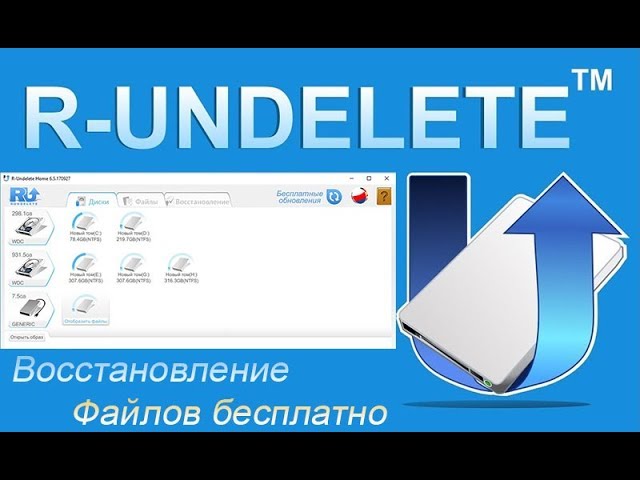
R-Undelete – это мощное программное обеспечение для восстановления удаленных файлов и директорий на вашем компьютере. Если вы ошибочно удалили важные данные или они были потеряны из-за сбоя системы или вируса, R-Undelete может помочь вам вернуть их обратно.
Этот инструмент обладает широким спектром функций и возможностей, которые делают процесс восстановления данных удобным и эффективным. С помощью R-Undelete вы сможете сканировать различные носители информации, включая жесткие диски, USB-накопители, карточки памяти и другие устройства, чтобы найти потерянные файлы.
Благодаря простому интерфейсу программы, даже неопытным пользователям не составит труда восстановить удаленные данные. R-Undelete поддерживает различные форматы файлов и способен восстановить документы, фотографии, видео и многое другое.
Решение проблемы удаления данных в R-Undelete
Если данные были случайно удалены из корзины или по ошибке отформатирован диск, не отчаивайтесь. Программа R-Undelete может помочь восстановить утерянные файлы. Для начала необходимо запустить программу и выбрать нужное устройство для сканирования.
Далее следует дождаться окончания сканирования, после чего будут показаны все найденные файлы. Вы можете просмотреть их и выбрать те, которые хотите восстановить. После этого запустите процесс восстановления и дождитесь завершения.
Важно помнить, что чем быстрее вы начнете процесс восстановления данных, тем больше шансов на успешный результат. Не записывайте новые данные на диск, с которого произошло удаление данных, чтобы не затереть ценную информацию. Будьте внимательны и следуйте инструкциям программы для наилучшего результата.
Восстановление удаленных файлов в программе R-Undelete
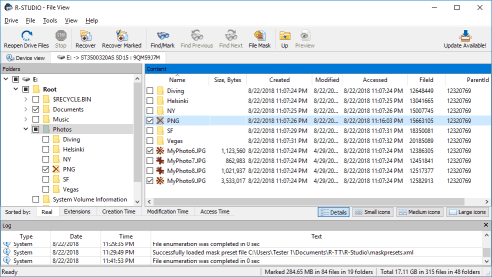
Если важные файлы были удалены по ошибке, программа R-Undelete может помочь в их восстановлении. Для этого необходимо выполнить следующие шаги:
- Запустить программу R-Undelete. В главном окне выбрать диск, с которого были удалены файлы.
- Нажать кнопку «Поиск». Программа начнет сканирование выбранного диска на наличие удаленных файлов.
- Выбрать файлы для восстановления. После завершения сканирования можно просмотреть список удаленных файлов и выбрать нужные для восстановления.
- Нажать кнопку «Восстановить». Выбранные файлы будут восстановлены в выбранное место на вашем компьютере.
Процесс восстановления файлов с помощью R-Undelete прост и интуитивно понятен, что делает его отличным инструментом для восстановления утерянных данных.
Основные шаги восстановления данных
1. Запуск программы R-Undelete
Первым шагом после установки программы R-Undelete является её запуск на компьютере, с которого были удалены данные. Далее необходимо выбрать диск или раздел, с которого нужно восстановить информацию.
2. Сканирование выбранного диска
Программа R-Undelete проводит сканирование выбранного диска с целью обнаружения удаленных файлов. В зависимости от размера диска и количества данных, процесс сканирования может занять определенное время.
3. Просмотр и выбор восстанавливаемых файлов
После завершения сканирования, пользователь может просмотреть список обнаруженных файлов, выбрать нужные для восстановления и указать папку для сохранения восстановленных данных.
4. Завершение процесса восстановления
После выбора файлов для восстановления и указания папки назначения, пользователю необходимо подтвердить начало процесса восстановления. По завершении процесса восстановления данные будут доступны на выбранном месте.
Выбор оптимальных параметров сканирования
При использовании программы R-Undelete для восстановления данных важно правильно вводить параметры сканирования, чтобы получить наилучшие результаты. Вот некоторые основные параметры, которые стоит учитывать:
| Режим сканирования | Выберите режим сканирования в зависимости от ситуации: быстрое сканирование для быстрого поиска удаленных файлов или глубокое сканирование для более тщательного анализа диска. |
| Тип файлов | Укажите типы файлов, которые вы хотите восстановить, чтобы ускорить процесс сканирования и точнее найти нужные данные. |
| Секторный/Файловый анализ | Выберите тип анализа в зависимости от состояния диска: секторный анализ для более точного восстановления данных с поврежденных дисков или файловый анализ для нормальных дисков. |
| Фильтры | Примените фильтры для уточнения результатов сканирования, например, по размеру файла, дате создания и т.д. |
Эффективное использование функций программы R-Undelete
Программа R-Undelete предлагает множество функций для успешного восстановления данных. Для более эффективного использования следует обратить внимание на следующие ключевые возможности:
1. Сканирование диска: Начните с поиска потерянных файлов на диске с помощью функции сканирования. Выберите нужные параметры сканирования и дождитесь завершения процесса.
2. Просмотр результатов: После сканирования просмотрите полученные результаты, чтобы выбрать нужные для восстановления файлы. Просмотрите их атрибуты и категории.
3. Выбор восстановления: Выберите файлы, которые требуется восстановить, и укажите место для сохранения восстановленных данных. Обратите внимание на возможность предварительного просмотра файлов перед восстановлением.
4. Запуск процесса восстановления: После подтверждения выбранных файлов и целевой папки, запустите процесс восстановления. Дождитесь завершения и проверьте результаты.
Следуя этим рекомендациям, вы сможете эффективно использовать функции программы R-Undelete и успешно восстановить потерянные данные.
Работа с фильтрами и поиском файлов
Для более точного и эффективного восстановления данных в программе R-Undelete можно использовать фильтры и функцию поиска. Фильтры позволяют ограничить область поиска, указав определенные параметры, такие как тип файла, размер, дата изменения и т.д. Это поможет сузить результаты и ускорить процесс поиска нужных файлов.
Чтобы применить фильтры, перейдите в соответствующий раздел программы и введите необходимые критерии. После этого запустите поиск, чтобы получить список файлов, удовлетворяющих заданным параметрам.
Функция поиска позволяет найти конкретный файл или файлы по их именам или частично введенной информации. Воспользуйтесь поиском, если вы знаете точное название или ключевое слово, связанное с утерянным файлом.
Совместное использование фильтров и функции поиска поможет точно определить, какие файлы необходимо восстановить, и значительно упростит процесс работы с программой R-Undelete.
Сохранение восстановленных данных в безопасном месте
После завершения процесса восстановления данных в программе R-Undelete, очень важно правильно сохранить восстановленные файлы, чтобы не потерять их снова. Для этого следуйте рекомендациям:
- Перенесите восстановленные файлы на другой носитель данных, отличный от исходного устройства, чтобы избежать их потери в случае повторного сбоя.
- Выберите надежное место для хранения данных, например, внешний жесткий диск или облачное хранилище.
- Если восстанавливались конфиденциальные данные, убедитесь, что место хранения обеспечивает достаточную безопасность и защиту.
- Создайте резервные копии важных файлов, чтобы иметь возможность восстановления даже после их удаления.
Следуя указанным рекомендациям, вы сможете эффективно сохранить восстановленные данные и предотвратить возможные потери информации.
