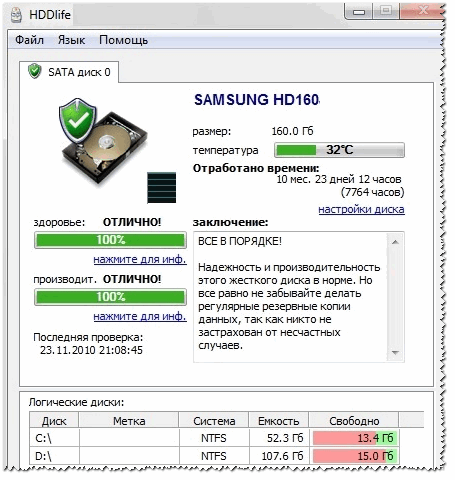
Продолжаем погружаться в мир инструментов, специально разработанных для управления и обслуживания жёстких дисков и системных файлов. На этой странице мы рассмотрим ещё несколько программ, которые помогут вам эффективно работать с хранилищем данных на вашем компьютере.
Задачи, связанные с управлением жёсткими дисками, требуют специализированных инструментов, способных оперативно реагировать на изменения и обеспечивать надежную работу файловой системы. Каждое приложение, описанное на этой странице, предлагает свои особенности и уникальные возможности, позволяющие эффективно управлять данными на компьютере.
Лучшие программы для работы с жёсткими дисками
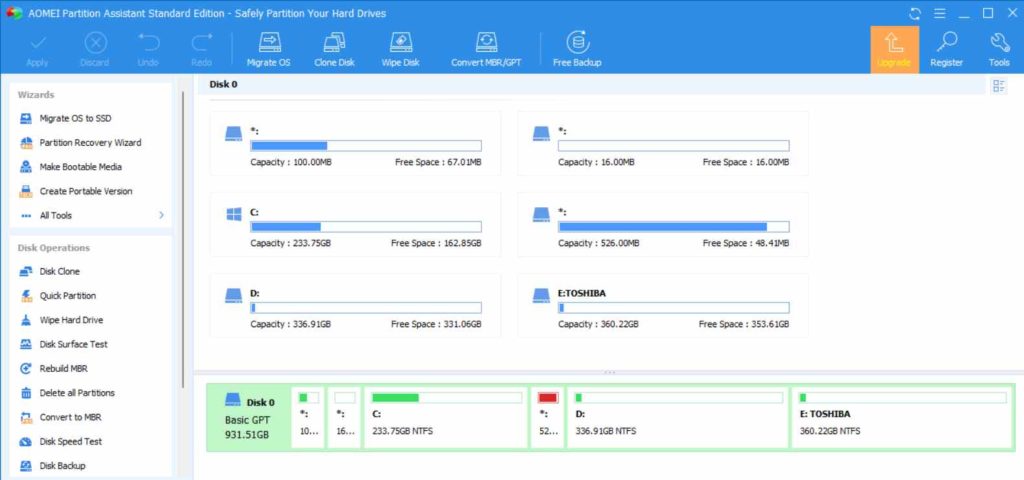
2. MiniTool Partition Wizard — удобный инструмент для работы с разделами диска, который позволяет создавать, удалять, изменять размер и перемещать разделы без потери данных.
3. EaseUS Partition Master — программа с интуитивно понятным интерфейсом, которая предлагает широкий набор функций для управления разделами и дисками, включая конвертацию между файловыми системами и восстановление удаленных разделов.
4. Paragon Hard Disk Manager — инструмент, который объединяет функции управления дисками, архивации данных и защиты от сбоев диска, обеспечивая полный контроль над хранилищем данных.
Полезные функции программ

Основные функции программы включают в себя:
- Восстановление удаленных данных;
- Клонирование жестких дисков;
- Управление разделами;
- Резервное копирование системных данных;
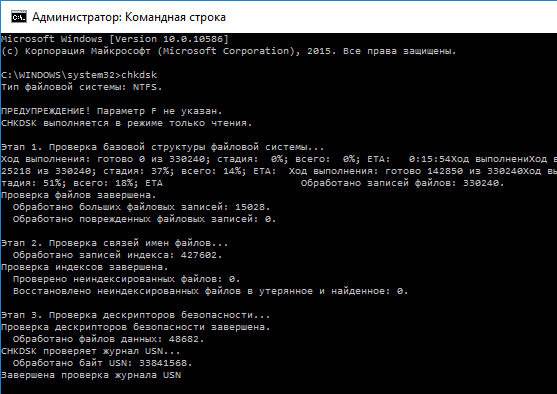
- Проверка и исправление ошибок файловой системы;
Каждая из этих функций позволяет эффективно управлять данными на жестких дисках, обеспечивая сохранность информации и повышая надежность работы системы.
Автоматическое обнаружение дисков
Восстановление удалённых файлов
Иногда случается так, что важные файлы были случайно удалены или потеряны. В таких случаях специальные программы для восстановления данных могут прийти на помощь. Они сканируют носитель информации, находят удаленные файлы и позволяют восстановить их. Будет полезно иметь подобное программное обеспечение для того, чтобы не потерять важные данные.
Как выбрать программу
1. Определите свои потребности: Прежде чем выбирать программу, определитесь с тем, для чего вам нужен софт для работы с жёсткими дисками и системными файлами. Некоторые программы могут быть более подходящими для определенных задач, поэтому важно понять, какие функции вам необходимы.
2. Исследуйте рынок: Проведите исследование и ознакомьтесь с различными программами для работы с жёсткими дисками и системными файлами. Оцените функционал, отзывы пользователей, цены и другие важные аспекты.
3. Проверьте совместимость: Убедитесь, что выбранная вами программа совместима с вашей операционной системой и оборудованием. Это важно для того, чтобы избежать проблем при установке и использовании софта.
4. Учитывайте цену и лицензию: Прежде чем принять окончательное решение, оцените стоимость программы, её лицензионные условия и возможные дополнительные расходы (например, подписка на обновления).
5. Попробуйте демо-версию: Если возможно, сначала испытайте демо-версию программы, чтобы убедиться, что она соответствует вашим ожиданиям и требованиям.
6. Обратитесь за советом: Если у вас возникли сомнения или вопросы, обратитесь за консультацией к специалистам или узнайте мнения других пользователей, чтобы сделать более обоснованный выбор.
Совместимость с операционной системой
Перед выбором софта для работы с жёсткими дисками и системными файлами необходимо убедиться в его совместимости с операционной системой, которая установлена на вашем компьютере. Некоторые программы могут быть предназначены только для определённых версий ОС, и использование несовместимого софта может привести к непредвиденным ошибкам и проблемам.
Проверьте поддерживаемые ОС в спецификации программы или на официальном сайте разработчика. Лучше всего выбирать софт, который поддерживает вашу текущую операционную систему, чтобы избежать несовместимости и обеспечить стабильную работу программы.
Объём доступной памяти
Наличие свободной памяти на жёстком диске позволяет операционной системе более эффективно управлять файловой системой, обеспечивая быструю работу программ и уменьшая риск возникновения ошибок при чтении или записи данных.
Рекомендации по использованию

Для эффективной работы с жёсткими дисками и системными файлами рекомендуется следовать следующим простым рекомендациям:
| 1. | Периодически проводите дефрагментацию жёсткого диска для оптимизации его работы и ускорения действий с файлами. |
| 2. | Создавайте резервные копии важных системных файлов и данных, чтобы предотвратить потерю информации в случае сбоев или ошибок. |
| 3. | Используйте антивирусное ПО для защиты системных файлов от вредоносных программ и угроз безопасности. |
| 4. | Проверяйте и исправляйте ошибки файловой системы с помощью специализированных утилит. |
