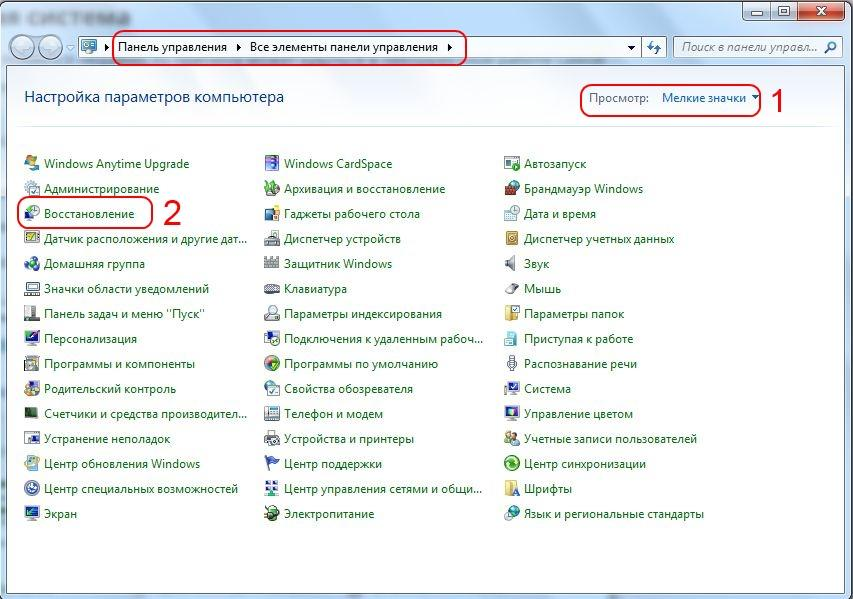
При использовании браузера Mozilla Firefox могут возникать различные неполадки, в том числе и внезапные вылеты при попытке распечатать страницу. Эта проблема может быть крайне неприятной и мешать выполнению работы или просмотру контента.
Почему возникает такая неприятность? Существует несколько потенциальных причин, которые могут привести к вылету браузера во время печати страницы. Одной из самых распространенных является конфликт расширений или неправильные настройки браузера.
Но не стоит отчаиваться! В этой статье мы рассмотрим несколько действенных способов решения проблемы с вылетом Mozilla Firefox при печати страницы, которые помогут вам справиться с этой неприятной ситуацией и вернуть браузеру его стабильность.
Решение проблемы с вылетом Mozilla Firefox
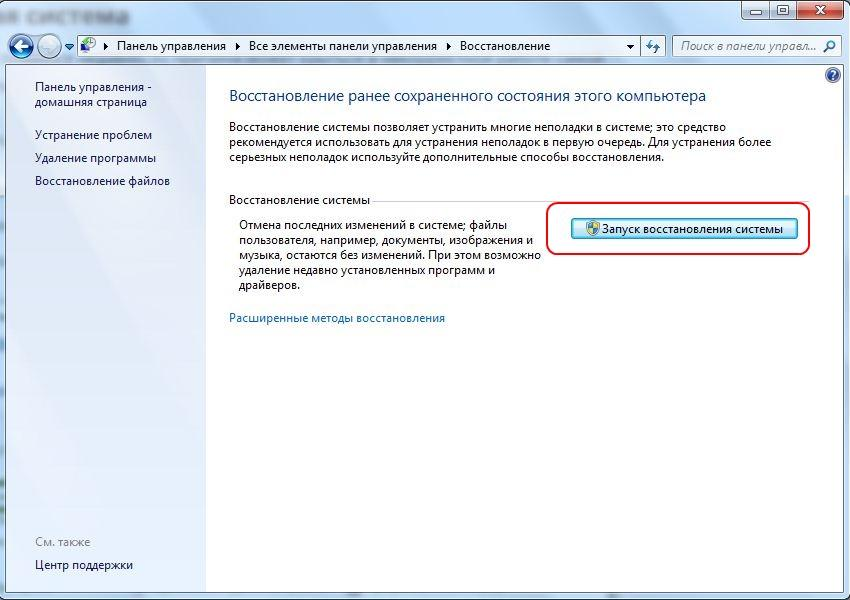
Если у вас возникают проблемы с вылетом Mozilla Firefox при печати страницы, есть несколько шагов, которые могут помочь вам решить эту проблему.
- Обновите браузер до последней версии. Устаревшая версия Firefox может вызывать нестабильную работу.
- Проверьте, установлены ли все доступные обновления операционной системы на вашем компьютере. Некоторые проблемы с браузером могут быть связаны с устаревшими компонентами системы.
- Отключите все расширения и плагины в Firefox и попробуйте распечатать страницу после этого. Они могут быть причиной конфликтов, которые приводят к вылетам.
- Очистите кэш и историю браузера. Накопленные данные могут замедлять работу программы, что может вызывать ошибки.
- Если проблема сохраняется, попробуйте переустановить браузер с чистыми настройками. Это поможет исключить возможные проблемы с конфигурацией.
Печать страницы в браузере
Для печати страницы в браузере, следуйте этим шагам:
| 1. | Откройте страницу, которую хотите распечатать. |
| 2. | Нажмите на иконку меню браузера (обычно расположена в правом верхнем углу) и выберите «Печать». |
| 3. | Настройте параметры печати, если необходимо, и нажмите «Печать». |
После выполнения этих шагов документ будет напечатан на принтере, подключенном к вашему компьютеру.
Проверка версии браузера
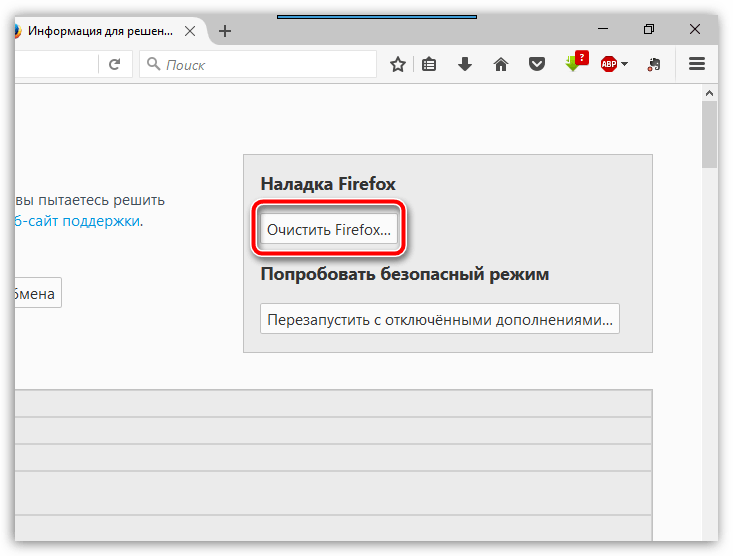
Перед тем как приступить к решению проблемы с вылетом Mozilla Firefox при печати страницы, убедитесь, что у вас установлена последняя версия браузера. Для этого выполните следующие шаги:
Шаг 1: Откройте Firefox и нажмите на иконку меню в правом верхнем углу (три горизонтальные полоски).
Шаг 2: В выпадающем меню выберите «Справка» и далее «О Firefox».
Шаг 3: В новом окне вы увидите информацию о текущей версии браузера. Убедитесь, что у вас установлена последняя доступная версия.
Если ваш браузер не обновлен до последней версии, скачайте и установите обновление с официального сайта Mozilla Firefox. После обновления повторите печать страницы и проверьте, сохранится ли проблема вылета браузера.
Очистка кэша и истории браузера
Очистка кэша и истории браузера может помочь устранить проблему, связанную с вылетом Mozilla Firefox при печати страницы. Кэш и история браузера могут содержать временные данные, которые могут вызвать конфликты и привести к сбоям. Чтобы очистить кэш и историю браузера, выполните следующие шаги:
1. Щелкните по значку меню в правом верхнем углу браузера.
2. Выберите «Очистить историю», чтобы открыть окно с опциями очистки данных.
3. Убедитесь, что вы выбрали параметры «Кэш» и «История браузера» и нажмите «Очистить сейчас», чтобы начать процесс очистки.
После очистки кэша и истории браузера перезагрузите браузер и попробуйте напечатать страницу снова. Этот шаг может помочь устранить проблему вылета браузера при печати.
Обновление драйверов принтера
Часто причиной проблем с печатью в браузере может быть устаревший драйвер принтера. Для решения этой проблемы рекомендуется обновить драйверы принтера до последней версии. Это поможет устранить возможные конфликты и обеспечит лучшую совместимость с браузером Mozilla Firefox.
Для обновления драйверов принтера следует перейти на официальный сайт производителя принтера и найти раздел поддержки или загрузок. Там можно найти последнюю версию драйвера для вашей модели принтера. Следуйте инструкциям на сайте производителя, чтобы скачать и установить обновление.
Проверка наличия вредоносного ПО
Перед печатью страницы важно убедиться, что ваш компьютер не заражен вредоносным программным обеспечением, которое может вызывать вылет Mozilla Firefox. Для этого рекомендуется выполнить следующие шаги:
- Обновить антивирусное и антишпионское ПО на вашем компьютере.
- Сканировать систему на наличие вирусов и вредоносных программ.
- Запустить антивирусную программу на предмет обнаружения и удаления любых угроз.
- Проверьте, есть ли на компьютере апплеты Java или флеш-плагины, которые могут быть уязвимыми для вредоносных атак. Если они устарели, обновите их.
Запуск антивирусного сканирования
Если у вас возникают проблемы с вылетами браузера Mozilla Firefox при печати страницы, то одной из возможных причин может быть наличие вирусов или вредоносного ПО на вашем компьютере. Для того чтобы убедиться в отсутствии вредоносных программ, рекомендуется запустить полное сканирование системы антивирусным программным обеспечением.
Для этого откройте вашу программу антивируса, найдите функцию «Полное сканирование» и запустите процесс сканирования. Подождите, пока сканирование завершится, и проверьте результаты наличия вирусов или другого вредоносного ПО.
В случае обнаружения вирусов или вредоносных программ, следуйте инструкциям программы антивируса по удалению угроз. После удаления вредоносного ПО перезапустите компьютер и проверьте, не прекращаются ли вылеты браузера Mozilla Firefox при печати страницы.
Удаление подозрительных расширений браузера
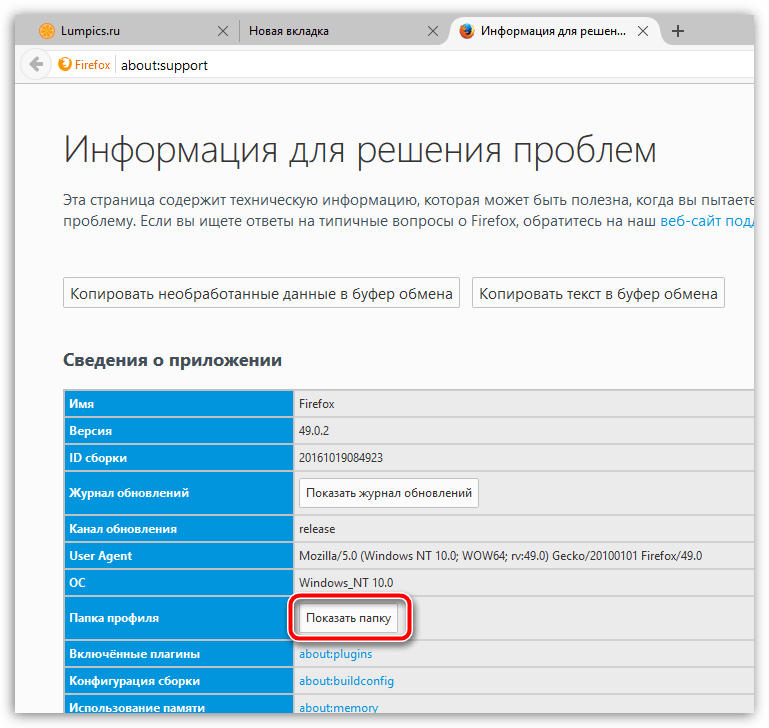
Если Mozilla Firefox вылетает при печати страницы, возможно, проблема кроется в установленных расширениях браузера. Подозрительные или конфликтные расширения могут вызывать нестабильную работу браузера.
Чтобы удалить подозрительные расширения в Mozilla Firefox, откройте браузер и перейдите в меню «Дополнения». Здесь вы найдете список всех установленных расширений и тем.
Пройдитесь по списку расширений и внимательно изучите их. Если вы заметите какое-то подозрительное расширение, нажмите на кнопку «Удалить», чтобы удалить его из браузера.
После удаления подозрительных расширений, перезапустите браузер и попробуйте печать страницы. Возможно, проблема с вылетом браузера при печати будет устранена.
Настройка параметров печати
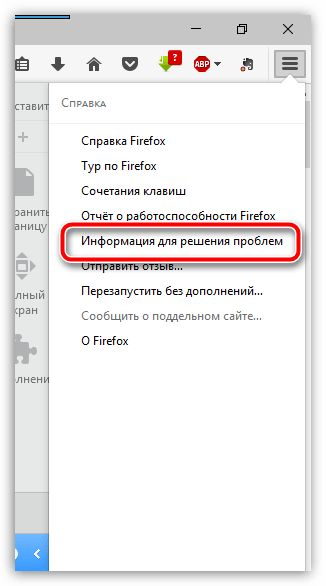
Для предотвращения вылетов браузера Mozilla Firefox при печати страницы, рекомендуется провести настройку параметров печати. Для этого следуйте инструкциям:
1. Откройте меню печати: Нажмите на иконку меню (три горизонтальные полоски) в верхнем правом углу браузера, затем выберите «Печать».
2. Проверьте параметры печати: Убедитесь, что выбран правильный принтер и настройки печати соответствуют вашим требованиям.
3. Измените масштаб: При необходимости, измените масштаб страницы перед печатью. Для этого можно воспользоваться опцией «Масштабировать», чтобы уместить содержимое на одной странице.
4. Предпросмотр перед печатью: Просмотрите, как будет выглядеть страница на печати, используя функцию предпросмотра. Это поможет избежать ошибок и убедиться, что содержимое страницы будет отображено правильно.
5. Нажмите на кнопку «Печать»: После тщательной проверки настроек печати, нажмите на кнопку «Печать» для отправки страницы на печать. Убедитесь, что ваш принтер подключен и готов к работе.
