Ubuntu – популярный дистрибутив Linux, который предоставляет пользователю широкие возможности настройки. Один из важных аспектов пользовательского опыта – это язык интерфейса системы. Меняя язык системы, вы можете сделать работу в Ubuntu более комфортной для себя.
В этой статье мы рассмотрим, как изменить язык системы в Ubuntu. Мы сделаем это с помощью стандартных инструментов управления языками, доступных в данном дистрибутиве. Смена языка системы позволит вам лучше понимать и удобнее использовать Ubuntu в повседневной жизни.
Изменить язык Ubuntu
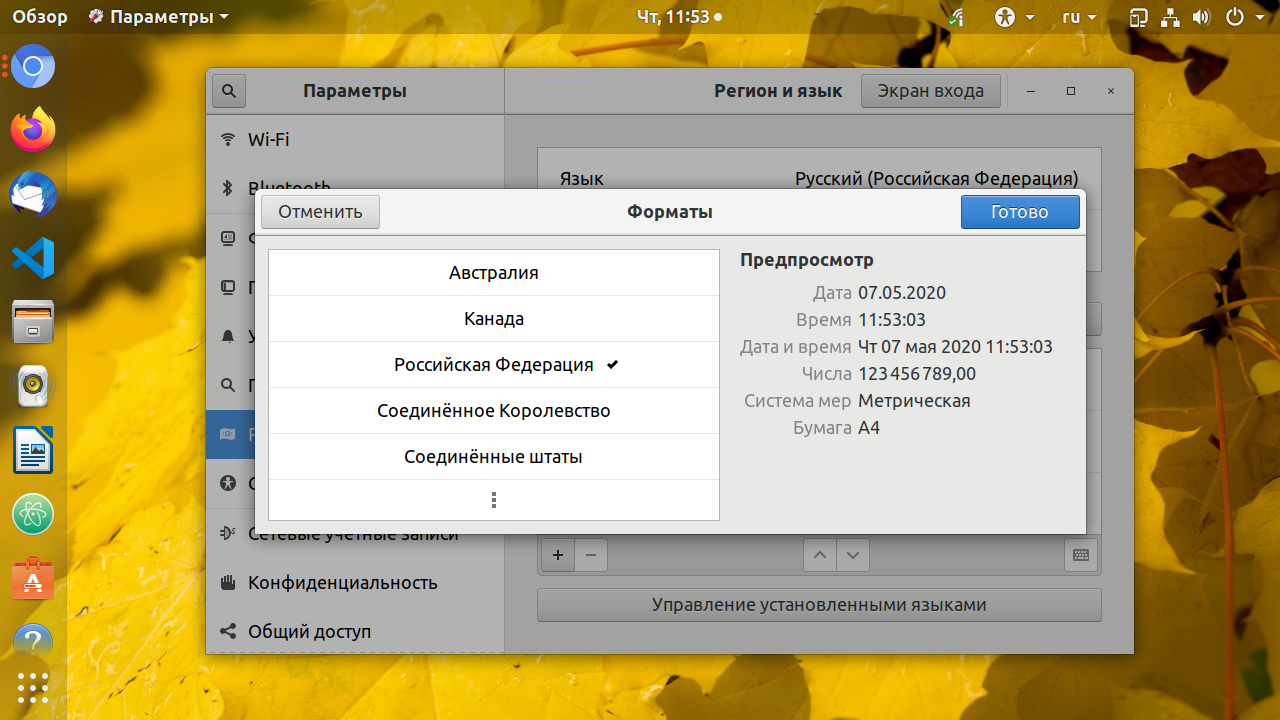
Изменение языка в Ubuntu может быть полезным, если вам нужно использовать систему на другом языке. Чтобы изменить язык в Ubuntu, вам необходимо:
- Открыть «Настройки» (Settings).
- Выбрать «Регион и язык» (Region & Language).
- Нажать на кнопку «Добавить язык» (Add Language).
- Выбрать желаемый язык из списка и нажать «Добавить» (Add).
- После добавления языка, выберите его в списке и нажмите «По умолчанию» (Set as default).
После выполнения этих шагов, ваш целевой язык станет языком по умолчанию в Ubuntu. Не забудьте перезагрузить систему для полного изменения языка.
Выбор нового языка
Для смены языка системы в Ubuntu необходимо выполнить несколько простых шагов.
1. Откройте меню «Настройки» и выберите «Региональные настройки».
2. В разделе «Язык» нажмите на кнопку «Добавить язык».
3. Выберите желаемый язык из списка предложенных и нажмите «Добавить».
4. Перетащите выбранный язык вверх списка, чтобы сделать его основным языком системы.
5. Перезагрузите компьютер для применения изменений.
Теперь ваша система Ubuntu будет использовать выбранный язык в интерфейсе и приложениях.
Определение языка системы
Для изменения языка системы в Ubuntu важно знать, какой язык установлен на текущий момент. Это можно сделать через настройки системы. Перейдите в «Настройки» и выберите «Региональные настройки». Там вы сможете увидеть текущий язык системы.
Если вы хотите изменить язык системы, вам нужно выбрать новый язык из списка предложенных в меню настроек. После выбора нового языка система будет перезагружена с новыми настройками языка. Убедитесь, что выбранный язык соответствует вашим предпочтениям и ожиданиям.
Где найти доступные языки
1. Настройки системы: Зайдите в раздел «Настройки» и выберите «Региональные настройки». Здесь вы найдете список доступных языков для установки.
2. Центр приложений: Откройте Ubuntu Software и перейдите в раздел «Установленное». Выберите «Языковые пакеты» для просмотра доступных языковых опций.
3. Интернет-магазин Ubuntu: Зайдите на сайт Ubuntu и найдите раздел с языковыми пакетами. Здесь вы сможете выбрать и загрузить нужный языковой пакет.
Установка нового языка
Для установки нового языка в Ubuntu выполните следующие шаги:
1. Откройте «Настройки системы» через меню приложений или нажмите клавиши «Super» + «A».
2. Выберите «Региональные параметры и языки» в разделе «Персональное».
3. Нажмите кнопку «Добавить язык».
4. Найдите нужный язык, выберите его и нажмите «Добавить».
5. Выберите новый язык как язык системы и перезапустите компьютер.
После перезагрузки новый язык будет установлен и будет использоваться в пользовательском интерфейсе системы.
Открытие меню настроек
Для изменения языка системы в Ubuntu необходимо открыть меню настроек. Для этого выполните следующие шаги:
1. Кликните на значок «Настройки» в верхнем правом углу экрана. Этот значок обычно представлен в виде шестеренки.
2. Появится выпадающее меню, в котором нужно выбрать пункт «Настройки системы».
3. После этого откроется окно с настройками системы, где можно будет найти раздел смены языка.
Следуя этим простым шагам, вы сможете легко открыть меню настроек и сменить язык системы в Ubuntu.
Поиск и установка языковых пакетов
Для изменения языка системы в Ubuntu нужно установить нужные языковые пакеты. Для этого выполните следующие шаги:
| Шаг 1: | Откройте Менеджер обновлений |
| Шаг 2: | Перейдите на вкладку «Дополнительные драйверы» и установите необходимые пакеты для поддержки выбранного языка |
| Шаг 3: | Перейдите в Настройки -> «Языки» и добавьте нужный язык |
| Шаг 4: | Установите языковые пакеты с помощью команды: sudo apt-get install language-pack-код (например, language-pack-ru для русского языка) |
После установки языковых пакетов перезагрузите систему для применения изменений.
Установка языка по умолчанию
Для изменения языка по умолчанию в Ubuntu, откройте «Системные настройки» и выберите «Региональные настройки».
Здесь вы можете выбрать желаемый язык для системы в разделе «Язык».
После выбора языка система может потребовать установки дополнительных пакетов для полноценной локализации интерфейса.
После установки нового языка перезагрузите систему, чтобы изменения вступили в силу.
