При попытке установить новое устройство на ваш компьютер Windows вы можете столкнуться с сообщением «Установка устройства запрещена на основании системной политики». Эта ошибка может быть вызвана различными причинами, такими как настройки безопасности или драйверов устройства. Но не отчаивайтесь, в большинстве случаев проблему можно легко устранить.
В данной статье мы рассмотрим несколько методов, которые помогут вам исправить ошибку «Установка устройства запрещена на основании системной политики» и успешно установить необходимое устройство. Мы описываем шаги по настройке безопасности, обновлению драйверов, а также устранению возможных конфликтов в системе.
Пользуясь нашими рекомендациями, вы сможете решить проблему быстро и эффективно, убедиться в работоспособности устройства и продолжить свою работу, не тратя время на поиски решения. Погружайтесь в процесс устранения ошибки вместе с нами!
Ответы на вопросы FAQ
Если у вас возникла ошибка «Установка устройства запрещена на основании системной политики», не отчаивайтесь, есть несколько шагов, которые могут помочь в исправлении этой проблемы.
| 1. | Проверьте наличие административных прав |
| 2. | Выберите правильный драйвер устройства |
| 3. | Обновите драйверы устройства |
| 4. | Отключите антивирусное ПО временно |
| 5. | Измените настройки безопасности в системе |
Почему возникает ошибка?
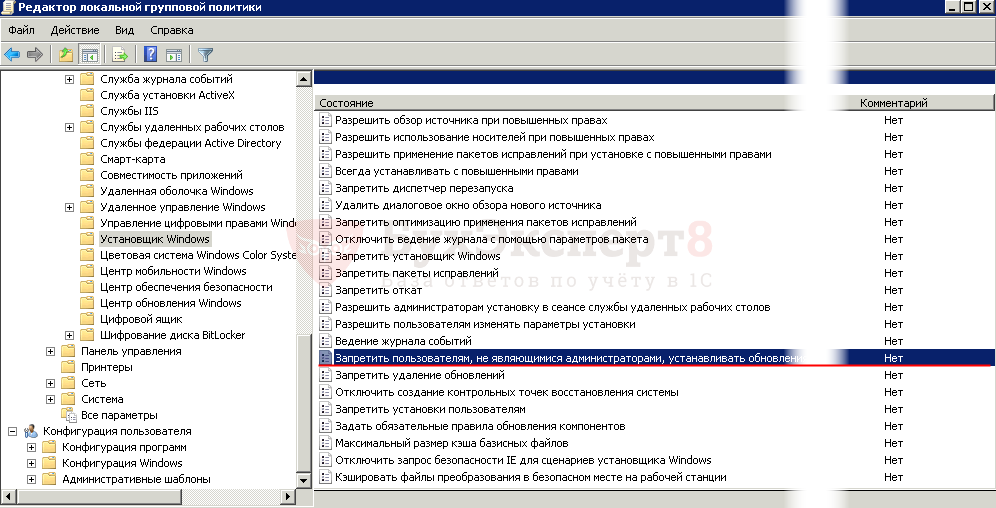
Ошибка «Установка устройства запрещена на основании системной политики» может возникать по ряду причин:
- Отсутствие прав администратора на установку устройства;
- Несоответствие драйверов устройства системным требованиям;
- Коррозия или повреждения контактов в устройстве;
- Конфликты между установленными программами и драйверами;
- Нарушения безопасности в системе, блокирующие установку.
Системная политика блокировки
Если при попытке установить устройство вы получили сообщение о запрете установки на основе системной политики, это может означать, что администратор установил ограничения на использование определенного оборудования. В этом случае важно обратиться к администратору компьютера или IT-отделу для выяснения причин блокировки и получения разрешения на установку необходимого устройства.
Настройки безопасности Windows
Windows предлагает различные способы установки разрешений на устройства в зависимости от требований безопасности системы. Для изменения этих настроек следуйте следующим шагам:
- Откройте «Панель управления» и выберите «Центр управления безопасностью».
- Перейдите в раздел «Обзор» и выберите «Настройка параметров центра защиты».
- Выберите «Изменение параметров устройства» и дайте разрешение на установку устройств, если это требуется.
- При необходимости настройте другие параметры безопасности, чтобы обеспечить нужный уровень защиты.
После внесения изменений сохраните настройки и перезагрузите компьютер, чтобы они вступили в силу.
Конфликт драйверов устройств

Если система отказывается устанавливать устройство из-за конфликта драйверов, необходимо решить эту проблему.
Возможные причины конфликта драйверов:
- Устаревшие драйверы: Проверьте, что установлены последние версии драйверов для всех устройств.
- Несовместимые драйверы: Убедитесь, что драйверы совместимы с операционной системой.
- Дублирующие драйверы: Проверьте, нет ли нескольких драйверов для одного устройства.
Для устранения конфликта драйверов можно попробовать выпонить следующие шаги:
- Обновить все драйверы через центр обновления Windows.
- Удалить устройство из менеджера устройств и переустановить драйверы.
- Изменить порт подключения устройства.
После выполнения этих действий, попробуйте установить устройство еще раз.
Как исправить проблему?
1. Проверьте политику безопасности на вашем устройстве и установите разрешения для установки приложений.
2. Убедитесь, что вы имеете административные права или доступ к управлению установками на устройстве.
3. Попробуйте временно отключить антивирусное ПО или программы блокировки, которые могут мешать установке устройства.
4. Перезагрузите устройство и попробуйте установить устройство еще раз после перезагрузки.
5. Обратитесь за помощью к специалисту по обслуживанию устройств или к производителю, если проблема сохраняется.
Обновление драйверов
Для обновления драйверов можно воспользоваться встроенным в Windows инструментом Управления устройствами. Для этого необходимо открыть Диспетчер устройств (например, через панель управления) и выбрать нужное устройство. Правой кнопкой мыши нажмите на устройство и выберите «Обновить драйвер». Windows попытается найти и установить подходящий драйвер автоматически.
Если автоматическое обновление драйверов не помогло, можно попробовать скачать последнюю версию драйвера с официального сайта производителя устройства. После скачивания запустите установщик и следуйте инструкциям на экране. Это может помочь исправить проблему с запретом установки устройства на основе системной политики.
Поиск драйверов в Интернете
Если у вас возникла проблема с установкой устройства из-за отсутствия драйверов, вы можете попробовать найти необходимые драйверы в Интернете. Для этого посетите официальный сайт производителя устройства или поисковую систему и введите название устройства и ключевое слово «драйвер».
Найденные драйверы обычно доступны для скачивания с официальных сайтов производителей устройств. Важно загружать драйверы только с надежных и проверенных ресурсов, чтобы избежать установки вредоносного ПО на вашем компьютере.
Использование менеджера устройств Windows
| 1. | Нажмите сочетание клавиш Win + X, чтобы открыть меню «Пуск». |
| 2. | Выберите «Диспетчер устройств» в списке. |
| 3. | В открывшемся окне вы увидите список всех устройств, подключенных к компьютеру. Вы можете просматривать информацию об устройствах, обновлять драйвера, отключать или удалять устройства. |
