Вконтакте (VK) – одна из самых популярных социальных сетей в России и странах СНГ. Настройка профиля в данной сети играет важную роль, так как оно помогает пользователям контролировать доступ к личной информации, общаться с друзьями и настраивать индивидуальные параметры.
Для начала настройки аккаунта в Вконтакте следует зайти в свой профиль, нажать на свой аватар и выбрать «Настройки». В этом разделе можно изменить различные параметры, такие как приватность профиля, настройки безопасности, управление новостной лентой и многое другое.
Кроме того, настройка Вконтакте может включать выбор тем оформления, настройку уведомлений, добавление интересных виджетов на страницу, а также настройку приватности альбомов с фотографиями.
Как настроить Вконтакте
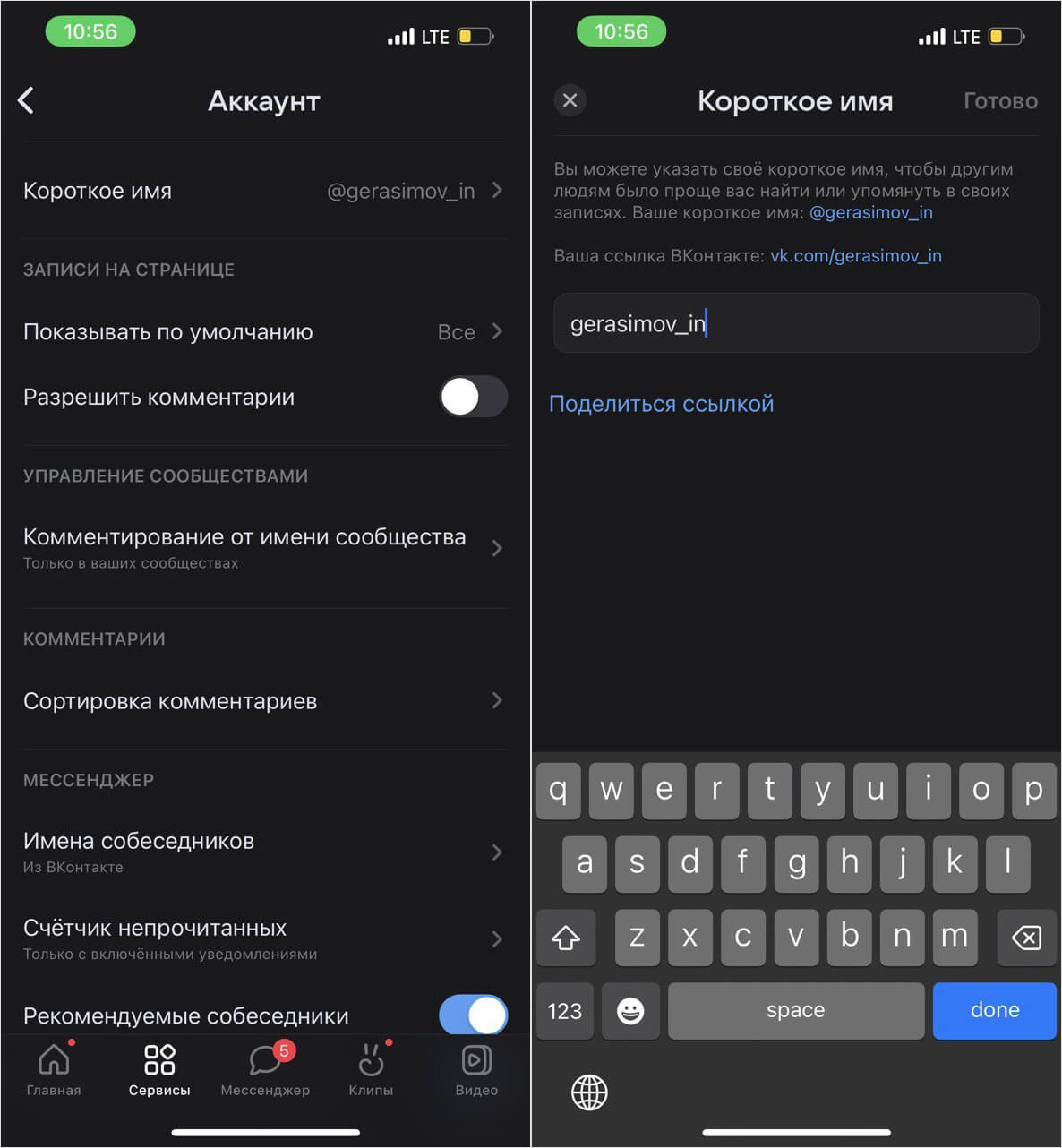
Настройка аккаунта Вконтакте позволяет вам улучшить безопасность и удобство использования социальной сети.
1. Приватность профиля. Перейдите в настройки приватности и установите необходимые ограничения для доступа к вашей странице.
2. Уведомления. Настройте уведомления, чтобы получать уведомления о важных событиях в вашей жизни.
3. Безопасность. Включите двухфакторную аутентификацию для дополнительной защиты вашего аккаунта.
4. Публикация записей. Отредактируйте настройки публикации записей, чтобы решить, кто может видеть ваши посты.
5. Блокировка пользователей. Добавьте нежелательных пользователей в черный список, чтобы они не могли видеть вашу активность.
Следуя этим простым шагам, вы сможете настроить свой аккаунт Вконтакте по вашему усмотрению.
Что делать, если не загружаются фотографии
Если у вас возникают проблемы с загрузкой фотографий на Вконтакте, попробуйте следующие решения:
- Проверьте стабильность интернет-соединения. Убедитесь, что у вас есть доступ к сети.
- Попробуйте загрузить фотографии с другого устройства или браузера. Иногда проблемы могут быть связаны с техническими особенностями вашего оборудования.
- Убедитесь, что фотографии соответствуют требованиям Вконтакте. Проверьте размер и формат фотографий, возможно, они не проходят проверку.
- Очистите кэш и файлы cookie вашего браузера. Иногда проблемы с загрузкой могут быть вызваны накопленными данными в браузере.
- Свяжитесь с технической поддержкой Вконтакте. Если проблему не удается решить самостоятельно, обратитесь за помощью к специалистам.
Проверьте подключение к интернету
Прежде чем настраивать Вконтакте, убедитесь, что у вас есть стабильное подключение к интернету. Попробуйте открыть другие веб-сайты или приложения, чтобы проверить, что ваше соединение работает исправно.
Если ни один сайт не загружается, попробуйте перезагрузить маршрутизатор или модем. Убедитесь также, что все кабели правильно подключены и нет проблем со сетевыми настройками вашего устройства.
| Если подключение к сети работает исправно: | Вы можете приступить к настройке Вконтакте без проблем. |
| Если у вас есть проблемы с подключением к интернету: | Свяжитесь с вашим интернет-провайдером для устранения неполадок в сети перед продолжением настройки Вконтакте. |
Очистите кеш и историю браузера
Для того чтобы правильно отображался контент на странице Вконтакте, важно регулярно очищать кеш и историю браузера. Это поможет избежать проблем с загрузкой страниц, ошибками и другими неудобствами.
Чтобы очистить кеш браузера, воспользуйтесь следующими шагами:
- Откройте меню браузера и найдите раздел настроек.
- Выберите раздел «История» или «Приватность».
- Найдите опцию «Очистить кеш» или «Удалить временные файлы».
- Выберите временной диапазон для очистки (например, «за последний час» или «за последний день»).
- Нажмите кнопку «Очистить» или подтвердите действие.
После того как кеш браузера будет очищен, перезагрузите страницу Вконтакте и убедитесь, что проблемы с отображением контента были исправлены. Регулярно очищайте кеш и историю браузера, чтобы наслаждаться комфортным просмотром страницы Вконтакте!
Как изменить настройки приватности
Шаг 1: Зайдите в свой профиль на Вконтакте.
Шаг 2: Нажмите на иконку шестеренки в правом верхнем углу страницы.
Шаг 3: Выберите пункт «Настройки приватности».
Шаг 4: Здесь вы можете настроить видимость вашей страницы, аудио и видео файлов, сообщений и других данных.
Шаг 5: После внесения изменений не забудьте сохранить настройки.
Следуя этим шагам, вы сможете легко изменить настройки приватности на своей странице Вконтакте.
Перейдите в раздел «Настройки» на странице профиля
Для настройки своего профиля в социальной сети Вконтакте, перейдите на главную страницу и затем кликните на своё фото или имя пользователя в верхнем меню.
После этого выберите «Настройки» из выпадающего списка, который появится. В этом разделе вы сможете отредактировать информацию о себе, настроить приватность, уведомления и другие параметры.
Не забудьте сохранить изменения после внесения всех необходимых корректировок.
Выберите «Конфиденциальность» и укажите нужные параметры

Для настройки конфиденциальности своего профиля на сайте Вконтакте, перейдите в раздел «Настройки».
Выберите вкладку «Конфиденциальность» и задайте параметры приватности для различных элементов профиля.
Здесь вы сможете указать, кто может видеть вашу страницу, комментарии, сообщения, фотографии и другие материалы.
Не забудьте сохранить изменения после того, как настроите все параметры по вашему усмотрению.
