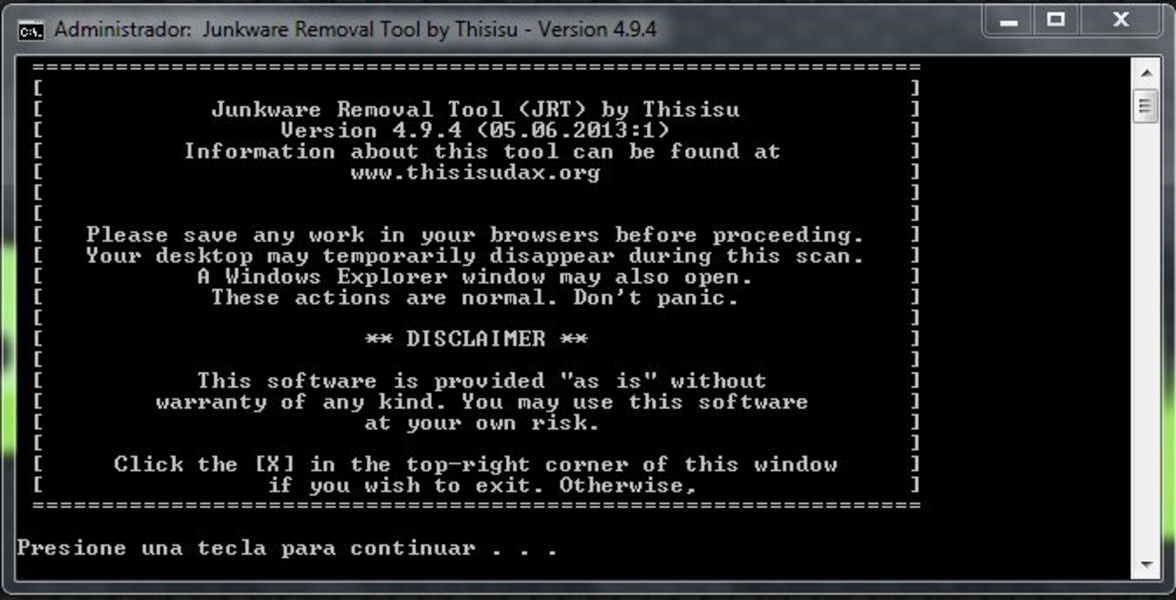
Junkware Removal Tool — это эффективное и мощное программное обеспечение, разработанное для помощи пользователям в удалении нежелательных программ и вредоносных угроз с их компьютеров. Этот инструмент специализируется на поиске и удалении различных видов малвари, рекламного ПО (adware), панелей инструментов браузера, и других нежелательных приложений, которые могут негативно влиять на производительность и безопасность вашей системы.
С помощью Junkware Removal Tool пользователи могут легко и быстро провести сканирование своего компьютера и удалить обнаруженные нежелательные программы с несколькими простыми шагами. Этот инструмент имеет простой и интуитивно понятный интерфейс, что делает его доступным для пользователей разного уровня опыта.
В этой статье мы рассмотрим, как использовать Junkware Removal Tool для обнаружения и удаления нежелательных программ с вашего компьютера, чтобы обеспечить его безопасность и оптимальную производительность.
Удаление нежелательных программ в Junkware Removal Tool
Для того чтобы начать процесс удаления нежелательных программ с помощью Junkware Removal Tool, вам необходимо скачать утилиту с официального сайта разработчика, запустить ее и следовать инструкциям на экране. Утилита проведет сканирование вашей системы и выявит потенциально опасные программы. После завершения сканирования вы сможете выбрать, какие программы удалить, затем Junkware Removal Tool автоматически проведет процесс удаления выбранных элементов.
После завершения процесса удаления с помощью Junkware Removal Tool рекомендуется перезагрузить компьютер, чтобы убедиться в том, что все изменения в системе были успешно завершены. Утилита также предоставляет отчет об удаленных элементах, который можно сохранить для последующей проверки.
Эффективное удаление вирусов
Вирусы и вредоносные программы могут серьезно нарушить работу вашего компьютера, украсть личные данные или нанести другой вред. Для эффективного удаления вирусов важно соблюдать следующие рекомендации:
1. Установите надежное антивирусное ПО и регулярно обновляйте его базу данных. Это поможет обнаружить и удалить вирусы до их активации.
2. Периодически сканируйте свой компьютер на наличие вредоносных программ. Это можно сделать как с помощью антивирусного ПО, так и специализированными утилитами, например, Junkware Removal Tool.
3. Будьте осторожны при скачивании и установке программ из ненадежных источников, так как это может привести к заражению компьютера вредоносными программами.
4. Если вы обнаружили вирусное воздействие на ваш компьютер, немедленно приступайте к его удалению, чтобы предотвратить дальнейшее распространение вредоносного ПО.
Инструкция по использованию
1. Скачайте Junkware Removal Tool с официального сайта и установите программу на компьютер.
2. Запустите программу от имени администратора, нажав правой кнопкой мыши на ярлыке и выбрав «Запуск от имени администратора».
3. Дождитесь завершения сканирования системы на наличие нежелательных программ.
4. После завершения сканирования выберите «Удалить» для удаления обнаруженных угроз и нежелательных программ.
5. После окончания процесса очистки перезагрузите компьютер для завершения удаления программ.
6. Проверьте систему на наличие вредоносных программ повторно, чтобы убедиться в эффективности работы Junkware Removal Tool.
Шаг 1: Скачайте программу
Для этого обратитесь на официальный сайт разработчика или доверенный источник загрузки JRT.
Нажмите на кнопку «Скачать» и сохраните установочный файл на свой компьютер.
Проверьте, что файл загрузился без проблем и готов к запуску.
- Перейдите по ссылке на страницу загрузки JRT.
- Нажмите «Скачать» и выберите место для сохранения файла.
- Дождитесь завершения загрузки файла на ваш компьютер.
Шаг 2: Запустите сканирование
После того как вы убедились, что Junkware Removal Tool запущен от имени администратора, нажмите на кнопку «Сканировать» (Scan), чтобы программа начала сканирование вашей системы на наличие нежелательных программ. Во время сканирования вам будет предложено закрыть браузерные приложения, чтобы программа могла проверить их на наличие вредоносных расширений.
Пожалуйста, запустите проверку и дождитесь ее завершения. Процесс сканирования может занять некоторое время, в зависимости от мощности вашего компьютера и объема данных, которые необходимо проверить.
| Tip: | Во время сканирования рекомендуется не запускать другие программы и не производить действия, которые могут замедлить процесс сканирования. Также не рекомендуется отключаться от Интернета, пока программа выполняет проверку. |
Шаг 3: Удалите обнаруженные вредоносные программы
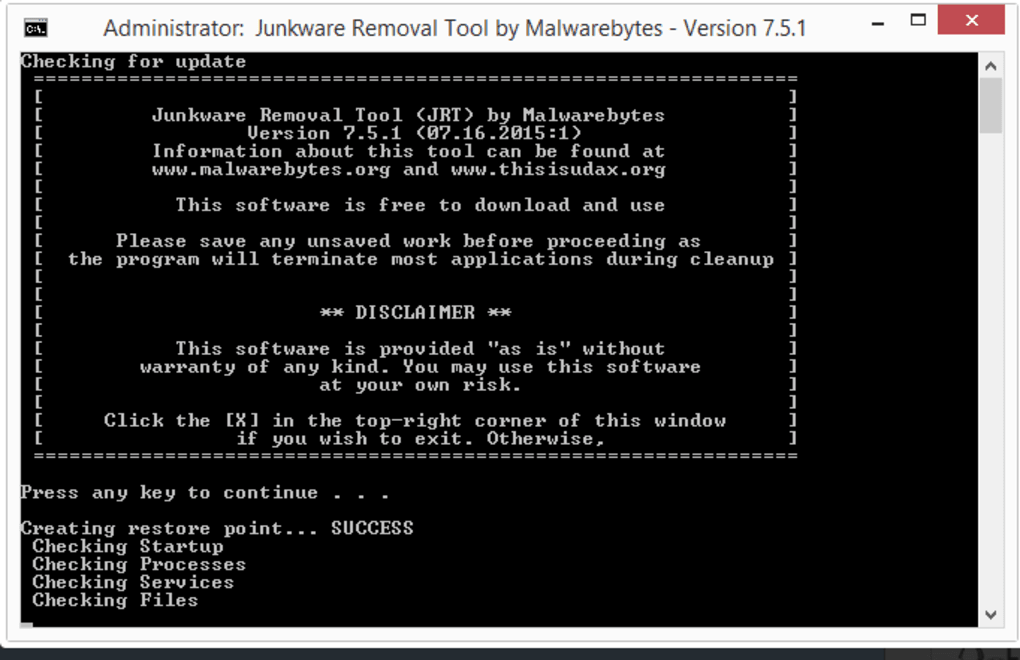
После завершения сканирования Junkware Removal Tool выдаст список обнаруженных потенциально вредоносных программ. Для удаления этих программ нужно нажать кнопку «Удалить» или «Delete».
Пожалуйста, убедитесь, что вы осознаете, какие программы будут удалены, чтобы избежать случайного удаления полезных приложений. Чтобы начать процесс удаления, просто следуйте инструкциям на экране.
После завершения удаления рекомендуется перезагрузить компьютер, чтобы завершить процесс и убедиться, что все нежелательные программы были успешно устранены.
Особенности Junkware Removal Tool
Основные особенности JRT:
| 1. | Бесплатное использование: JRT доступен для бесплатного скачивания и использования без необходимости регистрации. |
| 2. | Простота использования: Программа имеет простой и интуитивно понятный интерфейс, который позволяет легко выполнить сканирование и удаление нежелательных программ. |
| 3. | Эффективность: JRT обладает высокой эффективностью при удалении различных видов нежелательного программного обеспечения, что делает его надежным инструментом для очистки системы. |
| 4. | Обновления: Программа регулярно обновляется, чтобы обеспечить обнаружение и удаление новых угроз и нежелательных приложений. |
| 5. | Безопасность: JRT не содержит шпионских или вредоносных компонентов, что делает его безопасным для использования. |
Быстрое сканирование
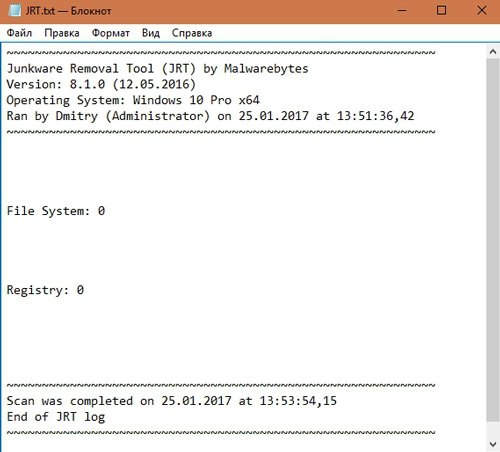
С помощью Junkware Removal Tool вы можете быстро отсканировать ваш компьютер на наличие нежелательных программ и вредоносного ПО. Программа проводит быстрое и эффективное сканирование, которое позволяет быстро выявить потенциально опасные элементы и удалить их.
Для начала сканирования запустите программу, нажмите кнопку «Сканировать», и дождитесь завершения процесса. Junkware Removal Tool автоматически проведет проверку системы и найдет потенциально нежелательные приложения, расширения браузера и другое вредоносное ПО.
- Запустите программу Junkware Removal Tool
- Нажмите кнопку «Сканировать»
- Дождитесь завершения сканирования
- Следуйте инструкциям для удаления найденных элементов
Очистка реестра и системных папок
После завершения сканирования и удаления нежелательных программ с помощью Junkware Removal Tool, рекомендуется произвести очистку реестра и системных папок для более тщательного устранения следов инфекции.
| 1. | Запустите реестр, нажав Win + R и введя команду «regedit». |
| 2. | Осуществите поиск и удаление оставшихся ключей и значений, связанных с удаленными программами. |
| 3. | Перейдите в системные папки, такие как «AppData», «ProgramData», «Temp», и удалите временные и подозрительные файлы и папки. |
| 4. | Очистите кэш браузера и временные файлы, чтобы убедиться в полной очистке системы. |
