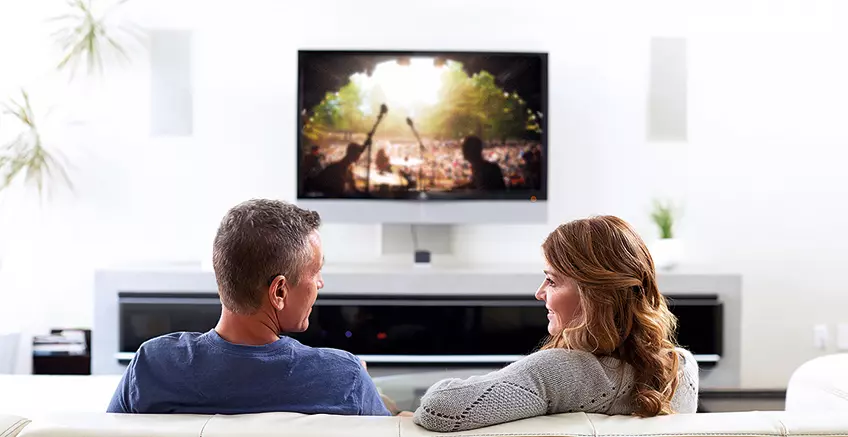
Телевизор и аудиосистема — два незаменимых компаньона в домашнем досуге. Современные технологии позволяют превратить ваше пространство в настоящий кинотеатр или концертный зал, предоставляя огромный выбор контента для любого вкуса.
С техническим прогрессом вы можете наслаждаться ярким и качественным изображением с помощью умных телевизоров и погружающим звуком благодаря современным аудиосистемам. Будь то новинки киноиндустрии, любимые сериалы, музыкальные концерты или игры, вам можно найти все, что желаете, всего лишь нажав на кнопку пульта.
Компьютерная помощь comphelp
Получив высококачественный звук и изображение с вашего телевизора, вы можете столкнуться с проблемами, связанными с его подключением к компьютеру. В случае возникновения проблем с передачей видео или звука с компьютера на телевизор, вам может понадобиться компьютерная помощь.
Вот несколько шагов, которые можно предпринять для устранения проблем:
- Убедитесь, что все кабели правильно подключены и надежно закреплены.
- Перезагрузите как компьютер, так и телевизор, чтобы обновить соединение.
- Возможно, потребуется обновить драйверы на вашем компьютере для корректной работы.
Если проблема не устранена после выполнения этих шагов, рекомендуется обратиться за помощью к специалисту по компьютерному обслуживанию.
Подключение аудио к компьютеру
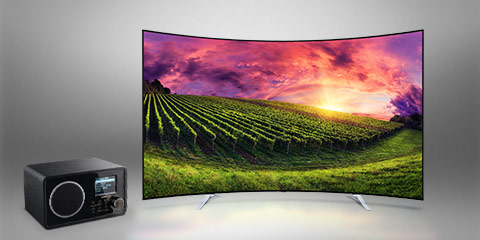
Для подключения аудио к компьютеру вам понадобятся аудиоустройства, такие как наушники, колонки или микрофон. В зависимости от типа устройства, подключение может осуществляться различными способами.
1. Если у вас есть наушники с разъемом 3,5 мм, просто подключите их в аудиовыход вашего компьютера, который часто находится на передней или задней панели системного блока.
2. Для подключения колонок используйте аудиовыход компьютера или воспользуйтесь USB-портом, если колонки поддерживают USB-подключение.
3. Если вы планируете использовать микрофон, подключите его к аудиовходу компьютера. Чтобы записывать звук с микрофона, убедитесь, что правильно настроили уровень звука в настройках звукозаписи.
После подключения аудиоустройств проверьте звуковые настройки компьютера, чтобы убедиться, что звук работает корректно. При необходимости, отрегулируйте уровень громкости и выберите нужное устройство воспроизведения звука.
Шаг 1: Выбор аудио устройства
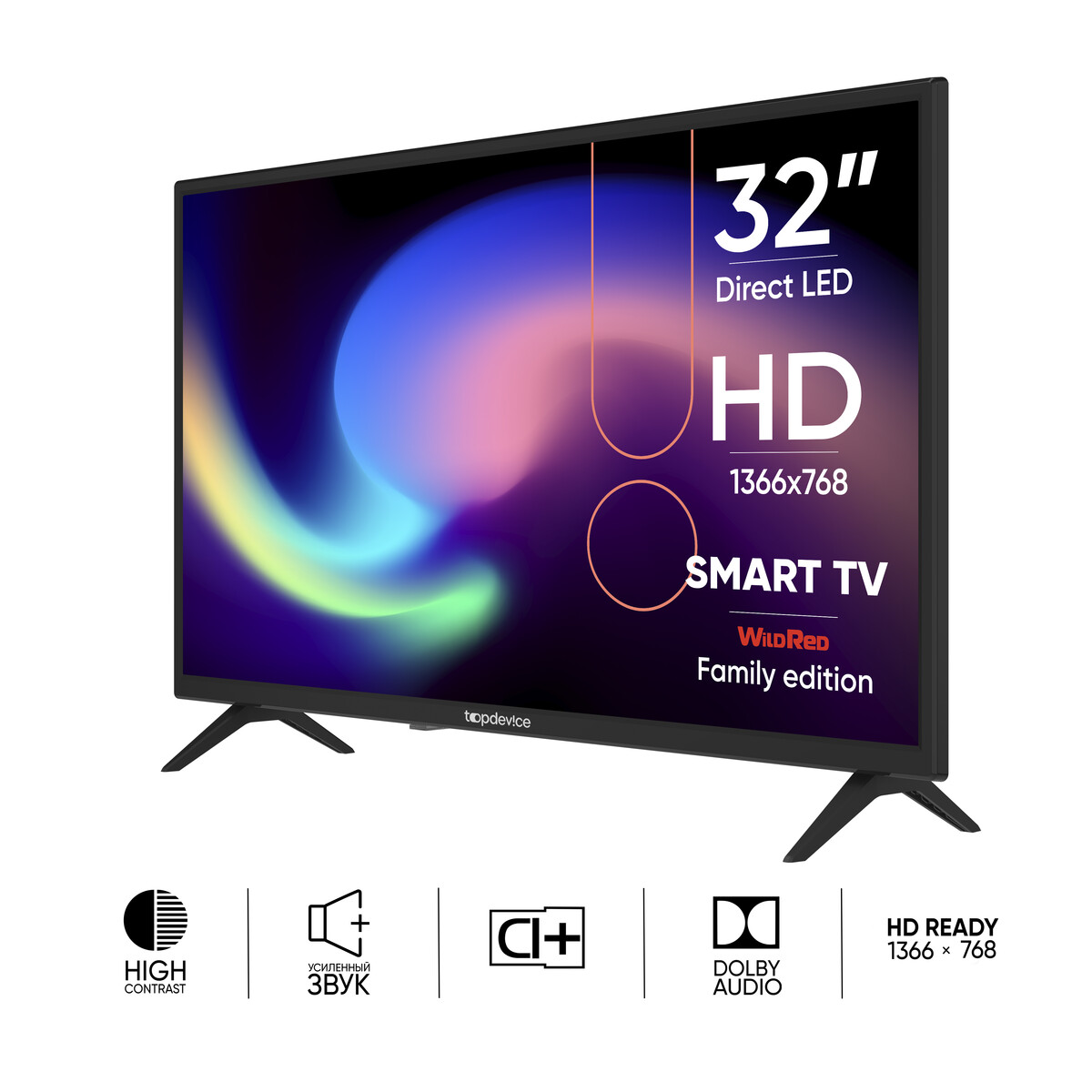
Перед тем как мы начнем наслаждаться просмотром телевизионных программ или фильмов, необходимо правильно выбрать аудио устройство, чтобы получить наилучший звуковой опыт. Возможно, у вас уже есть аудио система или колонки, которые вы планируете использовать, но если нет, важно решить, какой тип аудио устройства вы предпочтете.
На выбор у вас может быть несколько вариантов:
| 1. Встроенные динамики телевизора | Если вы смотрите телевизор в небольшой комнате и не требуете высокого качества звука, встроенные динамики телевизора могут быть приемлемым выбором. |
| 2. Саундбар | Саундбар — компактная аудио система, которая улучшает звучание вашего телевизора, не занимая много места. Она идеально подходит для небольших или средних комнат. |
| 3. Домашний кинотеатр | Домашний кинотеатр предлагает наилучшее качество звука и создает иммерсивное аудио-визуальное впечатление, подойдет для больших комнат или киноманов. |
Шаг 1.1: Совместимость с компьютером
Перед покупкой нового телевизора или аудиосистемы обязательно уточните, совместим ли выбранный вами продукт с вашим компьютером.
Для подключения телевизора к компьютеру через HDMI или VGA необходимо удостовериться, что ваш компьютер имеет соответствующие порты.
Если вы планируете использовать аудиосистему с компьютером, проверьте, поддерживает ли ваш компьютер нужные аудио выходы или возможность беспроводной связи.
Таким образом, убедитесь в том, что выбранный вами телевизор или аудиосистема будет легко интегрироваться с вашим компьютером, чтобы избежать проблем при последующем использовании.
Шаг 2: Подключение к порту компьютера
- Убедитесь, что ваш компьютер выключен.
- Найдите порт HDMI на вашем компьютере.
- Вставьте один конец HDMI-кабеля в порт HDMI на компьютере.
- Вставьте другой конец HDMI-кабеля в соответствующий порт на телевизоре или мониторе.
- Если используете аудио, вставьте аудиокабель в порт на компьютере и в аудиовход на телевизоре или аудиосистеме.
- Включите компьютер и телевизор (монитор).
- Переключите вход телевизора на HDMI, чтобы отобразить изображение с компьютера.
- Проверьте наличие видео и аудио на телевизоре (мониторе).
Настройка ТВ на компьютере
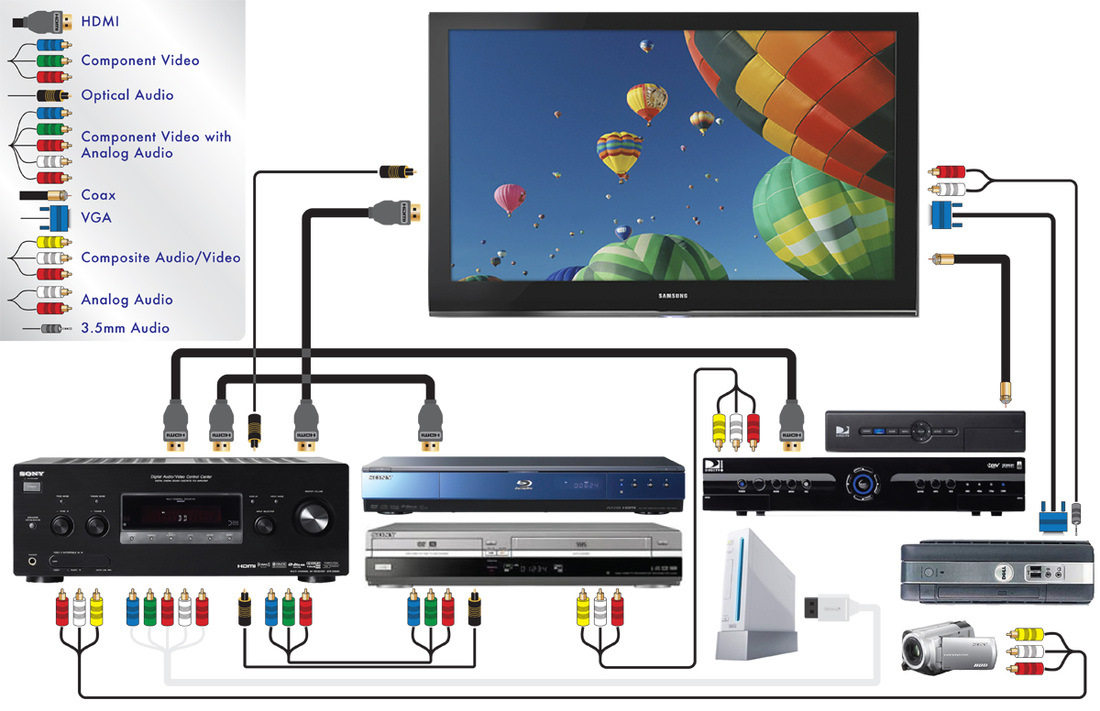
Современные компьютеры с легкостью могут превратиться в полноценный телевизор. Для этого необходимо подключить ТВ-тюнер либо использовать специальные программы для просмотра телевизионных каналов.
Если у вас есть ТВ-тюнер, подключите его к компьютеру и установите соответствующие драйвера. Затем запустите программу, которая поставляется в комплекте с ТВ-тюнером, и выполните настройку каналов.
Если у вас нет ТВ-тюнера, вы можете воспользоваться онлайн-сервисами или программами для просмотра телевизионных каналов в Интернете. Некоторые из них предоставляют возможность записывать программы и даже просматривать их в прямом эфире.
| Для удобства просмотра ТВ на компьютере рекомендуется: |
| 1. Иметь хороший интернет-канал для стабильного просмотра в HD качестве. |
| 2. Использовать антивирусное ПО для безопасности при посещении онлайн-сервисов. |
| 3. Проверять актуальность IP-адреса для лучшего качества потока. |
Шаг 1: Установка программы для просмотра

Важно помнить: перед установкой программы убедитесь, что ваше устройство поддерживает выбранный ресурс и имеет достаточное количество свободного места для установки программы.
Программы для просмотра ТВ-каналов доступны как для стационарных компьютеров, так и для мобильных устройств. Выберите удобный для вас вариант и следуй инструкциям по установке.
