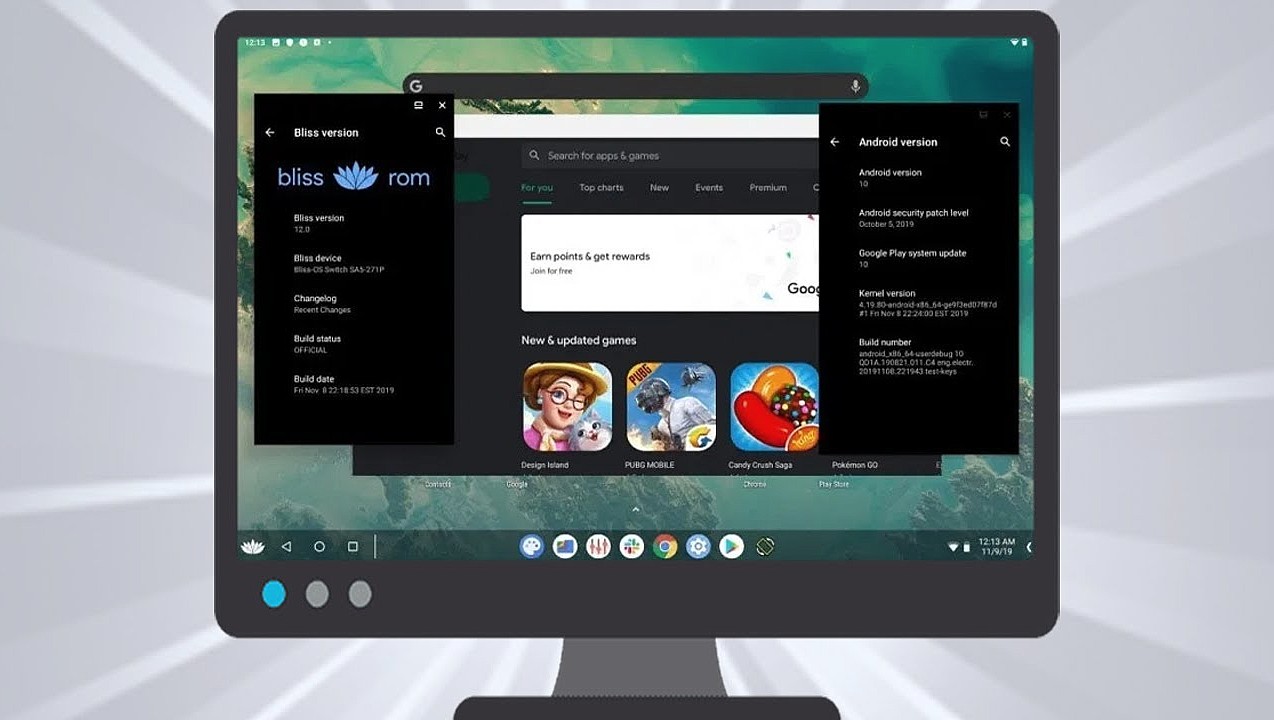
Bliss OS – это удивительная операционная система на базе Android 9, которая позволяет запустить мобильную платформу на вашем компьютере. Это отличное решение для тех, кто хочет попробовать Android на большом экране и с полноценной клавиатурой. Bliss OS предлагает стабильную и быструю работу, а также возможность установки любимых приложений из Google Play Store.
Благодаря Bliss OS вы сможете насладиться всеми преимуществами Android 9, включая улучшенную производительность, обновленный интерфейс и новые функции. Эта операционная система оснащена всеми необходимыми приложениями и инструментами для комфортной работы и развлечений – от музыки и фильмов до игр и социальных сетей.
Bliss OS – отличный выбор для тех, кто ищет альтернативный способ использования Android на компьютере. Простота установки и удобство использования делают Bliss OS идеальным решением для всех, кто хочет расширить возможности своего ПК и погрузиться в мир Android на большом экране.
Bliss OS: Android 9 на компьютере
Bliss OS предлагает широкий спектр функций и возможностей, доступных на современных смартфонах и планшетах под управлением Android. Это включает в себя доступ к миллионам приложений из Google Play Store, поддержку множества устройств и аппаратных компонентов, а также возможность настройки интерфейса под свои потребности.
Установка Bliss OS на компьютер довольно проста и интуитивно понятна. После установки вы сможете насладиться всеми преимуществами Android 9 на большом экране, получив таким образом удобство использования подобного сочетания операционных систем. Bliss OS поддерживает клавиатуру, мышь и другие периферийные устройства, делая работу с ним еще более комфортной и продуктивной.
При использовании Bliss OS на компьютере вы получите новые возможности и перспективы работы с приложениями и играми Android, а также возможность удобно перемещаться между устройствами без потери производительности и удобства.
Установка Bliss OS на ПК
Для установки Bliss OS на ПК необходимо сначала загрузить образ системы с официального сайта проекта. После загрузки необходимо записать образ на USB-флешку при помощи программы для записи образов на носитель. После записи образа на флешку необходимо перезагрузить ПК и загрузиться с флешки. Далее следует следовать инструкциям по установке Bliss OS на жесткий диск ПК.
Подготовка к установке
/https://www.ilsoftware.it/app/uploads/2023/05/img_20754.jpg)
Для установки Bliss OS на ваш компьютер вам понадобится выполнить следующие шаги:
| 1 | Скачайте образ системы Bliss OS с официального сайта разработчика. |
| 2 | Подготовьте флеш-накопитель с емкостью не менее 8 ГБ для последующей загрузки образа. |
| 3 | Загрузите программу Rufus или другой аналог для записи образа на флеш-накопитель. |
| 4 | Выполните процесс записи образа на флеш-накопитель с помощью выбранной программы. |
| 5 | Подготовьте свой компьютер к загрузке с флеш-накопителя и убедитесь, что все важные данные сохранены. |
| 6 | Запустите установку Bliss OS, следуя инструкциям на экране. |
Установка Bliss OS на жесткий диск
Для установки Bliss OS на жесткий диск необходимо сначала скачать ISO-образ операционной системы с официального сайта проекта. Затем следует создать загрузочное устройство, например, USB-флешку с помощью программы Rufus или другого специализированного инструмента. После этого нужно загрузиться с USB-флешки на целевом компьютере, выбрать опцию «Install to hard disk» и следовать дальнейшим инструкциям установщика. После завершения процесса установки Bliss OS будет доступен для использования на вашем компьютере.
Особенности работы с Bliss OS
Интерфейс и функциональность
Bliss OS предлагает удобный и интуитивно понятный интерфейс, основанный на Android 9. Пользователи могут легко настраивать рабочий стол, перемещать иконки приложений, устанавливать виджеты. Многофункциональный панель уведомлений и быстрый доступ к основным настройкам делают работу с Bliss OS комфортной и эффективной.
Благодаря поддержке приложений из Google Play Market, пользователь может использовать широкий спектр приложений и игр. Возможность работать в оконном режиме и многозадачность делает Bliss OS отличным выбором как для повседневных задач, так и для развлечений.
Советы по оптимизации производительности

Для оптимальной работы Bliss OS и максимальной производительности системы следуйте этим советам:
| 1. | Очистка кеша: Регулярно очищайте кеш приложений для освобождения памяти и ускорения работы системы. |
| 2. | Отключение ненужных служб: Отключите автозапуск ненужных служб и приложений, чтобы освободить ресурсы. |
| 3. | Обновление драйверов: Убедитесь, что у вас установлены актуальные драйвера для оборудования, чтобы избежать конфликтов и обеспечить стабильную работу. |
| 4. | Ограничение фоновых процессов: Минимизируйте количество запущенных фоновых процессов и приложений для улучшения производительности. |
| 5. |
Преимущества использования Bliss OS
1. Возможность использовать операционную систему Android на десктопном компьютере, что обеспечивает более удобное и эффективное взаимодействие с приложениями и сервисами Android.
2. Полная совместимость с приложениями из Google Play Store, что позволяет пользователю пользоваться широким спектром приложений и игр, доступных для Android.
3. Высокая скорость работы и отзывчивость интерфейса благодаря оптимизации Bliss OS для десктопов, что обеспечивает плавное и комфортное использование операционной системы.
4. Возможность настройки интерфейса и параметров системы под свои потребности и предпочтения, что позволяет адаптировать Bliss OS под индивидуальные требования пользователя.
5. Поддержка множества устройств и аппаратной конфигурации, что делает Bliss OS доступным для использования на широком спектре компьютеров и ноутбуков.
