![How to Find Windows 788.1 Product Key [5 Ways]](https://i.ytimg.com/vi/cCaJwzMKi9I/sddefault.jpg "Пять способов как найти ключ продукта Windows 7, 8 и 8.1")
Ключ продукта Windows – важная информация, которая необходима для активации операционной системы. Но что делать, если вы потеряли или забыли свой ключ продукта Windows 7, 8 или 8.1? Не отчаивайтесь, существует несколько способов, которые помогут вам найти этот ключ.
В данной статье мы рассмотрим 5 способов для поиска ключа продукта Windows 7, 8 и 8.1. Эти способы подходят для любого пользователя, независимо от уровня опыта. Следуйте инструкциям и вы сможете легко извлечь ключ продукта вашей операционной системы.
Будьте внимательны и следуйте шаг за шагом каждому способу, чтобы успешно найти ключ продукта Windows. В конечном итоге, вы сможете активировать вашу операционную систему и продолжить пользоваться всеми ее функциональными возможностями.
Как найти ключ продукта Windows 7/8/8.1: 5 способов
- Поиск в документации (счетах, упаковке или других документах, где мог бы быть сохранен ключ).
- Использование программы для извлечения ключей (например, ProduKey).
- Просмотр ключа в реестре Windows.
- Обращение к службе поддержки Microsoft.
- Использование утилиты Windows PowerShell.
Методы поиска ключа продукта
Вот пять способов, которые помогут вам найти ключ продукта Windows 7 или 8.1:
1. Проверьте наклейку на корпусе компьютера или лаптопа. Обычно ключ продукта отображается на наклейке в виде набора цифр и букв.
2. Просмотрите электронное письмо или квитанцию, которые вы получили при покупке Windows. Ключ продукта может быть указан в этом документе.
4. Проверьте реестр Windows. Ключ продукта обычно сохраняется в реестре, и вы можете его найти, используя специализированные инструменты.
5. Обратитесь в службу поддержки Microsoft. Если вы не можете найти ключ продукта самостоятельно, вы можете обратиться за помощью к консультантам Microsoft.
Поиск на коробке или диске
Если у вас установлена лицензионная версия Windows 7, 8 или 8.1, то ключ продукта можно найти на коробке или на диске установки. Обычно он расположен на наклейке с голографическим эффектом или на руководстве по установке. Поиск на коробке или диске может занять некоторое время, но это один из самых надежных способов найти ключ продукта.
Поиск вместе с упаковкой

Просмотр на диске установки

- Вставьте диск установки Windows в ваш CD/DVD-привод.
- Откройте проводник (Windows Explorer) и найдите диск-установку Windows.
- Откройте содержимое диска и найдите файл с расширением .inf (например, setup32.inf).
- Откройте файл .inf с помощью блокнота или другого текстового редактора.
- Поищите в файле ключ продукта (ProductKey) — обычно он находится в непосредственной близости с информацией об установочном диске.
Помните, что для просмотра ключа продукта Windows с диска установки вам потребуется доступ к самому диску и права администратора на компьютере.
Использование программы Belarc Advisor
- Сначала скачайте и установите программу Belarc Advisor с официального сайта.
- Запустите программу и дождитесь завершения сканирования вашего компьютера.
- Найдите раздел «Software Licenses» в отчете Belarc Advisor, который содержит информацию о лицензионных ключах вашего ПО, включая Windows 7/8/8.1.
- Скопируйте найденный лицензионный ключ операционной системы Windows для дальнейшего использования.
Используя Belarc Advisor, вы сможете легко найти свой лицензионный ключ Windows 7, 8 или 8.1 без необходимости покупки специализированных программ.
Скачивание и установка программы
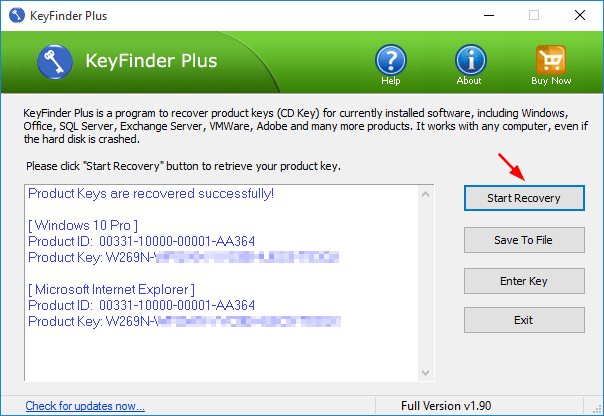
Для поиска ключа продукта Windows 7, 8 или 8.1 можно использовать специальные программы, например, Belarc Advisor, ProduKey или KeyFinder. Вот как можно скачать и установить программу Belarc Advisor:
- Откройте браузер: Запустите ваш веб-браузер и перейдите на официальный сайт Belarc Advisor.
- Скачайте программу: На сайте найдите раздел для загрузки программы и скачайте установочный файл на ваш компьютер.
- Установите программу: Запустите скачанный файл и следуйте инструкциям мастера установки для установки Belarc Advisor на вашем компьютере.
- Запустите программу: После установки запустите программу Belarc Advisor и дождитесь завершения процесса анализа вашей системы.
- Найдите ключ продукта: После завершения анализа вы найдете информацию о вашем ключе продукта Windows 7, 8 или 8.1 в отчете программы Belarc Advisor.
Поиск ключа в полученном отчете
После получения отчета о системе через PowerShell или другие методы, нужно внимательно просмотреть информацию, чтобы найти ключ продукта Windows 7/8/8.1. Если ключ не отображается явно, следует проверить разделы с подробной информацией о системе, возможно ключ будет скрыт в одном из них.
Также стоит обратить внимание на любые строки или разделы, которые могут содержать ключ активации. Иногда ключ продукта можно найти в разделах, связанных с лицензированием или активацией Windows.
Если ключ не был обнаружен в отчете, можно попробовать другие способы поиска ключа, описанные в статье, чтобы обеспечить успешное активирование операционной системы.
