Зарезервированное хранилище – это отдельное разделение на диске, которое используется для обновлений Windows 10. Оно занимает определенное количество места и может быть необходимо для установки последних версий операционной системы. Но что делать, если вы хотите освободить это место или отключить зарезервированное хранилище? В этой статье мы рассмотрим несколько способов выполнить эту задачу.
Прежде чем приступить к удалению зарезервированного хранилища, важно понимать, что это действие может повлиять на возможность установки будущих обновлений Windows 10. Также следует помнить, что отключение зарезервированного хранилища не освобождает место на диске, оно просто перестает использоваться для обновлений.
Далее мы рассмотрим несколько способов отключить зарезервированное хранилище Windows 10, чтобы вы могли выбрать наиболее подходящий для вашей ситуации.
Как отключить зарезервированное хранилище Windows 10
Зарезервированное хранилище Windows 10 занимает определенное место на вашем диске, что периодически может вызывать проблемы с недостатком свободного места. Чтобы отключить зарезервированное хранилище и освободить место, выполните следующие шаги:
- Откройте командную строку от имени администратора.
- Введите команду «md c:\Windows.old» и нажмите Enter. Это создаст новый каталог.
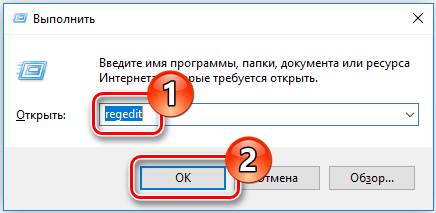
- Запустите реестр, введя regedit в командной строке.
- Перейдите к ключу реестра «HKEY_LOCAL_MACHINE\SOFTWARE\Microsoft\Windows\CurrentVersion» и создайте новое значение «ProgramFilesDir (значение типа String).
- Установите путь к новому разделу таким образом, чтобы он указывал на только что созданный каталог.
После выполнения этих шагов вы сможете отключить зарезервированное хранилище Windows 10 и освободить ценное место на своем диске.
Получение доступа к настройкам хранилища
Для отключения зарезервированного хранилища Windows 10 необходимо получить доступ к настройкам системы. Для этого выполните следующие шаги:
- Откройте Панель управления: Нажмите правой кнопкой мыши на кнопке «Пуск» и выберите «Панель управления» из контекстного меню.
- Выберите «Система и безопасность»: В разделе Панели управления выберите категорию «Система и безопасность».
- Откройте «Администрирование»: В разделе «Система и безопасность» найдите раздел «Администрирование» и откройте его.
- Откройте «Диспетчер дисков»: В разделе «Администрирование» найдите и откройте «Диспетчер дисков».
- Найдите зарезервированное хранилище: В списке дисков найдите зарезервированное хранилище Windows 10.
- Отключите зарезервированное хранилище: Щелкните правой кнопкой мыши на зарезервированном хранилище и выберите соответствующую опцию для его отключения.
Откройте Параметры Windows
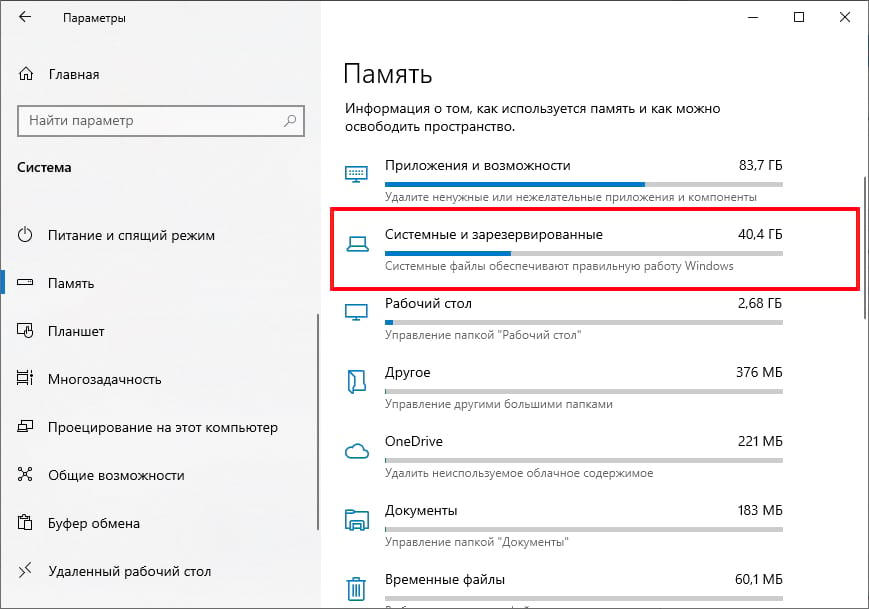
Для начала отключения зарезервированного хранилища в Windows 10 откройте Параметры. Для этого нажмите на значок Пуск в нижнем левом углу экрана, а затем выберите пункт «Параметры» (иконка шестеренки).
Также можно воспользоваться комбинацией клавиш Win + I для быстрого доступа к Параметрам Windows.
Нажмите на «Система»
Чтобы отключить зарезервированное хранилище на Windows 10, сначала откройте меню «Параметры». Для этого нажмите на кнопку «Пуск» в левом нижнем углу экрана, затем выберите «Параметры».
Отключение зарезервированного хранилища

Зарезервированное хранилище в Windows 10 может занимать ценное место на вашем жестком диске, особенно если у вас ограниченный объем хранения. Чтобы отключить зарезервированное хранилище, выполните следующие шаги:
1. Запустите командную строку от имени администратора.
2. Введите команду «DISM /Online /Set-ReservedStorageState /State:Disabled» и нажмите Enter.
3. Подождите, пока процесс завершится.
4. Перезагрузите компьютер.
После выполнения этих шагов зарезервированное хранилище должно быть отключено, освободив дополнительное место на вашем жестком диске.
Найдите раздел «Хранилище»

Чтобы отключить зарезервированное хранилище Windows 10, вам нужно найти раздел «Хранилище» в настройках вашего компьютера. Перейдите в «Параметры» (Settings), затем выберите «Система» (System) и откройте раздел «Хранилище» (Storage).
Здесь вы увидите список всех устройств хранения данных, подключенных к вашему компьютеру. Найдите зарезервированное хранилище с пометкой «Системное» или «Резервное» и выберите его.
После того как вы выбрали зарезервированное хранилище, появится опция «Освободить место» или «Удалить». Нажмите на эту опцию, чтобы освободить пространство на вашем компьютере, занимаемое резервным хранилищем Windows 10.
Переключите настройку на «Выкл»
Для отключения зарезервированного хранилища в Windows 10 следуйте этим простым инструкциям:
- Нажмите клавиши Win + R, чтобы открыть «Выполнить».
- Введите «diskmgmt.msc» и нажмите Enter, чтобы открыть диспетчер дисков.
- Найдите зарезервированное хранилище, обычно обозначается как «ОЕМ-раздел» или «Восстановление»…
- Щелкните правой кнопкой мыши на зарезервированном разделе и выберите «Изменить букву диска или пути…»
- Выберите букву диска и нажмите «Удалить».
- Подтвердите удаление и закройте диспетчер дисков.
Теперь зарезервированное хранилище должно быть отключено.
Проверка изменений
После выполнения всех необходимых шагов для отключения зарезервированного хранилища Windows 10, важно убедиться, что изменения были успешно применены. Проверьте следующие пункты:
- Перезагрузите компьютер, чтобы убедиться, что изменения вступили в силу.
- Откройте раздел «Настройка хранилища» и убедитесь, что зарезервированное хранилище больше не отображается.
- Проверьте доступное место на диске, чтобы убедиться, что объем свободного пространства увеличился после отключения резервного хранилища.
