![How to Customize Windows Sound Schemes [Full Guide]](https://i.pcmag.com/imagery/lineupitems/04QmTGHeiw7cJ5jIuPBku4w..v1569507289.jpg "Полное руководство по настройке звуковых схем Windows")
Windows предлагает множество вариантов для настройки звуковых схем в операционной системе. Индивидуальные звуки могут создать уникальную атмосферу и сделать использование компьютера еще более комфортным.
Мы предлагаем вам полное руководство по настройке схем звуков в Windows, чтобы вы могли легко создать собственные звуковые ощущения и настроить звуковые уведомления под свои предпочтения.
Как настроить схемы звуков в Windows
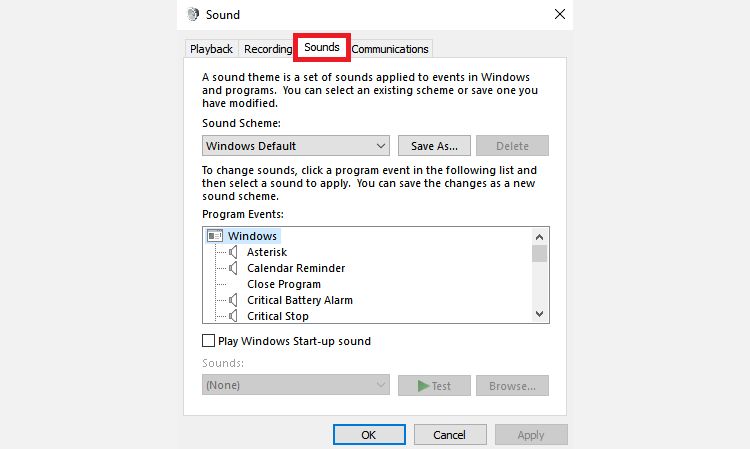
Для настройки звуковых схем в Windows перейдите в раздел «Панель управления» и выберите «Звуки и аудиоустройства».
Здесь вы можете выбрать звуки для различных системных событий, таких как «Запуск Windows» или «Выключение компьютера».
Чтобы настроить индивидуальные звуки для уведомлений, откройте раздел «Звуки» в настройках уведомлений и выберите нужные звуки.
Также можно создать собственные звуковые схемы, выбрав необходимые звуки для каждого события и сохранить настройки.
Описание
Настройка звуковых схем в Windows позволяет вам индивидуализировать звуки, которые компьютер воспроизводит при выполнении определенных действий или приложений. Вы можете выбрать звуки для системных уведомлений, включения и выключения компьютера, вставки флеш-накопителя и многих других событий. Кроме того, вы можете создать собственные звуковые схемы, выбирая из предустановленных звуков или добавляя свои собственные аудиофайлы. Это позволяет вам создать уникальное звуковое окружение, которое полностью соответствует вашим предпочтениям и стилю использования компьютера.
Полный гид по персонализации звуков
Пользователи Windows имеют возможность настроить звуковые схемы в соответствии с собственными предпочтениями и стилем. Персонализация звуков позволяет создать уникальную атмосферу при работе с операционной системой.
Для настройки звуковых схем в Windows, вам потребуется следовать нескольким простым шагам:
| Шаг | Описание |
|---|---|
| 1 | Откройте «Панель управления» и выберите раздел «Звук». |
| 2 | Перейдите на вкладку «Звуки» и выберите звуковую схему по умолчанию. |
| 3 | Измените звуковые события для различных действий, таких как «Входящее сообщение» или «Системное оповещение». |
| 4 | Сохраните изменения, чтобы активировать новую звуковую схему. |
После применения изменений вы сможете наслаждаться персонализированными звуковыми эффектами во время работы с Windows.
Шаги
- Откройте панель управления, щелкнув правой кнопкой мыши по значку Пуск и выберите Панель управления.
- Выберите категорию «Аппаратное оборудование и звук» и затем «Изменить звуковые схемы» под заголовком «Звук».
- Во вкладке «Звуки» выберите звуковую схему из предложенного списка или настроек по умолчанию.
- Для изменения звуковых событий, выберите событие и нажмите кнопку «Проиграть звук» для предварительного просмотра.
- Чтобы добавить собственные звуки, щелкните «Просмотр» и выберите нужный звуковой файл с компьютера.
- После завершения настроек, нажмите «Применить» и «OK», чтобы сохранить изменения и настроить звуковую схему Windows.
Открытие панели управления
Чтобы настроить звуковые схемы в Windows, вам сначала необходимо открыть панель управления. Для этого выполните следующие шаги:
- Нажмите на кнопку «Пуск» в левом нижнем углу экрана.
- Выберите пункт «Панель управления» в меню «Пуск».
- При необходимости измените вид панели управления на «Категории» или «Классический вид».
- Выберите раздел «Аппарат и звук» или «Звук» (в зависимости от вашей версии Windows).
После выполнения этих шагов вы окажетесь в меню настройки звуковых схем, где можно выполнить дальнейшие настрои на ваши предпочтения.
Выбор звуковой схемы
После того как вы понимаете, как изменить звуковую схему Windows, настало время выбрать наиболее подходящие звуки для вашего компьютера. В Windows представлены различные звуковые схемы, и вы можете выбрать ту, которая соответствует вашим предпочтениям.
Чтобы выбрать звуковую схему, выполните следующие действия:
| Шаг 1: | Откройте Панель управления и найдите раздел «Звук». |
| Шаг 2: | В разделе «Звук» выберите вкладку «Звуки». |
| Шаг 3: | В списке звуковых схем выберите ту, которую вы хотите установить. |
| Шаг 4: | Нажмите на кнопку «Применить», а затем на «OK». |
Теперь выбранная звуковая схема будет применена к вашей операционной системе, и вы сможете наслаждаться новыми звуками при использовании компьютера.
Персонализация звуковых событий
Для начала персонализации звуковых событий в Windows вам потребуется открыть панель управления и выбрать раздел «Звуки». Здесь вы сможете просмотреть доступные события (например, «Оповещение о новом сообщении» или «Ошибочный звук») и назначить для каждого из них собственный звук или звуковую схему.
Помните, что выбранные звуки должны быть в формате WAV, иначе они не будут воспроизводиться. Вы также можете создать свои собственные звуки или загрузить их из интернета, чтобы сделать звуковые события еще более персональными.
Советы
1. При выборе звуковой схемы, обязательно прослушайте все звуки, чтобы убедиться, что они вам нравятся и не будут раздражать.
2. Не забудьте сохранить копию вашей текущей звуковой схемы перед тем, как вносить изменения, чтобы иметь возможность быстро вернуться к ней, если что-то пойдет не так.
3. При создании собственной звуковой схемы подбирайте звуки, которые будут приятны для вас и не будут слишком отвлекать во время работы.
4. Экспериментируйте с различными комбинациями звуков и громкостью, чтобы подстроить звуковую схему под свои предпочтения.
