Ошибка 995f9a12 — частая проблема, с которой могут столкнуться пользователи популярного стримингового сервиса Twitch. Эта ошибка может возникать по разным причинам, от проблем с интернет-соединением до неполадок на серверах Twitch.
Если вы столкнулись с ошибкой 995f9a12 и не знаете, как ее исправить, не отчаивайтесь! В этой статье мы рассмотрим топ 3 решения, которые могут помочь вам справиться с этой проблемой и вернуться к просмотру любимых стримов без лишних заморочек.
Следуйте инструкциям и рекомендациям ниже, чтобы быстро устранить ошибку 995f9a12 на Twitch и продолжить наслаждаться просмотром контента на платформе.
Решение Twitch Error Code 995f9a12
Ошибка Twitch Error Code 995f9a12 может быть вызвана различными причинами, но существуют определенные решения, которые могут помочь в ее устранении. Вот топ 3 способа исправить данную проблему:
- Проверьте соединение с интернетом. Убедитесь, что у вас стабильное подключение к сети и нет проблем с вашим интернет-провайдером.
- Очистите куки и кэш браузера. Иногда накопленные данные могут вызывать конфликты при загрузке Twitch. Попробуйте очистить кэш и куки вашего браузера.
- Обновите браузер или попробуйте использовать другой. Иногда проблема может быть связана с устаревшей версией браузера. Убедитесь, что у вас установлена последняя версия браузера или попробуйте использовать другой.
Следуя этим рекомендациям, вы можете исправить ошибку Twitch Error Code 995f9a12 и наслаждаться просмотром контента на платформе без проблем.
Изменение настроек сети
Иногда проблемы с кодом ошибки 995f9a12 на Twitch могут быть связаны с настройками вашей сети. Вот несколько простых шагов, которые могут помочь устранить эту проблему:
- Проверьте подключение к Интернету и убедитесь, что оно стабильно.
- Перезагрузите маршрутизатор и модем.
- Измените настройки сети на вашем устройстве, например, переключите на другой Wi-Fi сигнал или подключитесь напрямую к роутеру с помощью Ethernet-кабеля.
Проверка соединения с Интернетом
Вы можете выполнить тест скорости интернета, перезагрузить маршрутизатор и модем, а также временно отключить другие устройства, использующие сеть, чтобы установить, не вызывает ли сетевой трафик на них проблему с просмотром Twitch.
Если после проверки соединения с Интернетом ошибка 995f9a12 на Twitch все еще остается, переходите к следующему решению для устранения этой проблемы.
Перезагрузка маршрутизатора
Первым шагом для решения ошибки Twitch 995f9a12 может быть перезагрузка маршрутизатора. Для этого отключите питание маршрутизатора, подождите несколько минут, затем снова подключите его. Это поможет обновить сетевое подключение и устранить возможные неполадки, что может решить проблему с Twitch.
Временное отключение антивирусного ПО
Если вы столкнулись с ошибкой кода 995f9a12 на Twitch, попробуйте временно отключить антивирусное программное обеспечение на вашем компьютере. Некоторые антивирусные программы могут блокировать доступ к определенным ресурсам или портам, что может вызывать проблемы с платформой Twitch.
Чтобы временно отключить антивирусное ПО, откройте программу на вашем компьютере и найдите опцию для отключения защиты или фаервола. После отключения антивируса попробуйте снова запустить Twitch и проверьте, удалось ли избавиться от ошибки.
Отключение брандмауэра
Отключение брандмауэра на вашем компьютере может помочь в устранении ошибки Twitch Error Code 995f9a12. Возможно, брандмауэр блокирует соединение с серверами Twitch, что вызывает проблемы при загрузке контента. Чтобы отключить брандмауэр, выполните следующие шаги:
- Зайдите в настройки брандмауэра: Откройте Панель управления, найдите раздел Система и безопасность, затем выберите «Центр управления безопасностью».
- Отключите брандмауэр: В меню слева выберите «Настроить настройки брандмауэра Windows». Нажмите «Отключить брандмауэр» для всех сетей, затем сохраните изменения.
- Проверьте работу Twitch: Попробуйте снова открыть Twitch и проверьте, была ли исправлена ошибка. Если проблема сохраняется, попробуйте другие решения.
Не забудьте включить брандмауэр обратно после тестирования Twitch, чтобы обеспечить безопасность вашей системы.
Проверка блокировок в антивирусном ПО

Одной из причин появления ошибки кода 995f9a12 на Twitch может быть блокировка со стороны вашего антивирусного программного обеспечения. Проверьте настройки своего антивируса на предмет блокировки доступа к сайту Twitch.
Для решения проблемы может потребоваться добавить Twitch в список доверенных сайтов или исключить его из блокировки антивирусной программы. Проверьте правила блокировки или фильтрации в вашем антивирусе и отключите временно антивирусное ПО для проверки, вызывает ли ошибка блокировку Twitch.
После проверки настроек антивируса перезапустите браузер и попробуйте снова открыть Twitch. Если ошибка исчезла, то проблема была связана с блокировкой в антивирусном ПО.
Очистка кэша и файлов cookie в браузере
Очистка кэша и файлов cookie может помочь решить проблему с ошибкой Twitch. Вот как это сделать:
- Chrome: Нажмите на три точки в правом верхнем углу, выберите «Настройки», затем «Очистить данные просмотра». Убедитесь, что выбраны опции «Кэш изображений и файлов cookie» и «Файлы cookie и другие данные сайтов», затем нажмите «Очистить данные».
- Firefox: Нажмите на три полоски в правом верхнем углу, выберите «Очистить недавнюю историю», убедитесь, что выбраны опции «Кэш» и «Cookies», затем нажмите «Очистить сейчас».
- Microsoft Edge: Нажмите на три точки в правом верхнем углу, выберите «История», затем «Очистить историю», убедитесь, что выбраны опции «Кэш» и «Файлы cookie и данные сайтов», затем нажмите «Очистить».
После очистки кэша и файлов cookie перезапустите браузер и попробуйте зайти на Twitch снова, возможно, проблема будет устранена.
Очистка кэша в настройках браузера
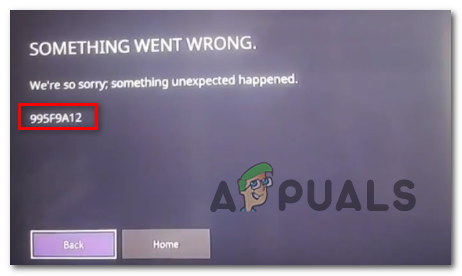
Для решения проблемы с ошибкой 995f9a12 на Twitch, рекомендуется очистить кэш вашего браузера. Кэш может содержать устаревшие данные, которые могут вызывать конфликты при загрузке контента на сайте.
Шаги по очистке кэша:
- Зайдите в настройки вашего браузера.
- Найдите раздел «История» или «Приватность».
- Выберите опцию «Очистить кэш» или «Удалить историю браузера».
- Укажите период, который хотите очистить (например, «за последний час» или «за все время»).
- Нажмите кнопку «Очистить» и дождитесь завершения процесса.
После очистки кэша перезагрузите браузер и попробуйте зайти на Twitch снова. Этот шаг может помочь устранить ошибку 995f9a12 и обновить данные, что может исправить проблемы с загрузкой контента на платформе.
