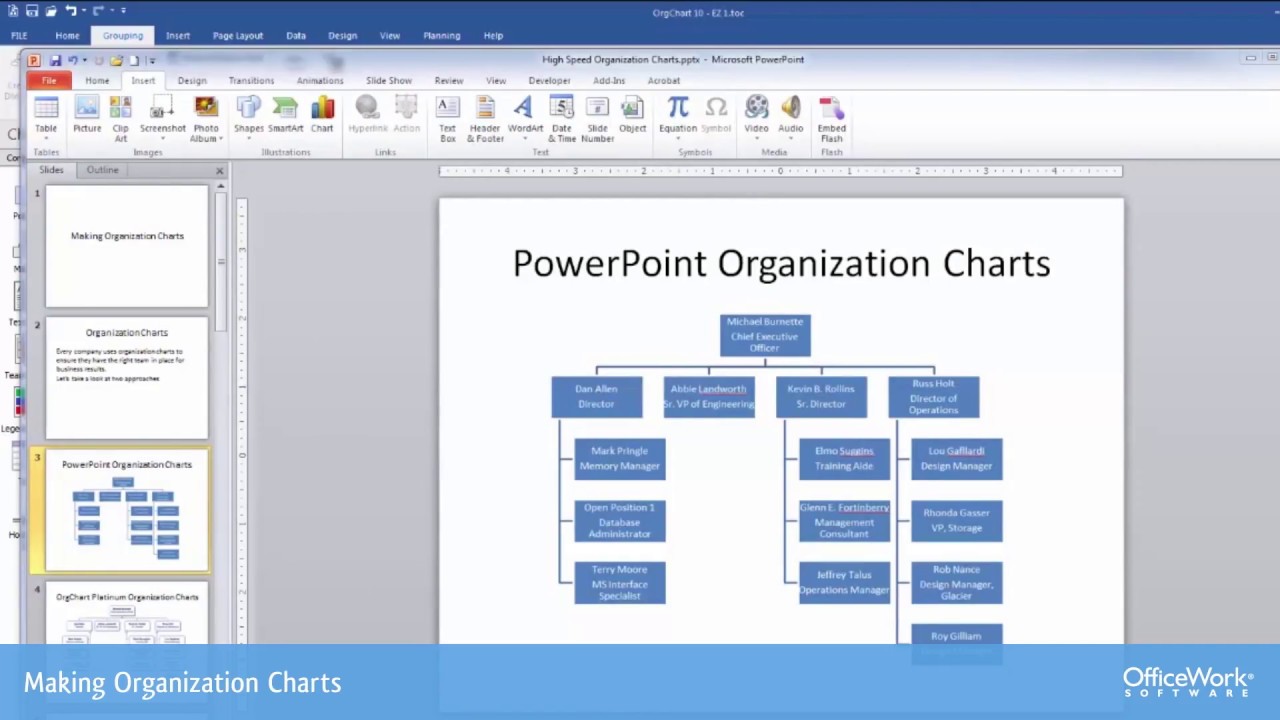
Организационная структура является ключевым элементом успешного управления компанией, и ее представление в виде графической диаграммы может значительно облегчить понимание внутренних взаимосвязей и иерархии. Программа PowerPoint позволяет легко и эффективно создать профессионально выглядящую организационную диаграмму, которая поможет визуализировать структуру вашей компании.
В данном руководстве мы рассмотрим шаги по созданию организационной структуры в PowerPoint с использованием доступных инструментов и функций программы. Следуя этим инструкциям, вы сможете без труда создать информативную диаграмму, которая поможет организовать информацию о роли и ответственности сотрудников в вашей компании.
Инструкция: создание оргструктуры в PowerPoint
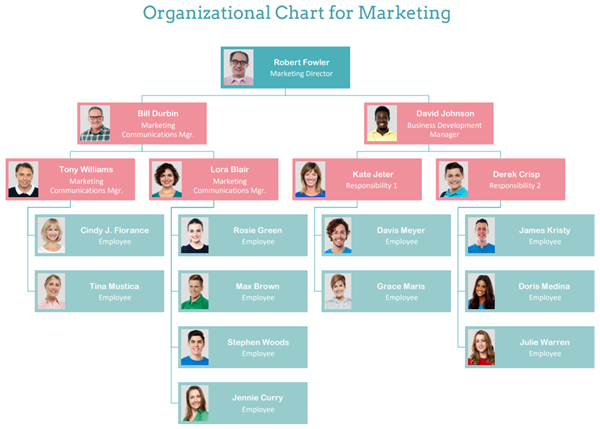
Шаг 1: Откройте PowerPoint и выберите пустой слайд, на котором будет отображаться оргструктура.
Шаг 2: Нажмите на вкладку «Вставка» в верхней панели инструментов и выберите «Оргструктура» в разделе «Иллюстрации».
Шаг 3: Выберите желаемый тип оргструктуры из предложенных шаблонов (например, оргдиаграмма или орг-календарь).
Шаг 4: Добавьте названия и должности участников оргструктуры, щелкая на соответствующих ячейках и вводя необходимую информацию.
Шаг 5: Дополнительно вы можете настроить цвета, шрифты и другие параметры оргструктуры, кликая на соответствующих элементах и используя меню форматирования.
Шаг 6: После завершения редактирования и настройки, сохраните презентацию, чтобы оргструктура сохранилась и была готова к использованию в вашей презентации.
Следуя этим шагам, вы сможете легко и быстро создать профессиональную оргструктуру в PowerPoint для вашего проекта или бизнес-презентации.
Шаг 1: открытие программы
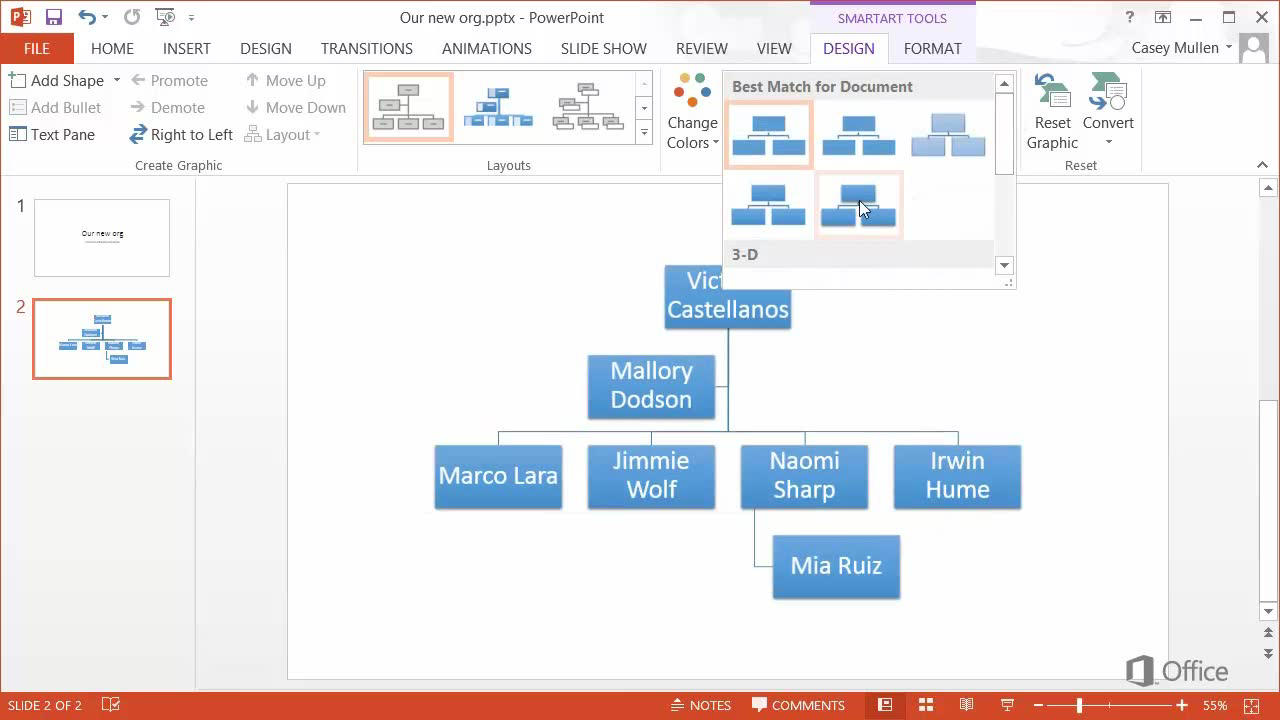
После запуска PowerPoint вам откроется окно приветствия, где вы можете выбрать создание новой презентации или открытие уже существующего файла. Для создания организационной структуры выберите «Новая презентация».
Запустите PowerPoint на вашем компьютере
Прежде чем начать создание организационной диаграммы в PowerPoint, убедитесь, что программа PowerPoint установлена на вашем компьютере и готова к использованию. Найдите ярлык PowerPoint на рабочем столе или в меню «Пуск» и запустите программу. После запуска PowerPoint вы будете готовы начать создание своей диаграммы.
Выберите тип презентации для создания
Прежде чем начать работать над организационной структурой в PowerPoint, вам необходимо определиться с типом презентации, который вы хотите создать. В зависимости от ваших целей, вы можете выбрать между презентацией на внутреннее пользование внутри компании или презентацией для внешних стейкхолдеров, таких как инвесторы или потенциальные партнеры.
Если ваша презентация предназначена для внутреннего использования, уделите особое внимание деталям организационной структуры, включите все необходимые подразделения, должности и имена сотрудников. В случае внешней презентации акцентируйте внимание на ключевых показателях, акцентах и стратегических направлениях компании.
Шаг 2: добавление элементов
После создания основы диаграммы оргструктуры в PowerPoint необходимо добавить элементы, представляющие сотрудников, департаменты, подразделения и т.д. для полноты и информативности организационной структуры. Для этого выполните следующие шаги:
| 1. | Выберите ячейку или блок, к которому хотите добавить элемент. |
| 2. | Нажмите на кнопку «Вставка» в верхней панели меню. |
| 3. | Выберите «Фигуры» и затем необходимую форму для элемента (круг, прямоугольник и т.д.). |
| 4. | Нарисуйте или вставьте выбранную форму в диаграмму. |
| 5. | Добавьте текст внутрь формы, указывающий имя сотрудника, название департамента и т.д. |
Выберите вкладку «Вставка» в меню
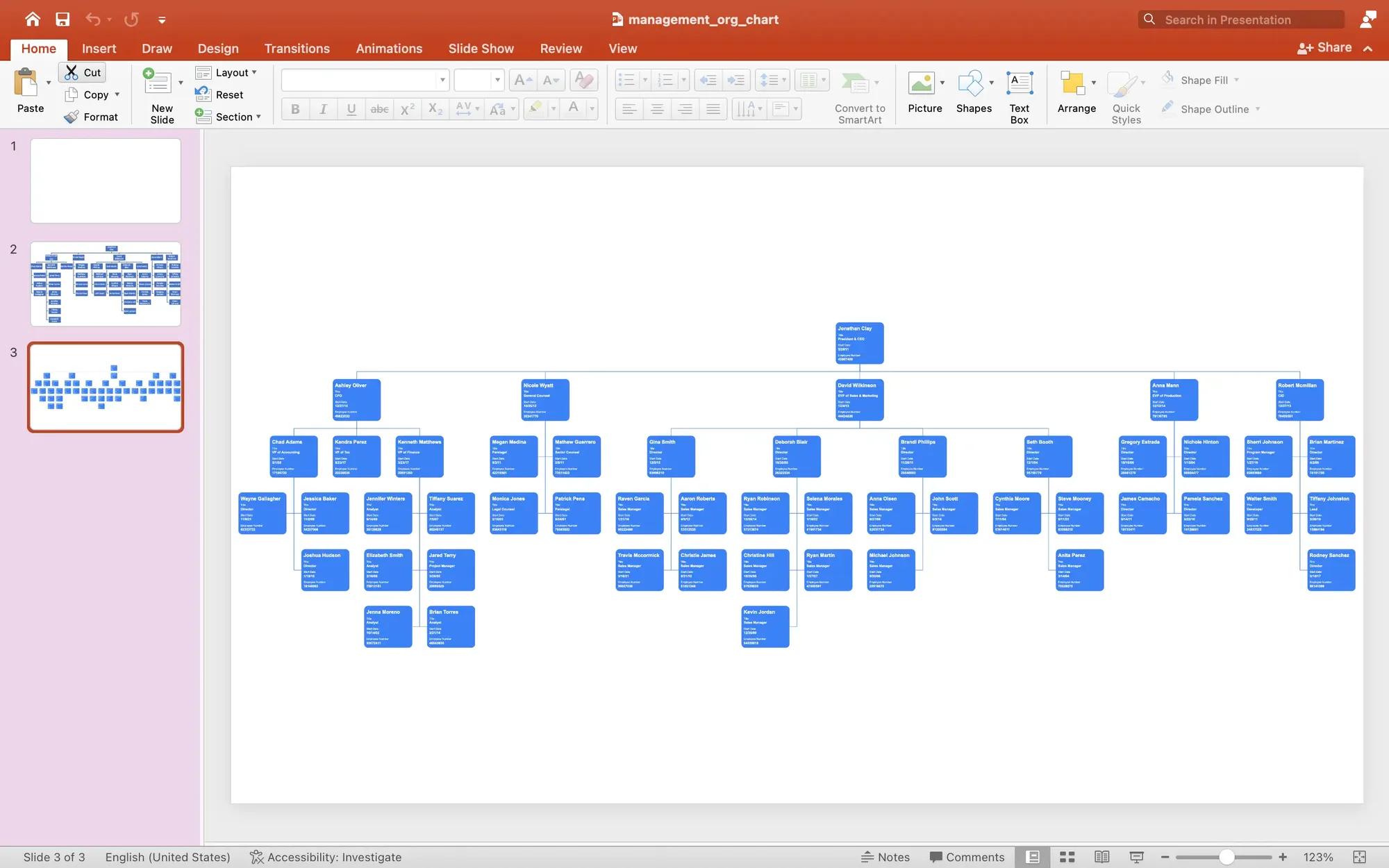
Шаг 1: Откройте презентацию PowerPoint
Шаг 2: На верхней панели выберите вкладку «Вставка»
Шаг 3: В разделе «Вставка» найдите иконку «Диаграмма»
Шаг 4: Нажмите на иконку «Диаграмма» для создания новой диаграммы
Шаг 5: Выберите тип диаграммы, который соответствует вашей организационной структуре
Нажмите на «Организационная диаграмма» в разделе «Иллюстрации»
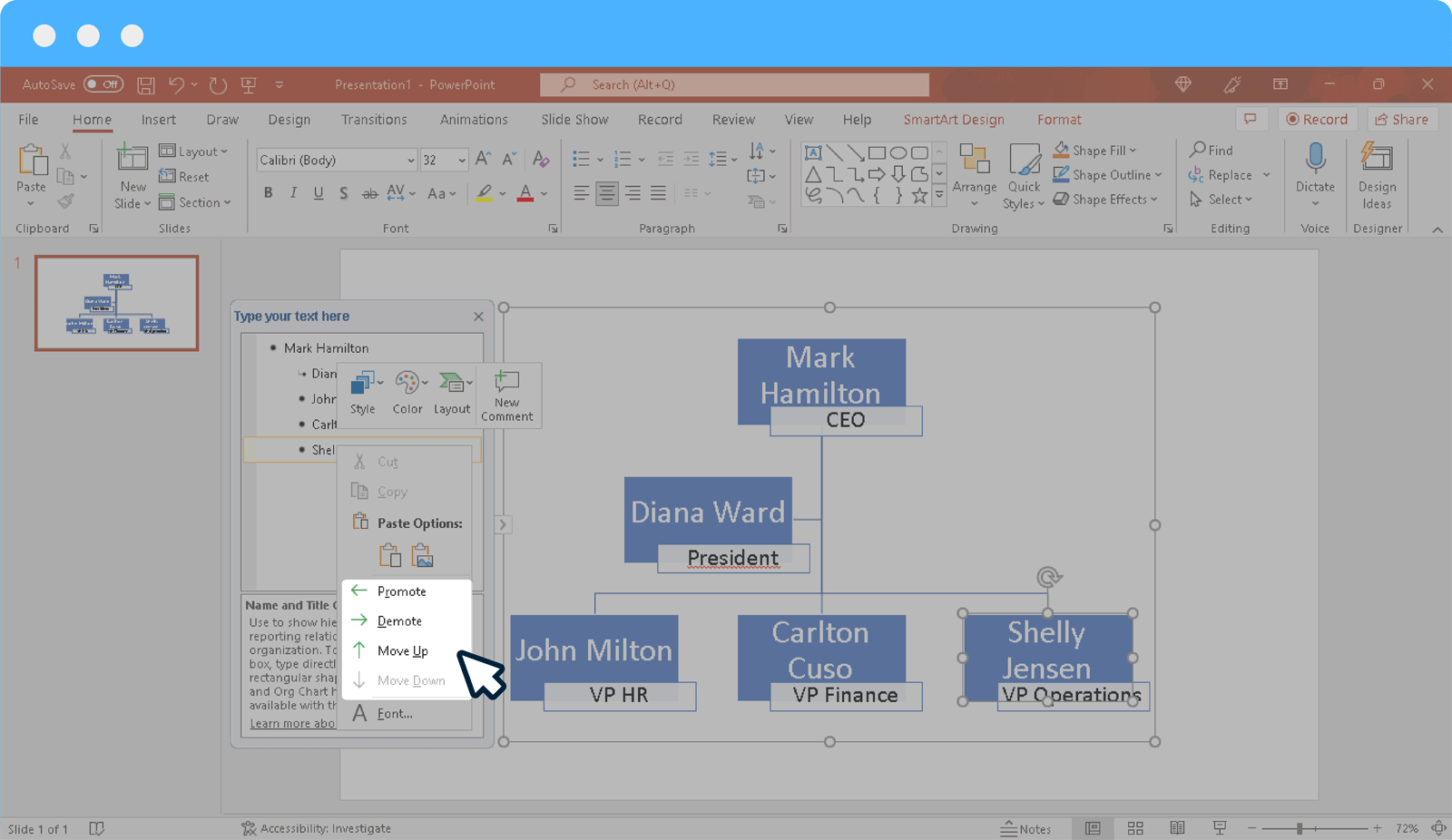
Чтобы начать создание организационной диаграммы в PowerPoint, нажмите на вкладку «Вставка» в верхней части окна программы. Затем выберите раздел «Иллюстрации» и найдите опцию «Организационная диаграмма». Кликните на эту опцию, чтобы открыть галерею шаблонов организационных диаграмм, из которой можно выбрать подходящий шаблон для вашего проекта.
| Пример | Описание |
| 1 | Выберите шаблон |
| 2 | Нажмите ОК |
| 3 | Редактируйте элементы |
