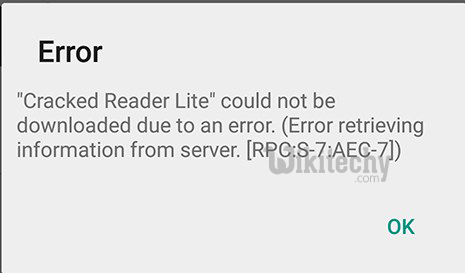
Google Play Store — это основной источник приложений для пользователей устройств Android. Однако, иногда при попытке скачать или обновить приложение может возникнуть ошибка с кодом RPC S 7 AEC 7. Эта ошибка может привести к неспособности загрузить приложения из магазина, что может быть довольно раздражающим.
В данной статье рассмотрим несколько методов, которые помогут вам исправить ошибку RPC S 7 AEC 7 в Google Play Store на устройствах Android. Следуйте инструкциям ниже, чтобы вернуть работоспособность магазина приложений на вашем смартфоне или планшете.
Как исправить ошибку RPC S 7 AEC 7 Google Play Store на Android?
Ошибка RPC S 7 AEC 7 в Google Play Store может возникать по разным причинам, но существует несколько способов её устранения:
- Перезагрузите устройство. Иногда простая перезагрузка может помочь.
- Очистите кэш и данные приложения Google Play Store. Для этого перейдите в Настройки > Приложения > Google Play Store > Хранилище > Очистить кэш и Очистить данные.
- Проверьте настройки даты и времени на устройстве. Убедитесь, что они установлены правильно.
- Подключитесь к другой сети Wi-Fi или переключитесь на сеть мобильного интернета, чтобы проверить, не проблема ли в интернет-соединении.
- Обновите приложение Google Play Store до последней версии. Иногда обновление приложения может исправить ошибку.
Если после применения этих методов ошибка RPC S 7 AEC 7 Google Play Store на Android по-прежнему не исчезнет, обратитесь к специалисту или на форум для получения дополнительной помощи.
Обновите приложение Google Play Store

Ошибка RPC S 7 AEC 7 в Google Play Store может быть связана с устаревшей версией приложения. Для исправления этой проблемы вам следует обновить приложение Google Play Store до последней версии.
Перейдите в настройки приложений на своем устройстве
Чтобы исправить ошибку RPC S 7 AEC 7 в Google Play Store, следует пройти в настройки приложений на своем устройстве. Для этого откройте меню настройки устройства, затем найдите иконку «Приложения» или «Приложения и уведомления».
После этого прокрутите список приложений вниз и найдите Google Play Store. Нажмите на него, чтобы открыть дополнительные параметры. Затем выберите «Хранилище» или «Хранилище данных» и нажмите на кнопку «Очистить кеш» или «Очистить данные».
После того как кеш и данные приложения будут очищены, повторно попробуйте запустить Google Play Store и проверьте, пропала ли ошибка RPC S 7 AEC 7. Этот метод может помочь устранить проблему и вернуть работоспособность магазина Google Play.
Найдите Google Play Store в списке приложений
| 1. | Откройте меню на своем устройстве. |
| 2. | Найдите раздел «Приложения» или «Приложения и уведомления». |
| 3. | Прокрутите список приложений и найдите Google Play Store. |
После того как вы нашли приложение Google Play Store, вы можете продолжить с решением ошибки RPC S-7 AEC-7, следуя дальнейшим инструкциям.
Нажмите на кнопку «Обновить», если доступна
Если вы столкнулись с ошибкой кода RPC S 7 AEC 7 в Google Play Store на устройстве Android, попробуйте нажать на кнопку «Обновить». Это может помочь исправить ошибку, если она вызвана неполным или неудачным обновлением. Процесс обновления может решить проблему с отображением приложения или доступом к содержимому магазина приложений.
| Шаги: |
| 1. Откройте Google Play Store на своем устройстве. |
| 2. Нажмите на значок меню или свайпните влево, чтобы открыть боковую панель. |
| 3. Выберите «Мои приложения и игры». |
| 4. Просмотрите список приложений на вкладке «Установленные». |
| 5. Если есть доступные обновления, нажмите на кнопку «Обновить все» или на кнопку «Обновить» рядом с приложением, если доступно обновление только для конкретного приложения. |
| 6. Дождитесь завершения процесса обновления и повторите попытку входа в магазин приложений. |
Очистите кэш и данные Google Play Store
Иногда проблему с ошибкой RPC S 7 AEC 7 можно решить, удалив кэш и данные приложения Google Play Store. Для этого выполните следующие шаги:
- Зайдите в настройки своего устройства.
- Перейдите в раздел «Приложения» или «Приложения и уведомления».
- Найдите Google Play Store в списке установленных приложений.
- Нажмите на приложение Google Play Store.
- Выберите «Хранилище» или «Хранилище данных».
- Нажмите на кнопку «Очистить кэш» и «Очистить данные».
- После очистки кэша и данных перезапустите устройство и проверьте, удалось ли исправить ошибку RPC S 7 AEC 7.
Перейдите в настройки приложений на своем устройстве
Для решения проблемы с ошибкой RPC S 7 AEC 7 в Google Play Store необходимо выполнить следующие шаги:
- Откройте настройки на вашем устройстве;
- Найдите раздел «Приложения» или «Управление приложениями»;
- Прокрутите список приложений до нахождения Google Play Store;
- Нажмите на Google Play Store, затем выберите «Остановить» и «Очистить кеш»;
- После выполнения этих действий перезагрузите устройство и откройте Google Play Store снова.
Найдите Google Play Store в списке приложений
Чтобы решить ошибку RPC S 7 AEC 7 в Google Play Store, необходимо начать с поиска этого приложения в списке установленных на вашем устройстве. Для этого выполните следующие шаги:
- Откройте главный экран устройства.
- Смахните пальцем вверх или нажмите кнопку «Приложения».
- Найдите иконку «Google Play Store» среди установленных приложений.
- Если иконка отображается, значит, приложение установлено на вашем устройстве.
Нажмите на кнопки «Очистить кэш» и «Очистить данные»
Чтобы попробовать решить проблему с ошибкой RPC S 7 AEC 7 в Google Play Store на устройстве Android, вам следует выполнить следующие действия:
1. Откройте на своем устройстве Google Play Store.
2. Найдите раздел «Настройки» и выберите его.
3. Прокрутите список параметров до пункта «Очистить кэш» и нажмите на эту кнопку.
4. После этого прокрутите дальше и найдите опцию «Очистить данные» — снова нажмите на соответствующую кнопку.
После выполнения этих действий, попробуйте снова открыть Google Play Store и проверьте, удалось ли избавиться от ошибки RPC S 7 AEC 7.
