
Темный режим – это функция, которая позволяет изменить цветовую схему интерфейса приложения на более темную. Google Chrome на Android также поддерживает эту функцию, позволяя пользователям удобно смотреть контент в темное время суток или просто приятно отдыхать глазам.
Включить темный режим в Google Chrome на Android очень просто. Для этого нужно открыть браузер, нажать на значок меню (три точки) в правом верхнем углу экрана, затем выбрать «Настройки». Далее необходимо пройти в раздел «Тема» и выбрать «Темный» вместо «Стандартный».
Темный режим не только приятно видоизменяет внешний вид браузера, но и помогает экономить заряд батареи на устройстве с AMOLED-дисплеем, так как черные пиксели в данном типе экранов потребляют меньше энергии. Таким образом, использование темного режима в Google Chrome на Android может быть как стилистическим, так и практичным решением.
Преимущества темного режима
1. Защита глаз: темный фон снижает усталость глаз при длительном чтении или просмотре экрана.
2. Экономия заряда: на OLED-экранах темный фон потребляет меньше энергии, что продлевает время работы устройства без подзарядки.
3. Улучшенная видимость: темные фоны делают контент более читабельным, особенно в условиях недостаточного освещения.
4. Модный стиль: темный режим сейчас популярен и добавляет современный вид интерфейсу приложений.
Защита глаз
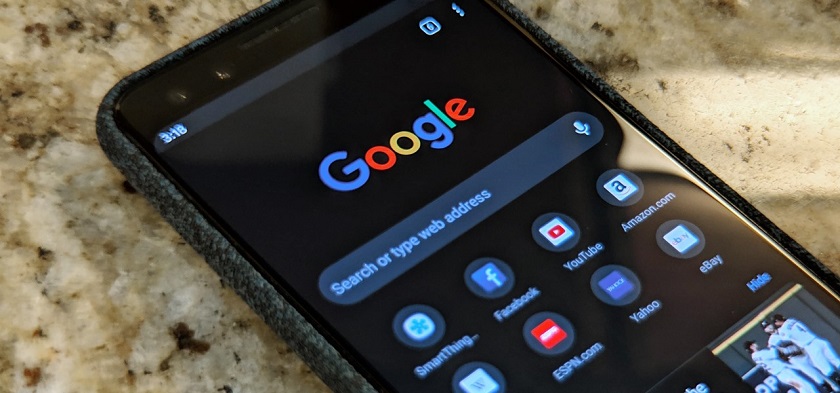
Пользование темным режимом в Google Chrome на Android помогает защитить глаза от излишней яркости экрана мобильного устройства. Снижение яркости и оттенок цветов в темном режиме способствуют уменьшению усталости глаз и предотвращают негативное воздействие яркого света на зрение.
Включение темного режима также позволяет снизить уровень синего света, который может вызывать напряжение и бессонницу. Защита глаз при использовании мобильного устройства становится более эффективной благодаря возможности переключения между светлым и темным режимами в браузере.
Снижение усталости
Темный режим в Google Chrome на Android можно использовать для снижения усталости глаз при длительном чтении или просмотре содержимого на экране смартфона. Темные цвета создают более комфортную атмосферу и снижают напряжение на глазах, что особенно полезно при работе в темных условиях или вечернем освещении.
Оптимальные настройки темного режима помогают уменьшить яркость экрана и сделать контент более приятным для восприятия. Такой режим может способствовать улучшению работы глаз и снижению утомляемости при использовании мобильного устройства в течение длительного времени.
Меньшее воздействие на зрение
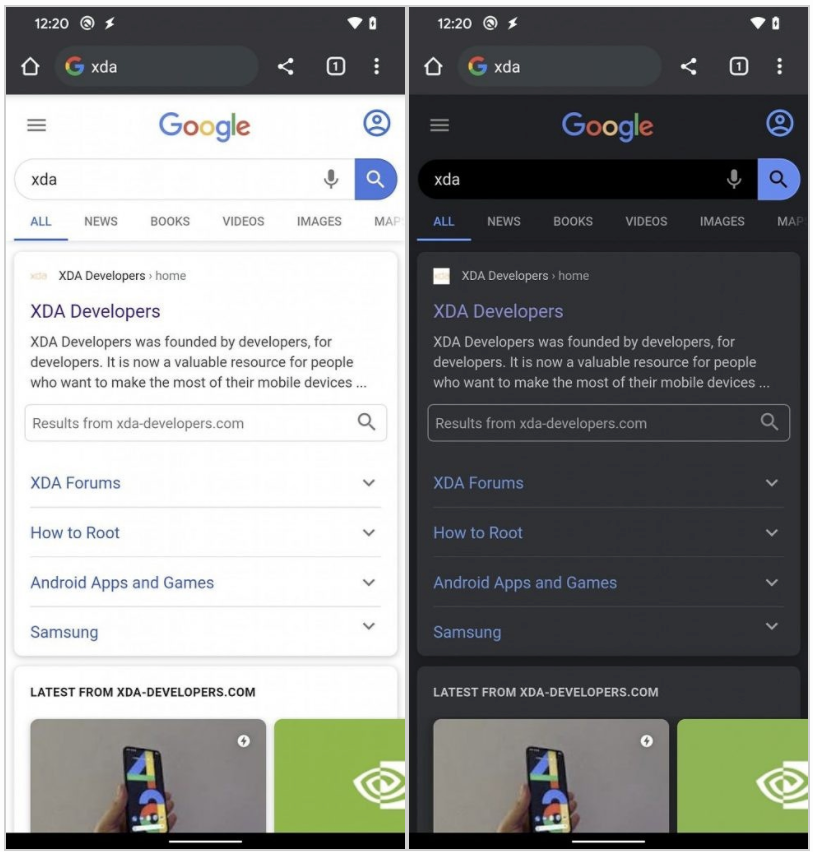
Темный режим в Google Chrome на Android помогает снизить воздействие яркого света экрана на глаза пользователя. Светлые цвета экрана могут вызывать утомление глаз и даже вредить зрению при длительном использовании устройства. Кроме того, темный режим способствует более комфортному чтению контента в условиях недостаточного освещения или ночного времени, не раздражая глаза.
Настройка темного режима
Чтобы активировать темный режим в Google Chrome на Android, выполните следующие шаги:
- Откройте браузер Chrome на своем устройстве.
- Нажмите на значок с тремя вертикальными точками в правом верхнем углу экрана.
- Выберите «Настройки» из выпадающего меню.
- Прокрутите вниз и выберите «Темы».
- В разделе «Темы» выберите «Темный».
Темный режим будет активирован, и цветовая схема браузера изменится на темную.
Выбор темы
Для активации темного режима в Google Chrome на Android устройствах:
| 1. Откройте приложение Google Chrome на своем устройстве. |
| 2. Нажмите на три точки в правом верхнем углу экрана, чтобы открыть меню. |
| 3. Выберите «Настройки» в меню. |
| 4. Прокрутите вниз до раздела «Тема» и выберите «Темный» для активации темного режима. |
Автоматическое переключение

Google Chrome на Android позволяет настроить автоматическое переключение между светлым и темным режимом в зависимости от времени суток. Это удобная функция, которая позволяет сэкономить зрение и снизить утомляемость глаз.
Чтобы включить автоматическое переключение в Google Chrome, необходимо зайти в настройки браузера, выбрать пункт «Тема» и установить опцию «Следовать за системным режимом». Теперь Chrome будет автоматически переключаться на темный режим вечером и на светлый утром, соответствуя вашему расписанию.
Фиксированный выбор
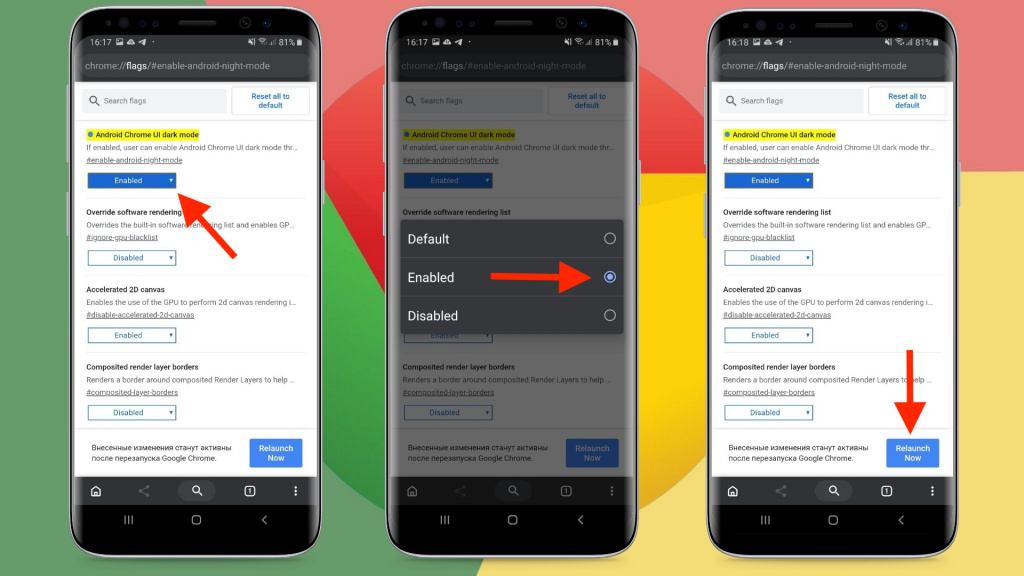
В темном режиме Google Chrome на Android вы можете зафиксировать свое предпочтение предпочтения для темного или светлого режима веб-сайтов. Для этого перейдите в настройки браузера, выберите опцию «Тема» и задайте фиксированный выбор для своих предпочтений. Теперь все веб-сайты будут отображаться в соответствии с вашим выбором, без изменения темы в зависимости от времени суток или настроек операционной системы.
Активация темного режима
Для активации темного режима в Google Chrome на Android необходимо выполнить следующие шаги:
1. Откройте приложение Google Chrome.
2. Нажмите на значок с тремя точками в правом верхнем углу экрана, чтобы открыть меню.
3. Выберите пункт «Настройки» в меню.
4. Прокрутите страницу вниз и выберите «Темы».
5. Нажмите на пункт «Тема» и выберите «Тёмная».
6. Темный режим будет активирован и интерфейс браузера станет тёмным, что облегчит чтение в ночное время.
