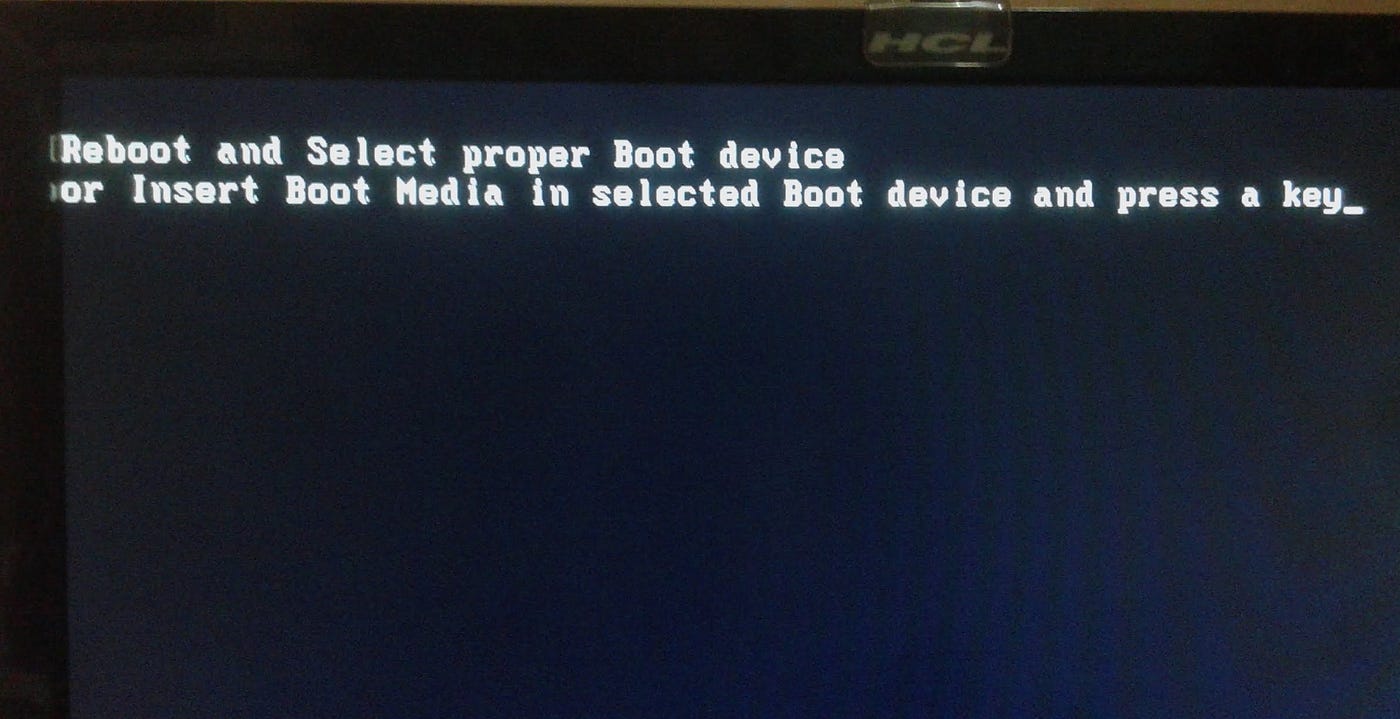
Сообщение «Reboot and select proper boot device or insert boot media in selected boot device and press a key» — одно из наиболее распространенных сообщений об ошибке при загрузке компьютера.
Это предупреждение указывает на то, что компьютер не может найти правильное устройство загрузки или устройство загрузки повреждено, что затрудняет процесс запуска операционной системы.
При возникновении данной проблемы необходимо приступить к поиску и устранению причин, чтобы успешно загрузить операционную систему и вернуть компьютер в рабочее состояние.
Причины ошибки «Reboot and select proper boot device or insert boot media in selected boot device and press a key»
Ошибка «Reboot and select proper boot device or insert boot media in selected boot device and press a key» может возникать по различным причинам, включая:
| 1. | Отсутствие загрузочного устройства в BIOS. |
| 2. | Неправильно настроен порядок загрузки в BIOS. |
| 3. | Неисправный жесткий диск или другое загрузочное устройство. |
| 4. | Поврежденные загрузочные файлы операционной системы. |
| 5. | Неправильная установка операционной системы. |
В каждом конкретном случае необходимо произвести диагностику и исправление причины ошибки для успешной загрузки операционной системы.
Неправильная конфигурация BIOS
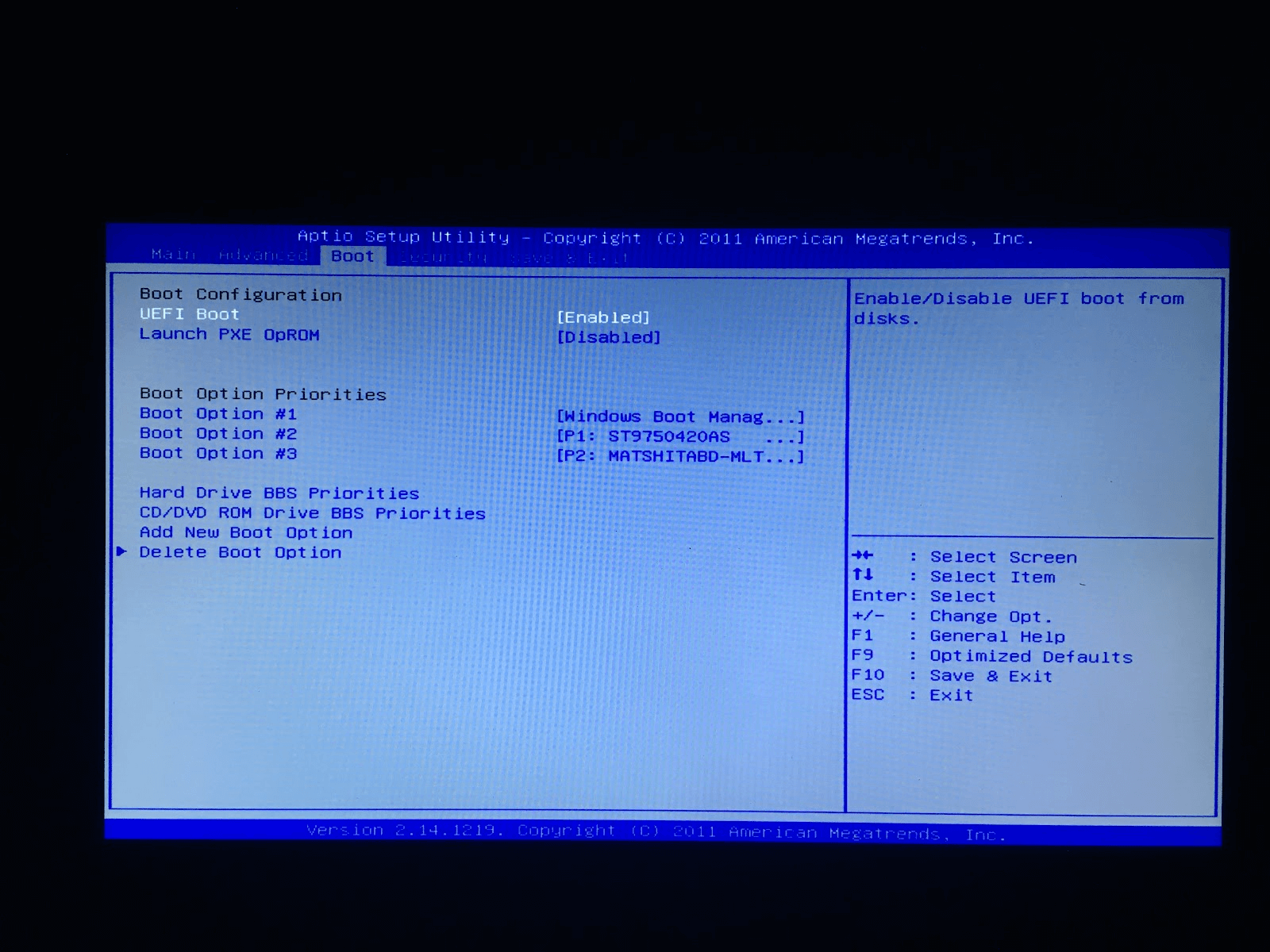
Проблема: Ошибка «Reboot and select proper boot device» может возникать из-за неправильной конфигурации BIOS.
Решение: Для исправления данной проблемы необходимо зайти в BIOS вашего компьютера и проверить следующие настройки:
- Проверьте, что правильное устройство выбрано в качестве первого загрузочного устройства.
- Убедитесь, что порядок загрузки устройств задан правильно.
- Проверьте наличие ошибок в настройках диска или других устройств.
После внесения изменений сохраните настройки и перезагрузите компьютер. Это должно помочь избавиться от ошибки «Reboot and select proper boot device».
Неисправный жесткий диск
Неисправности жесткого диска могут быть причиной сообщения об ошибке «Reboot and select proper boot device». Возможные причины:
- Физическое повреждение диска, например, падение устройства.
- Неисправность секторов на диске, что может привести к невозможности загрузки операционной системы.
- Неисправность контроллера диска, который управляет процессом загрузки операционной системы.
Для решения проблемы с неисправным жестким диском требуется замена или ремонт устройства. Обратитесь к специалисту по обслуживанию компьютеров для диагностики и ремонта жесткого диска.
Отсутствие загрузочного устройства
Отсутствие загрузочного устройства означает, что система не может найти устройство, с которого можно загрузить операционную систему. Это может быть вызвано различными причинами, такими как отсутствие жёсткого диска с установленной ОС, неправильными настройками BIOS, повреждением загрузочной записи или неисправностью загрузочного устройства.
Для решения проблемы с отсутствием загрузочного устройства, необходимо проверить настройки BIOS, убедиться в наличии рабочего жёсткого диска с установленной операционной системой, а также провести диагностику и восстановление загрузочной записи. В некоторых случаях может потребоваться замена или ремонт загрузочного устройства.
Действия для устранения проблемы
1. Проверьте подключение кабеля: Убедитесь, что кабель от жесткого диска к материнской плате подключен надежно и правильно.
2. Перезагрузите компьютер: Попробуйте перезагрузить компьютер, возможно простой перезапуск поможет решить проблему.
3. Проверьте наличие загрузочного устройства: Убедитесь, что в BIOS или UEFI настроено правильное загрузочное устройство.
4. Проверьте наличие загрузочного носителя: Убедитесь, что в оптическом приводе или USB-порте отсутствует загрузочный диск или флеш-накопитель.
5. Проведите диагностику жесткого диска: Проверьте состояние жесткого диска с помощью специальных программ для диагностики.
Проверка настроек BIOS
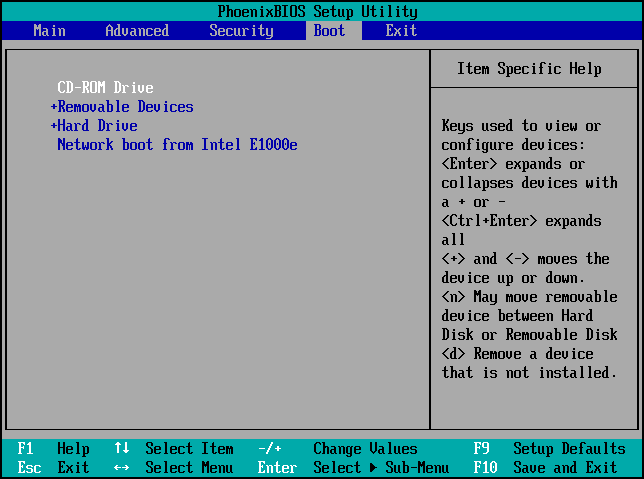
Для того чтобы исправить сообщение об ошибке «Reboot and select proper boot device», рекомендуется проверить настройки BIOS. Для этого включите компьютер и нажмите соответствующую клавишу (обычно это Del, F2, F10 или Esc) для доступа к BIOS. Внимательно просмотрите разделы настроек, связанные с загрузкой, и убедитесь, что в качестве первого загрузочного устройства выбран диск или флеш-накопитель, на котором установлена операционная система. После внесения изменений сохраните их и перезагрузите компьютер.
Также стоит убедиться, что загрузочное устройство (жёсткий диск или SSD) правильно подключено к материнской плате. Проверьте кабели и разъемы.
После внесения всех необходимых изменений и правильного настроения BIOS, сообщение об ошибке «Reboot and select proper boot device» должно исчезнуть, и компьютер должен успешно загрузиться.
Проверка подключения жесткого диска
Сообщение «Reboot and select proper boot device or insert boot media in selected boot device and press a key» может указывать на проблемы с подключением жесткого диска к компьютеру. Для проверки подключения жесткого диска следует выполнить следующие шаги:
- Проверьте кабель: Убедитесь, что кабель, соединяющий жесткий диск с материнской платой, надежно подключен и не поврежден. Проверьте визуально состояние кабеля и убедитесь, что он подключен к соответствующим портам на жестком диске и материнской плате.
- Проверьте наличие питания: Убедитесь, что жесткий диск подключен к источнику питания компьютера. Проверьте работоспособность блока питания и убедитесь, что он обеспечивает достаточное питание для жесткого диска.
- Проверьте BIOS: Зайдите в BIOS компьютера и убедитесь, что жесткий диск правильно определен в списке устройств загрузки. Если жесткий диск не отображается, возможно, требуется перенастройка параметров BIOS.
После выполнения указанных шагов перезагрузите компьютер и проверьте, повторяется ли сообщение об ошибке. Если проблема с подключением жесткого диска не была устранена, возможно, требуется заменить кабель, проверить работоспособность жесткого диска или обратиться к специалисту по обслуживанию компьютеров.
Подключение загрузочного устройства
Чтобы избежать сообщения об ошибке «Reboot and select proper boot device or insert boot media in selected boot device and press a key», необходимо правильно подключить загрузочное устройство к вашему компьютеру. Вот несколько шагов, которые следует выполнить:
Шаг 1: Убедитесь, что загрузочное устройство (например, жесткий диск или флэш-накопитель) правильно подключено к вашей материнской плате. Откройте корпус компьютера и проверьте, что все кабели надежно прикреплены к соответствующим портам.
Шаг 2: Перейдите в BIOS вашего компьютера, нажав определенную клавишу при загрузке (обычно это DELETE или F2). Во вкладке «Boot» убедитесь, что загрузочное устройство выбрано как первый в списке загрузки. Сохраните изменения и перезагрузите компьютер.
Шаг 3: Проверьте, что загрузочное устройство содержит корректную операционную систему или установочный диск. Если необходимо, переустановите операционную систему или загрузите компьютер с установочного носителя.
Следуя этим простым шагам, вы сможете избежать ошибки «Reboot and select proper boot device or insert boot media in selected boot device and press a key» и успешно загрузить ваш компьютер.
