![How to Uninstall Minecraft from Your Windows 10 PC [Full Guide]](https://www.wikihow.com/images/thumb/5/53/Uninstall-Minecraft-Step-10.jpg/v4-460px-Uninstall-Minecraft-Step-10.jpg "Как полностью удалить Minecraft с вашего компьютера под управлением Windows 10 - исчерпывающее руководство")
Minecraft — популярная игра, которую многие игроки наслаждаются, но возможно, вам пришло время расстаться с ней. Если вы хотите удалить Minecraft с вашего компьютера под управлением Windows 10, в этой статье мы предоставим вам полное руководство по процедуре удаления игры.
Удаление Minecraft с вашего ПК может потребоваться по разным причинам — от освобождения места на диске до перехода на другую игру. Независимо от причины, важно знать, как правильно удалить Minecraft с вашего устройства под управлением Windows 10, чтобы избежать проблем и сбоев в системе. Давайте рассмотрим каждый шаг в процессе удаления игры.
Следуя нашему подробному руководству, вы сможете безопасно и полностью удалить Minecraft с вашего ПК под управлением Windows 10. Вперед, давайте начнем!
Как удалить Minecraft с вашего ПК Windows 10
- Откройте Панель управления Windows 10.
- Выберите «Программы и компоненты» или «Установка и удаление программ».
- Найдите Minecraft в списке установленных программ.
- Щелкните правой кнопкой мыши на Minecraft и выберите «Удалить» или «Деинсталлировать».
- Дождитесь завершения процесса удаления.
Теперь Minecraft удален с вашего ПК Windows 10. Помните, что все ваши сохраненные данные и миры могут быть удалены вместе с игрой, так что убедитесь в сохранении важных файлов перед удалением.
Шаг 1: Откройте Панель управления
Чтобы начать процесс удаления Minecraft с вашего ПК под управлением Windows 10, откройте Панель управления. Для этого щелкните правой кнопкой мыши на кнопке «Пуск» в левом нижнем углу экрана и выберите «Панель управления».
Нажмите на кнопку «Пуск»
Чтобы начать процесс удаления Minecraft с вашего компьютера, откройте меню «Пуск» в нижнем левом углу экрана. Нажмите на значок «Пуск» для открытия главного меню Windows.
Выберите «Параметры»
Чтобы начать процесс удаления Minecraft с вашего ПК под управлением Windows 10, вы должны выбрать «Параметры». Для этого выполните следующие действия:
- Откройте меню «Пуск» и выберите «Параметры».
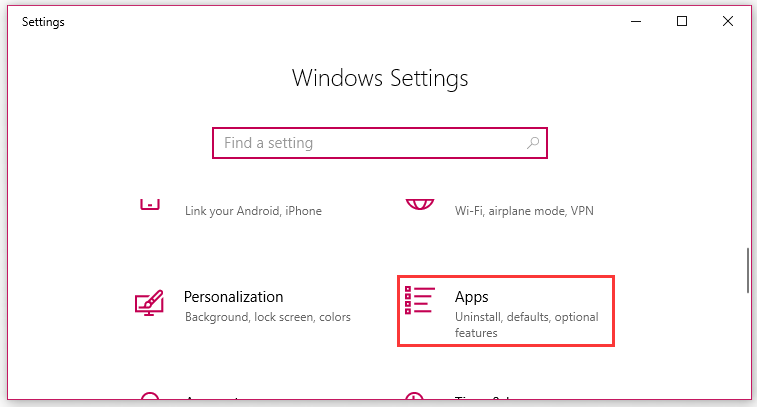
- В открывшемся окне выберите «Приложения» для доступа к списку установленных программ.
- Прокрутите список и найдите Minecraft в списке приложений.
Выбор «Параметры» станет первым шагом к удалению игры Minecraft с вашего Windows 10 ПК.
Найдите и откройте «Панель управления»
Для начала процесса удаления Minecraft с вашего компьютера Windows 10 найдите и откройте «Панель управления». Для этого щелкните правой кнопкой мыши на кнопке «Пуск» в нижнем левом углу экрана и выберите «Панель управления» из контекстного меню.
| Шаг 1: | Откройте меню пуск |
| Шаг 2: | Найдите и нажмите на «Панель управления». |
Шаг 2: Откройте «Установка и удаление программ»
Чтобы открыть раздел «Установка и удаление программ» на вашем компьютере с Windows 10, выполните следующие действия:
1. Нажмите на кнопку «Пуск» в левом нижнем углу экрана.
2. В появившемся меню выберите «Настройки».
3. В окне «Настройки» найдите и кликните на раздел «Приложения».
4. В нижней части списка приложений найдите и выберите «Minecraft».
Теперь вы готовы к выполнению следующего шага по удалению Minecraft с вашего компьютера.
Находите и нажмите на «Программы»
| 1. | Откройте меню «Пуск» или нажмите на кнопку «Пуск» на клавиатуре. |
| 2. | В появившемся меню найдите и кликните на опцию «Настройки». |
| 3. | В окне «Настройки» выберите пункт «Приложения». |
| 4. | Пролистывайте список установленных программ, пока не найдете Minecraft. |
Выберите «Программы и компоненты»
Щелкните правой кнопкой мыши по кнопке «Пуск» в нижнем левом углу рабочего стола и выберите «Панель управления».
Откройте «Программы и компоненты» или «Программы».
В окне «Программы и компоненты» найдите Minecraft в списке установленных программ. Щелкните правой кнопкой мыши на Minecraft и выберите «Удалить» или «Изменить».
Следуйте инструкциям по деинсталляции программы Minecraft. Подтвердите, что хотите удалить программу и дождитесь завершения процесса удаления.
После завершения процесса удаления Minecraft из вашего компьютера, вы можете закрыть окно «Программы и компоненты» и завершить деинсталляцию.
Найдите Minecraft в списке установленных программ
Для начала процесса удаления Minecraft с вашего компьютера откройте Панель управления Windows 10. Для этого нажмите на кнопку «Пуск» в левом нижнем углу экрана, затем выберите «Настройки» (иконка шестеренки).
В появившемся окне выберите «Приложения», затем «Приложения и компоненты». Прокрутите список установленных приложений и найдите Minecraft в списке.
Когда вы найдете Minecraft, щелкните по нему один раз. Появится кнопка «Удалить», на которую вам нужно нажать для начала процесса деинсталляции игры.
