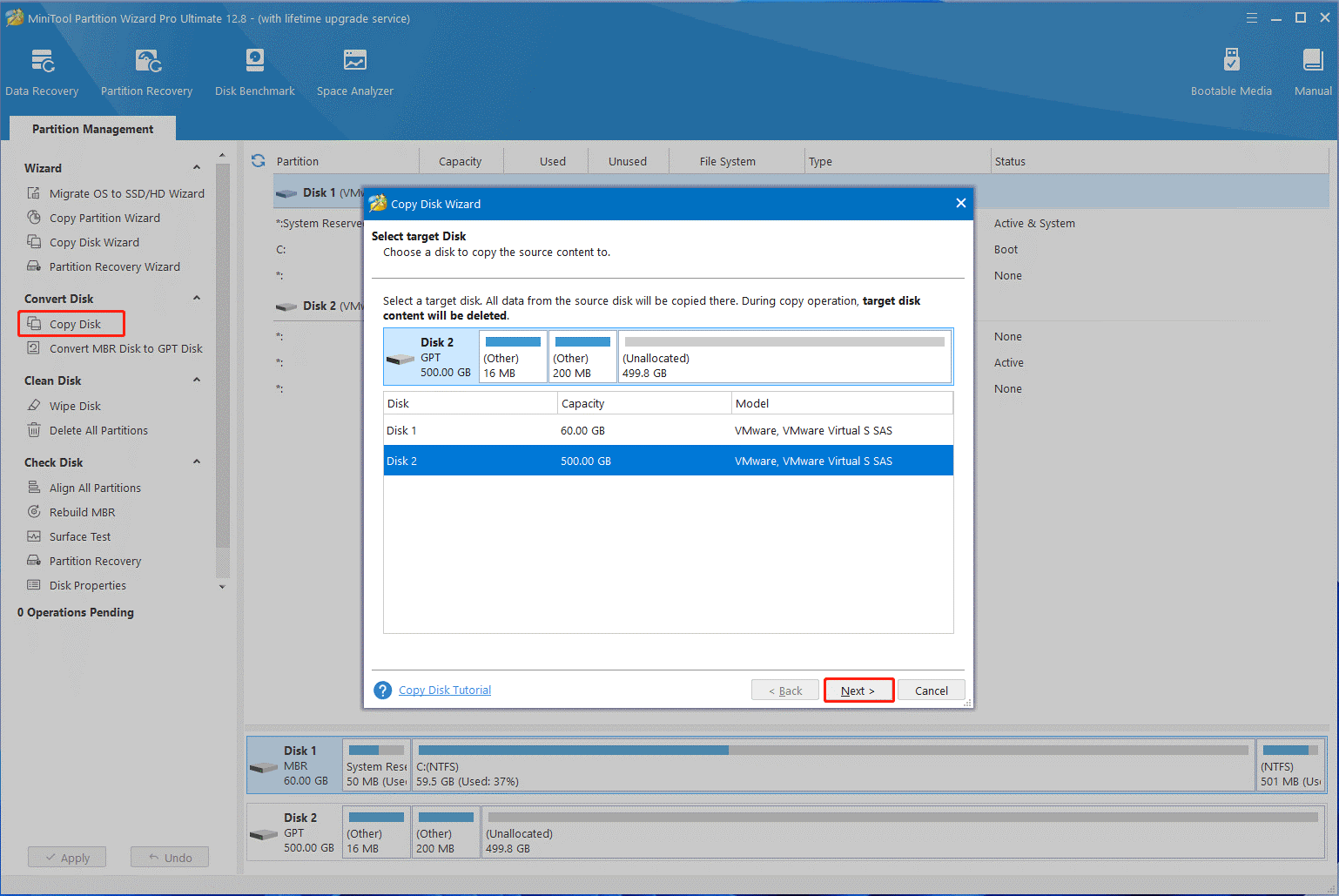
Новое обновление Windows 11, известное как 23H2, может привнести множество улучшений и новых функций, однако оно иногда сопровождается проблемами, включая медленную загрузку системы. Многие пользователи сталкиваются с проблемой долгой загрузки после установки данного обновления.
В данной статье мы рассмотрим возможные причины и способы устранения медленной загрузки Windows 11 после обновления до 23H2. Найдите подходящее решение и верните быстродействие вашей операционной системе уже сейчас!
Проблема медленной загрузки Windows 11 после обновления 23H2
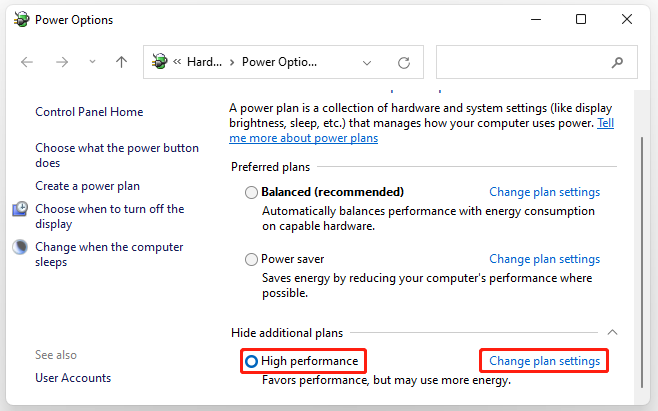
Многие пользователи столкнулись с проблемой длительной загрузки операционной системы Windows 11 после установки обновления 23H2. Эта проблема может быть вызвана различными факторами, включая несовместимость драйверов, ненадлежащую работу программных компонентов или ошибки в системе.
Для исправления данной проблемы рекомендуется проверить наличие обновлений драйверов для всех устройств, установленных на компьютере, а также выполнить проверку целостности системных файлов с помощью встроенной утилиты «Проверка файлов системы». Также полезно очистить временные файлы, отключить ненужные автозапуски программ и обновить все необходимые программы.
При наличии серьезных проблем с загрузкой Windows 11 рекомендуется обратиться к специалисту или обратиться в службу поддержки Microsoft для получения дополнительной помощи.
Влияние обновления Windows 11 23H2 на скорость загрузки
После установки обновления Windows 11 23H2 многие пользователи столкнулись с увеличением времени загрузки операционной системы. Причины медленной загрузки могут быть разнообразны, от конфликтов программного обеспечения до недостаточных системных ресурсов.
Решение проблемы:
1. Обновление драйверов: убедитесь, что все драйвера вашего устройства обновлены до последних версий. Устаревшие драйвера могут замедлить процесс загрузки.
2. Очистка загрузочного списка: проверьте список программ, запускаемых при загрузке Windows, и отключите ненужные приложения для ускорения загрузки.
3. Дефрагментация диска: регулярная дефрагментация диска поможет оптимизировать расположение файлов на диске, что также может улучшить скорость загрузки.
Следуя этим рекомендациям, вы сможете улучшить скорость загрузки Windows 11 после обновления до версии 23H2.
Почему появляется задержка при загрузке Windows 11?
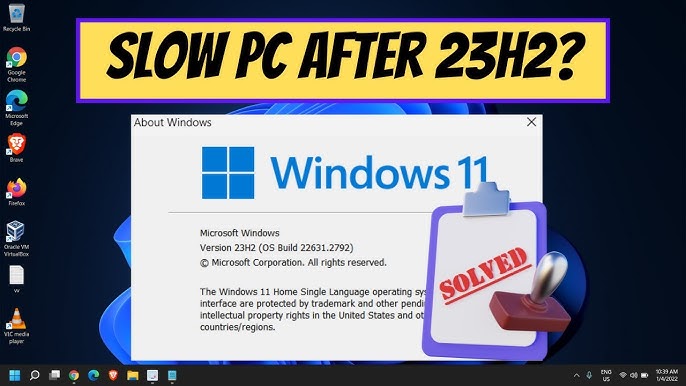
Задержка при загрузке Windows 11 может возникать по разным причинам, включая:
1. Программное обеспечение, которое запускается автоматически при загрузке системы, замедляя процесс.
2. Неоптимизированные настройки загрузки, например, длительное время загрузки служб или процессов.
3. Проблемы с жестким диском или другими аппаратными компонентами, вызывающими задержку загрузки.
4. Недавние обновления системы, которые могут привести к конфликтам или несовместимости и замедлить загрузку.
Чтобы устранить задержку при загрузке Windows 11, стоит провести анализ автозапуска программ, оптимизировать настройки загрузки, проверить состояние жесткого диска и обновить драйвера и программное обеспечение.
Решение проблемы с медленной загрузкой после обновления
После обновления до Windows 11 23H2 многие пользователи столкнулись с проблемой медленной загрузки системы. Для исправления этой проблемы можно попробовать следующие шаги:
| 1. | Очистка временных файлов |
| 2. | Отключение стартовых программ |
| 3. | Обновление драйверов |
| 4. | Выполнение сканирования на вирусы |
После выполнения этих действий возможно улучшение времени загрузки системы. Если проблема все еще возникает, рекомендуется обратиться к поддержке Microsoft для получения дальнейших рекомендаций.
Шаги для устранения задержки загрузки Windows 11

Если после обновления до версии 23H2 у вас возникли проблемы с медленной загрузкой Windows 11, выполните следующие шаги:
1. Отключите автозапуск лишних программ: откройте Диспетчер задач (Ctrl + Shift + Esc) и перейдите на вкладку «Автозагрузка». Отключите запуск программ, которые не нужны при старте системы.
2. Очистите временные файлы и кэш: введите команду «cleanmgr» в поисковой строке и выполните очистку временных файлов и кэша.
3. Обновите драйвера: убедитесь, что все драйвера на вашем компьютере обновлены. Можно воспользоваться программами для автоматического обновления драйверов.
4. Проведите дефрагментацию диска: введите «defrag» в поисковой строке и выполните дефрагментацию системного диска.
5. Проверьте наличие вирусов: запустите антивирусную программу и проведите полное сканирование системы.
После выполнения этих шагов, перезагрузите компьютер и проверьте, улучшилось ли время загрузки Windows 11.
Какие изменения следует сделать для улучшения времени загрузки?
1. Очистите загрузочный список приложений: проверьте, какие приложения автоматически запускаются при включении компьютера, и отключите ненужные.
2. Проверьте диск на наличие ошибок: воспользуйтесь инструментом проверки диска для исправления возможных проблем, которые могут замедлять загрузку.
3. Обновите драйвера: убедитесь, что все драйвера на вашем компьютере обновлены до последних версий, чтобы обеспечить оптимальную совместимость и производительность.
4. Отключите ненужные службы: проверьте список служб Windows и отключите те, которые не используются, чтобы освободить ресурсы и ускорить загрузку.
5. Уменьшите время ожидания загрузки: измените настройки BIOS/UEFI, чтобы уменьшить время ожидания в процессе загрузки операционной системы.
